Olá Usuario(a),Ecroyer
Aqui é uma comunidade de usuários Apple ajudando outros usuários iguais a você.
Como bloquear ou desbloquear notas no iPhone, iPad e iPod touch
Antes de começar
Se você iniciar uma sessão no iCloud com um ID Apple gerenciado, não poderá bloquear as notas.

Configurar uma senha para as notas
Antes de bloquear as notas, você precisa criar uma senha. Crie uma senha fácil de lembrar ao ver uma dica de senha. Se você acessar as notas do iCloud em mais de um dispositivo Apple, a mesma senha será usada para bloquear e desbloquear todas elas.
Você pode criar uma senha no dispositivo em Ajustes ou no app Notas. Ao bloquear uma nota, ela fica automaticamente protegida pela senha em todos os dispositivos. Se você usar o Face ID ou o Touch ID para desbloquear notas em outros dispositivos, deverá inserir a senha e ativar o Face ID ou o Touch ID no dispositivo que estiver usando.
Não se esqueça da senha do app Notas. A Apple não tem acesso a notas bloqueadas e não pode ajudar a acessá-las se você esquecer sua senha. Se você esquecer a senha do app Notas, redefinir a senha não lhe dará acesso a notas bloqueadas anteriormente. Redefinir e criar uma nova senha do app Notes só permite bloquear outras notas.
Criar uma senha em Ajustes

- No app Ajustes, toque em Notas. Em seguida, toque em Senha.
- Se você tiver várias contas, toque na conta para a qual deseja criar uma senha.
- Insira uma senha e uma dica de senha. Se o dispositivo for compatível, ative o Face ID ou o Touch ID.
- Toque em OK.
Criar uma senha no app Notas

- Acesse o app Notas e abra uma nota que deseja bloquear.
- Toque no botão Mais
 e toque em Bloquear.
 - Insira uma senha e uma dica de senha. Se o dispositivo for compatível, ative o Face ID ou o Touch ID.
- Toque em OK.
Usar a proteção por senha do app Notas
Independentemente de a nota ter uma imagem, um documento digitalizado ou uma lista de informações importantes, é simples mantê-la segura com a proteção por senha. Você verá um ícone de cadeado  ao lado de cada nota bloqueada. Antes de inserir a senha ou usar o Face ID ou o Touch ID, você verá somente o título da nota e a data da última alteração.
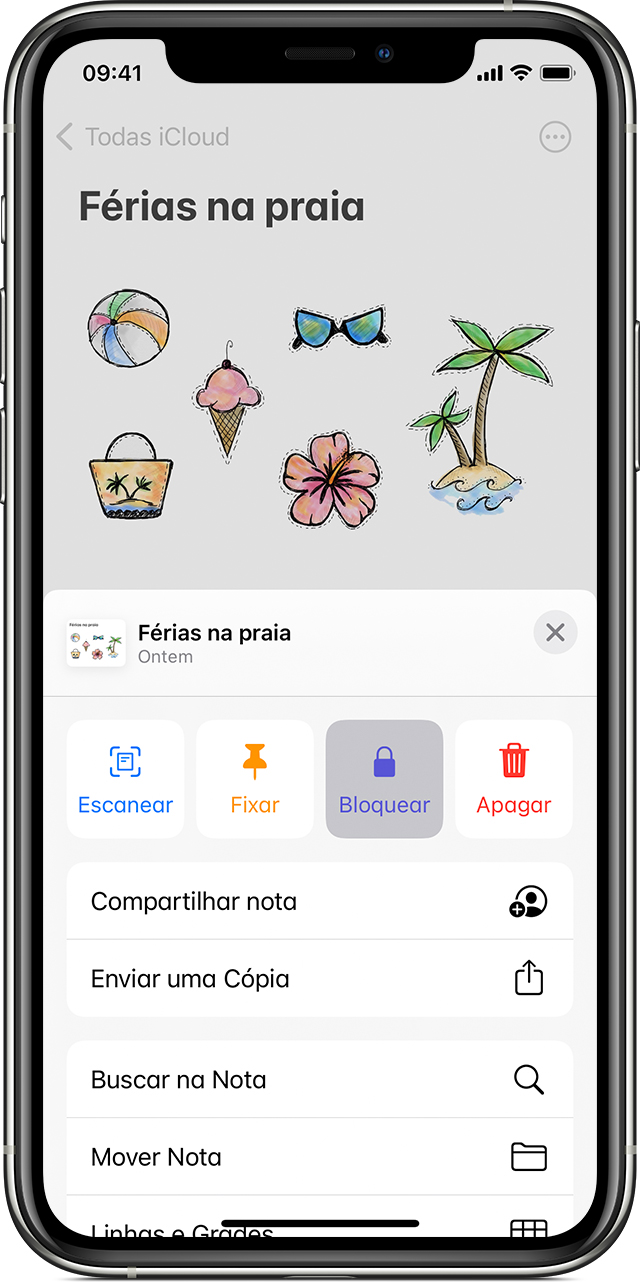
Bloquear uma nota
- Abra a nota que você deseja bloquear.
- Toque no botão Mais .
- Toque em Bloquear.
Após bloquear a nota, ela permanecerá aberta e você verá o ícone de cadeado  na parte superior da tela. Você pode tocar no ícone de cadeado para ocultar o conteúdo da nota.
Alterar a senha das notas
Você precisa saber a senha anterior do Notas para alterar a senha do app. Veja como fazer isso:
- No app Ajustes, toque em Notas. Em seguida, toque em Senha.
- Selecione a conta do Notas que deseja alterar e toque em Alterar Senha.
- Insira a senha antiga e, em seguida, insira uma nova senha e uma dica de senha.
Redefinir a senha das notas se você a esqueceu
Para desbloquear uma nota, você precisa inserir a senha que usou para bloqueá-la. Se você tiver esquecido a senha, a Apple não poderá ajudar a recuperar o acesso às notas bloqueadas. Você pode criar outra senha, mas não conseguirá acessar as notas antigas. Com uma nova senha, você conseguirá proteger as notas criadas a partir de então.
Se você tiver várias senhas, não conseguirá identificar qual delas deverá ser usada ao ver a lista de notas. Ao tentar abrir uma nota bloqueada com a senha antiga usando a senha atual, você receberá um alerta informando que a senha errada foi inserida. O alerta também incluirá uma dica da senha antiga. Se você inserir a senha antiga corretamente, poderá atualizar a senha da nota para a senha atual.
Veja como redefinir a senha do app Notas:
- No app Ajustes, toque em Notas. Em seguida, toque em Senha.
- Selecione a conta do Notas que deseja alterar e toque em Redefinir Senha.
- Insira a senha do ID Apple e toque em OK.
- Toque em Redefinir Senha novamente.
- Insira a nova senha e uma dica de senha. Toque em OK.
Espero ter ajudado!
Atenciosamente
Dav3 G®️0hl666

