
Não recebo compartilhamento via AirDrop
Não estou conseguindo receber compartilhamento via AirDrop. As pessoas enviam, me acham, mas fica enviando … e eu não recebo
[Título alterado pelo Moderador]
iPhone 12 Pro, iOS 15
Não estou conseguindo receber compartilhamento via AirDrop. As pessoas enviam, me acham, mas fica enviando … e eu não recebo
[Título alterado pelo Moderador]
iPhone 12 Pro, iOS 15
Olá Usuario(a),Carlanogss
Aqui é uma comunidade de usuários Apple ajudando outros usuários iguais a você.
Force a reinicialização do iPhone - Suporte da Apple (BR)
Como usar o AirDrop no iPhone, iPad ou iPod touch
Antes de começar
Você pode definir o ajuste do recebimento do AirDrop como Apenas Contatos ou Recepção Inativa a qualquer momento para controlar quem pode ver seu dispositivo e enviar conteúdo para você por AirDrop.


Como usar o AirDrop
Siga as etapas de acordo com seu dispositivo.
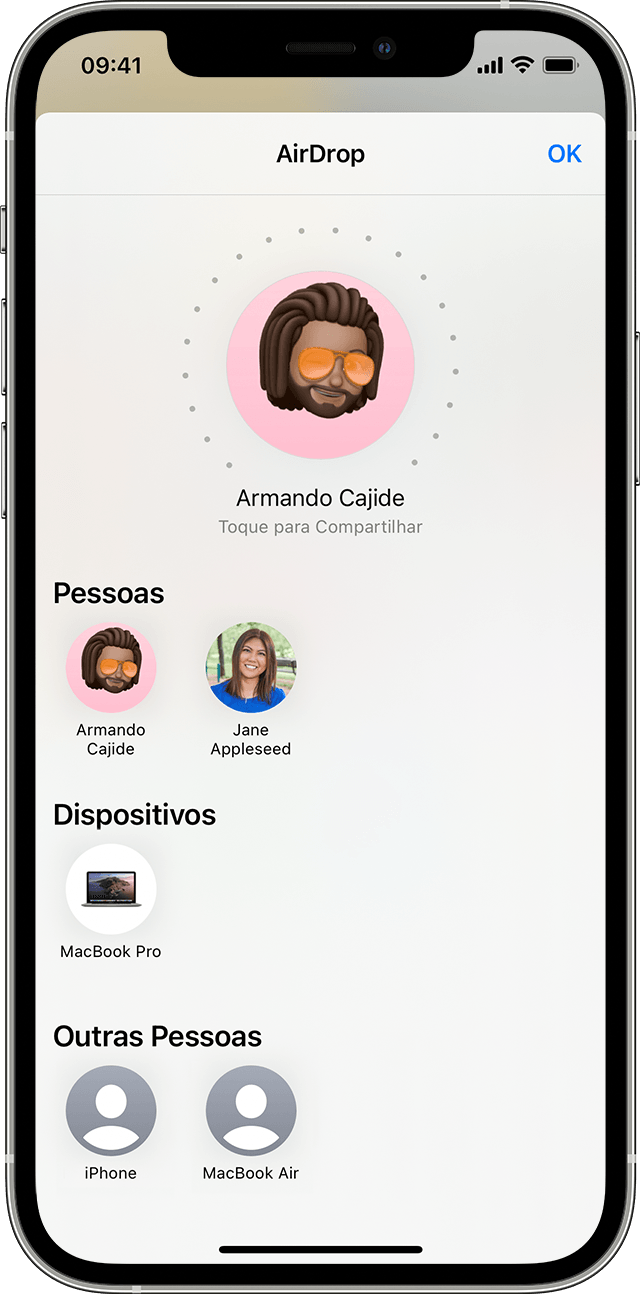
No iPhone 11 ou posterior
 . Ao compartilhar uma foto do app Fotos, você pode deslizar para a esquerda ou para a direita e selecionar várias fotos.
Se a pessoa com quem você estiver compartilhando conteúdo estiver nos Contatos, você verá uma imagem com o nome dela. Se ela não estiver nos Contatos, você verá somente o nome dela sem imagem.
No iPhone XS ou anterior, iPad ou iPod touch
. Ao compartilhar uma foto do app Fotos, você pode deslizar para a esquerda ou para a direita e selecionar várias fotos.Se a pessoa com quem você estiver compartilhando conteúdo estiver nos Contatos, você verá uma imagem com o nome dela. Se ela não estiver nos Contatos, você verá somente o nome dela sem imagem.
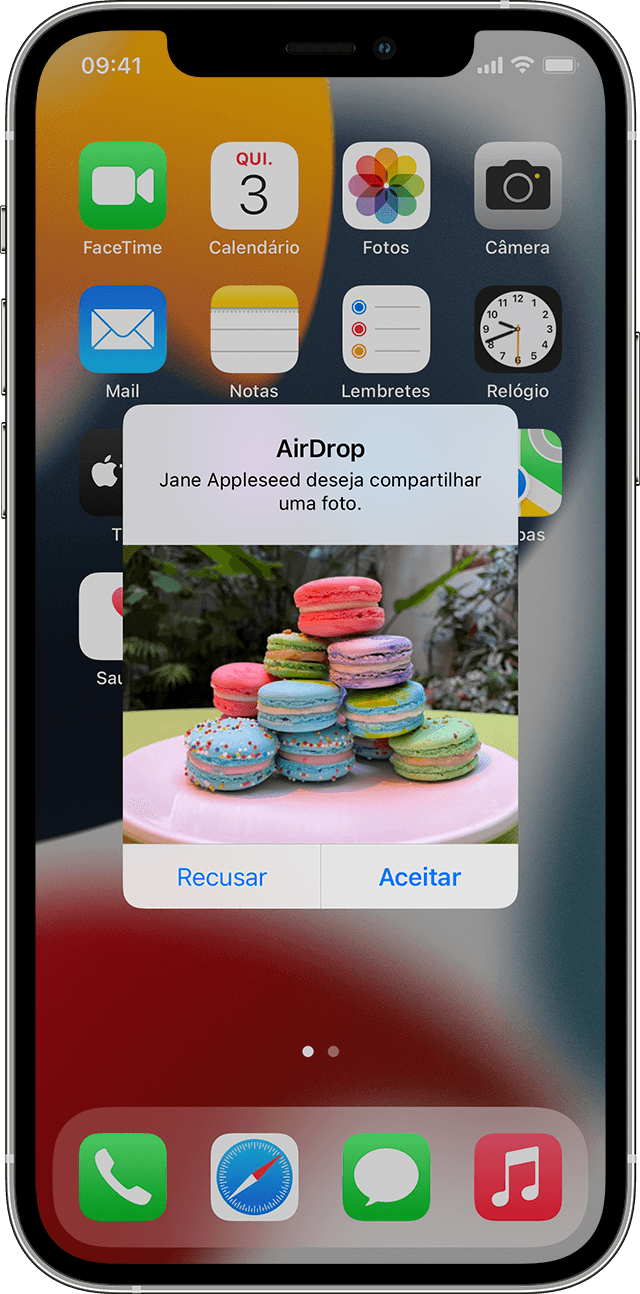
Como aceitar um conteúdo enviado por AirDrop
Quando alguém compartilha algo com você usando o AirDrop, um alerta com uma pré-visualização é exibido. Você pode tocar em Aceitar ou Recusar.
Se você tocar em Aceitar, o conteúdo enviado por AirDrop chegará pelo mesmo app do qual foi enviado. Por exemplo, as fotos aparecem no app Fotos, e os sites abrem no Safari. Os links de apps abrem na App Store para que você possa fazer download do app ou comprá-lo.
Se você enviar algo por AirDrop para si mesmo, como uma foto do iPhone para o Mac, as opções Aceitar ou Recusar não serão exibidas, pois o conteúdo será enviado automaticamente para o dispositivo. Apenas verifique se os dois dispositivos estão conectados com o mesmo ID Apple.
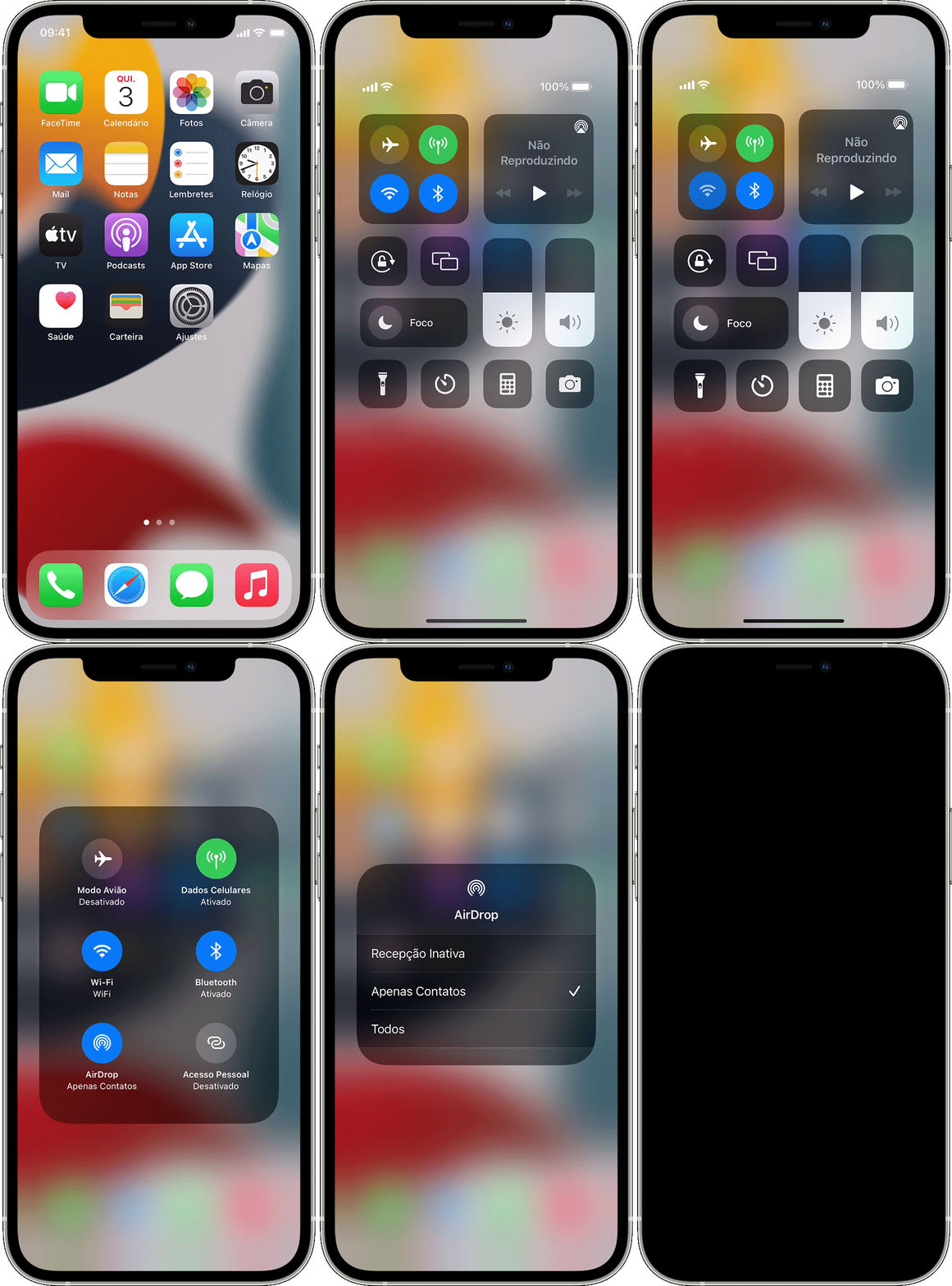
Como ajustar as configurações do AirDrop
Para escolher quem pode ver seu dispositivo e enviar conteúdo para você por AirDrop:
Você também pode definir as opções do AirDrop na Central de Controle. Veja como fazer isso:
Espero ter ajudado!
Atenciosamente
Dav3 G®️0hl666
Olá Usuario(a),Carlanogss
Aqui é uma comunidade de usuários Apple ajudando outros usuários iguais a você.
Force a reinicialização do iPhone - Suporte da Apple (BR)
Como usar o AirDrop no iPhone, iPad ou iPod touch
Antes de começar
Você pode definir o ajuste do recebimento do AirDrop como Apenas Contatos ou Recepção Inativa a qualquer momento para controlar quem pode ver seu dispositivo e enviar conteúdo para você por AirDrop.
Como usar o AirDrop
Siga as etapas de acordo com seu dispositivo.
No iPhone 11 ou posterior
. Ao compartilhar uma foto do app Fotos, você pode deslizar para a esquerda ou para a direita e selecionar várias fotos.Se a pessoa com quem você estiver compartilhando conteúdo estiver nos Contatos, você verá uma imagem com o nome dela. Se ela não estiver nos Contatos, você verá somente o nome dela sem imagem.
No iPhone XS ou anterior, iPad ou iPod touch
. Ao compartilhar uma foto do app Fotos, você pode deslizar para a esquerda ou para a direita e selecionar várias fotos.Se a pessoa com quem você estiver compartilhando conteúdo estiver nos Contatos, você verá uma imagem com o nome dela. Se ela não estiver nos Contatos, você verá somente o nome dela sem imagem.
Como aceitar um conteúdo enviado por AirDrop
Quando alguém compartilha algo com você usando o AirDrop, um alerta com uma pré-visualização é exibido. Você pode tocar em Aceitar ou Recusar.
Se você tocar em Aceitar, o conteúdo enviado por AirDrop chegará pelo mesmo app do qual foi enviado. Por exemplo, as fotos aparecem no app Fotos, e os sites abrem no Safari. Os links de apps abrem na App Store para que você possa fazer download do app ou comprá-lo.
Se você enviar algo por AirDrop para si mesmo, como uma foto do iPhone para o Mac, as opções Aceitar ou Recusar não serão exibidas, pois o conteúdo será enviado automaticamente para o dispositivo. Apenas verifique se os dois dispositivos estão conectados com o mesmo ID Apple.
Como ajustar as configurações do AirDrop
Para escolher quem pode ver seu dispositivo e enviar conteúdo para você por AirDrop:
Você também pode definir as opções do AirDrop na Central de Controle. Veja como fazer isso:
Espero ter ajudado!
Atenciosamente
Dav3 G®️0hl666
Não recebo compartilhamento via AirDrop
