Recuperar fotos que sumiram do iPhone
Quero recuperar minhas fotos que sumiu
[Título alterado pelo Moderador]
Quero recuperar minhas fotos que sumiu
[Título alterado pelo Moderador]
Olá, jade161.
Obrigada por participar da Comunidade de Suporte da Apple.
Entendo que você gostaria de recuperar fotos que sumiram do seu iPhone. Ficarei feliz em te ajudar.
O artigo Se você não encontrar uma foto ou vídeo no app Fotos - Suporte da Apple (BR) traz passos que podem te auxiliar:
Verificar a pasta Apagados
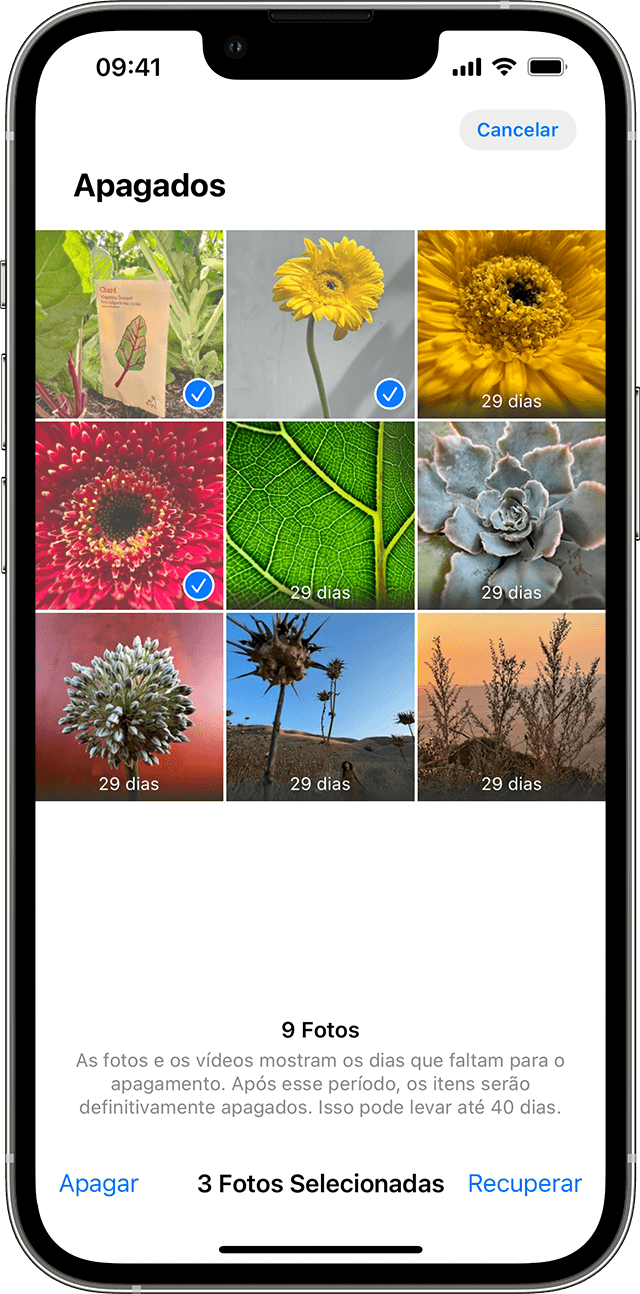
Se você apagou uma foto ou vídeo sem querer, eles foram enviados para a pasta Apagados. Acesse Fotos > Álbuns e toque em Apagados na seção Utilitários. Se você encontrar a foto ou vídeo que está faltando, poderá movê-los de volta para o álbum Recentes.
No iPhone, iPad ou iPod touch
Para recuperar várias fotos
Confirmar se o Fotos do iCloud está ativado
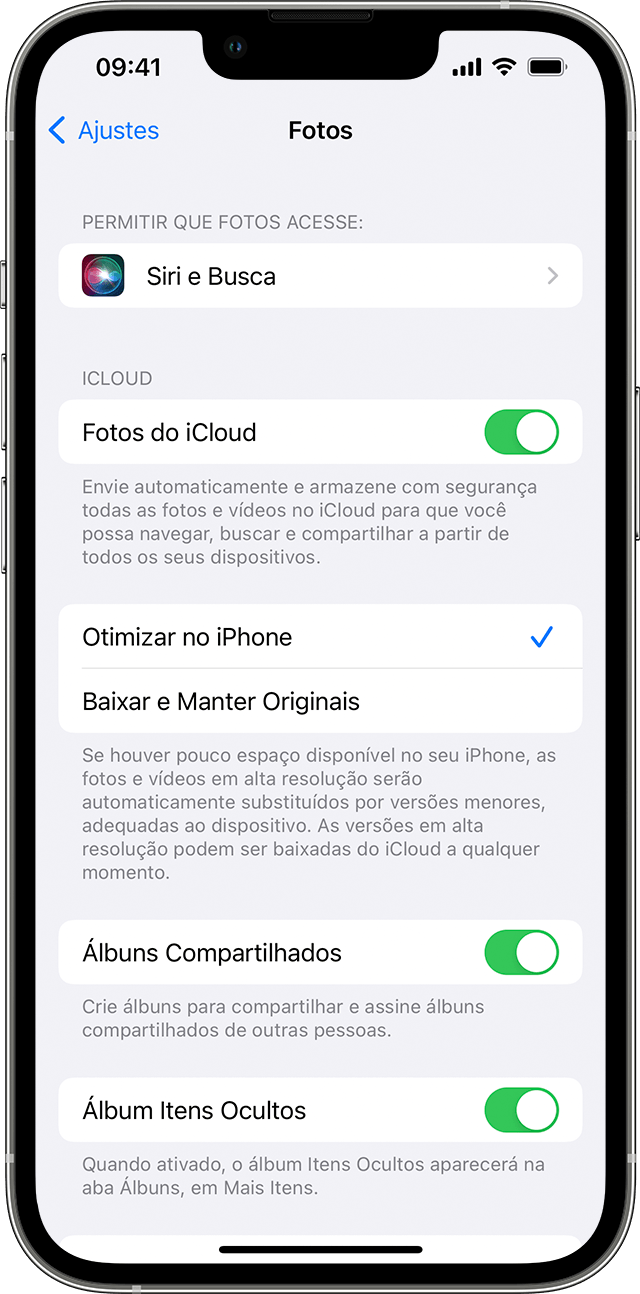
O Fotos do iCloud armazena todas as fotos e vídeos no iCloud com segurança para que você possa acessá-los em qualquer dispositivo. Se você tirou uma foto no iPhone, mas não consegue encontrá-la em outros dispositivos, siga estas etapas para verificar os ajustes.
No iPhone, iPad ou iPod touch
Iniciar sessão com o mesmo ID Apple
Para manter as fotos e vídeos atualizadas em todos os dispositivos, inicie sessão no iCloud com o mesmo ID Apple em todos os dispositivos.
Verifique qual ID Apple o dispositivo está usando em Ajustes ou "Preferências do Sistema". Você verá o nome e endereço de e-mail. O endereço de e-mail é seu ID Apple.
Exibir fotos ocultas
Se você ocultar fotos e vídeos, eles poderão ser exibidos somente no álbum Ocultos, o que pode fazer com que pareça que estão ausentes. Mas você pode voltar a exibir as fotos e vídeos a qualquer momento. No iOS 14 e posterior, você pode ocultar o álbum Oculto para que não seja exibido no app Fotos. Se você não encontrar fotos ou vídeos, verifique se o álbum Ocultos está ativado para conseguir acessá-lo.
Se você usa o Fotos do iCloud, as fotos que você oculta em um dispositivo também ficam ocultas nos outros.
No iPhone, iPad ou iPod touch
 e depois em Não Ocultar.
Tenha um ótimo dia!
Olá, jade161.
Obrigada por participar da Comunidade de Suporte da Apple.
Entendo que você gostaria de recuperar fotos que sumiram do seu iPhone. Ficarei feliz em te ajudar.
O artigo Se você não encontrar uma foto ou vídeo no app Fotos - Suporte da Apple (BR) traz passos que podem te auxiliar:
Verificar a pasta Apagados
Se você apagou uma foto ou vídeo sem querer, eles foram enviados para a pasta Apagados. Acesse Fotos > Álbuns e toque em Apagados na seção Utilitários. Se você encontrar a foto ou vídeo que está faltando, poderá movê-los de volta para o álbum Recentes.
No iPhone, iPad ou iPod touch
Para recuperar várias fotos
Confirmar se o Fotos do iCloud está ativado
O Fotos do iCloud armazena todas as fotos e vídeos no iCloud com segurança para que você possa acessá-los em qualquer dispositivo. Se você tirou uma foto no iPhone, mas não consegue encontrá-la em outros dispositivos, siga estas etapas para verificar os ajustes.
No iPhone, iPad ou iPod touch
Iniciar sessão com o mesmo ID Apple
Para manter as fotos e vídeos atualizadas em todos os dispositivos, inicie sessão no iCloud com o mesmo ID Apple em todos os dispositivos.
Verifique qual ID Apple o dispositivo está usando em Ajustes ou "Preferências do Sistema". Você verá o nome e endereço de e-mail. O endereço de e-mail é seu ID Apple.
Exibir fotos ocultas
Se você ocultar fotos e vídeos, eles poderão ser exibidos somente no álbum Ocultos, o que pode fazer com que pareça que estão ausentes. Mas você pode voltar a exibir as fotos e vídeos a qualquer momento. No iOS 14 e posterior, você pode ocultar o álbum Oculto para que não seja exibido no app Fotos. Se você não encontrar fotos ou vídeos, verifique se o álbum Ocultos está ativado para conseguir acessá-lo.
Se você usa o Fotos do iCloud, as fotos que você oculta em um dispositivo também ficam ocultas nos outros.
No iPhone, iPad ou iPod touch
e depois em Não Ocultar.Tenha um ótimo dia!
Recuperar fotos que sumiram do iPhone