Ligar o MacBook Pro a um monitor Studio Display
É possível ligar um MacBook Pro a um Studio Display via bluetooth ou temos obrigatoriamente que usar o cabo?
Obrigado!
É possível ligar um MacBook Pro a um Studio Display via bluetooth ou temos obrigatoriamente que usar o cabo?
Obrigado!
Olá Usuario(a),RDNogueira
Aqui é uma comunidade de usuários Apple ajudando outros usuários iguais a você.
Conecte um monitor ao Mac Studio - Suporte da Apple (BR)
Conecte um monitor ao Mac Studio
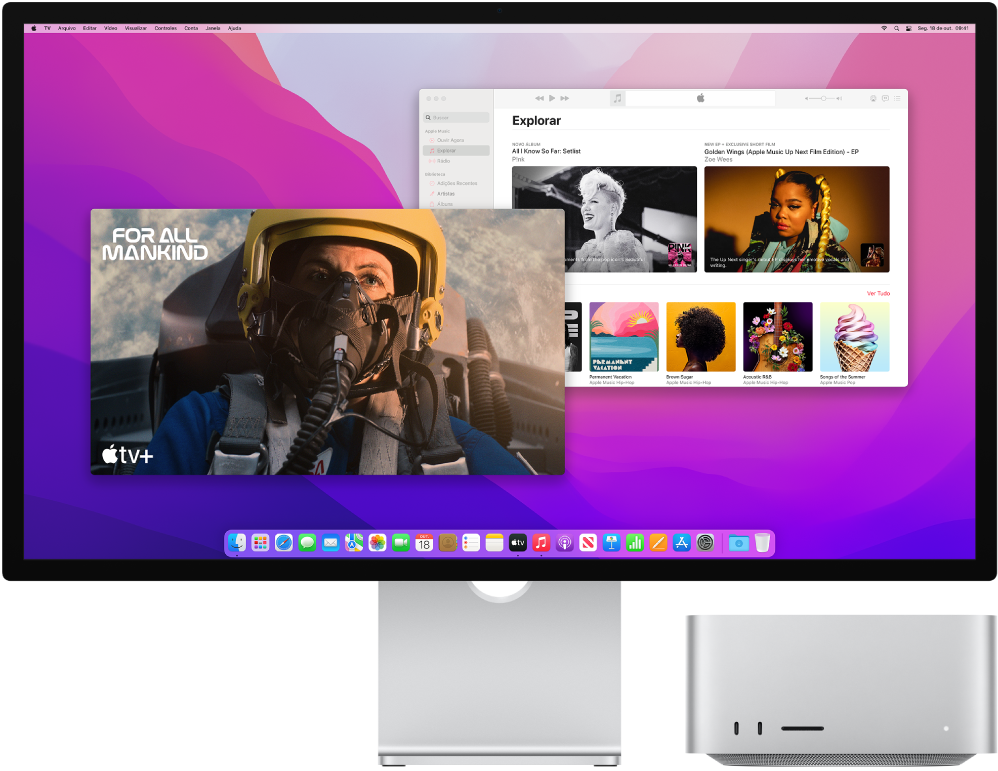
As portas Thunderbolt 4  e a porta HDMI na parte traseira do Mac Studio são compatíveis com saída de vídeo, de modo que você possa conectar monitores externos, projetores ou HDTVs a qualquer uma dessas portas. O Mac Studio é compatível com cinco monitores no total — quatro monitores com resoluções de até 6K a 60 Hz conectados às portas Thunderbolt e um monitor HDMI com até 4K de resolução conectado à porta HDMI.
Se você tem um Mac Studio com o chip M1 Ultra, pode conectar monitores e outros dispositivos de vídeo compatíveis às portas Thunderbolt 4 dianteiras. É possível conectar até cinco monitores usando apenas as portas Thunderbolt 4 (USB-C) dianteiras e traseiras (sem usar a porta HDMI).
Caso não tenha certeza quanto ao número de telas externas compatíveis com o Mac Studio ou tenha outras dúvidas sobre compatibilidade de vídeo, consulte a aba Recursos em “Sobre Este Mac”. Escolha o menu Apple  > Sobre Este Mac, clique em Recursos, clique em Especificações e localize “Compatibilidade de Vídeo” (role para ver esta opção).
Dica: caso tenha uma HDTV conectada a uma Apple TV, você pode usar o AirPlay para espelhar a tela em até 1080p HD. Consulte Use o AirPlay no Mac para obter detalhes.
Caso a tela tenha um conector que não se encaixe na porta desejada, talvez você possa usá-la com um adaptador (vendido separadamente). Visite apple.com.br, sua Apple Store local ou outros revendedores para obter mais informações ou verificar a disponibilidade. Consulte a documentação da tela ou verifique com o fabricante da tela para certificar-se da escolha do produto certo. Artigo de Suporte da Apple Adaptadores para a porta Thunderbolt 4, Thunderbolt 3 ou USB-C do Mac.
Para conectar este dispositivo ao Mac Studio
Use um cabo ou um adaptador e um cabo
Apple Studio Display
O cabo Thunderbolt que acompanha o monitor ou qualquer cabo Thunderbolt 3 (USB‑C) ou Thunderbolt 4
Apple Pro Display XDR
Cabo Thunderbolt 3 (USB‑C) ou cabo Thunderbolt 4
Monitor Thunderbolt 3 (USB-C)
Cabo Thunderbolt 3 (USB-C)
Monitor USB-C
Cabo USB-C (USB 3.1)
Monitor HDMI, TV ou projetor
O cabo HDMI que acompanha o dispositivo ou qualquer cabo HDMI compatível
Monitor Thunderbolt 2
Adaptador de Thunderbolt 3 (USB-C) para Thunderbolt 2 e o cabo fornecido com o monitor Thunderbolt 2
Monitor ou projetor VGA
Adaptador de USB-C para VGA Multiporta e o cabo fornecido com o seu monitor ou projetor
Monitor DisplayPort ou Mini DisplayPort
Adaptador de USB-C para DisplayPort ou Mini DisplayPort e o cabo fornecido com o seu monitor
Monitor ou projetor DVI
Adaptador de USB-C para DVI e o cabo fornecido com o seu monitor ou projetor
Ajuste e organize as telas. Depois de conectar uma tela ou projetor, use as preferências Telas nas Preferências do Sistema para ativar ou desativar o espelhamento de tela, organizar e gerenciar várias telas, ajustar a cor e a resolução, dentre outros. Consulte Use uma ou mais telas externas com o Mac no Manual do Usuário do macOS.
Apple Studio Display. O monitor perfeito para o Mac Studio. O Studio Display tem uma tela Retina 5K de 27 polegadas com resolução de 600 nits de brilho, cores amplas P3 e compatibilidade com 1 bilhão de cores. A câmera Ultra Larga de 12 MP com Palco Central permite capturar o seu melhor visual. Desfrute do áudio de alta fidelidade do sistema de seis alto‑falantes compatível com Áudio Espacial para músicas e vídeos com Dolby Atmos. Três microfones com qualidade de estúdio oferecem áudio supernítido para videoconferências e ligações de voz, bem como gravações de alta qualidade para podcasts e gravações. Use a porta Thunderbolt 3 (USB-C) para conectar o Mac Studio e as três portas USB-C para conectar acessórios e outros dispositivos. Consulte o manual Comece a usar o Apple Studio Display.
Resolução de problemas. Para solucionar problemas com uma tela externa, consulte o artigo de Suporte da Apple Se a tela externa não for detectada ou se a imagem parecer desfocada.
Use um monitor externo com o MacBook Pro - Suporte da Apple (BR)
Espero ter ajudado!
Atenciosamente
Dav3 G®️0hl666
Ligar o MacBook Pro a um monitor Studio Display
