iPhone 11 Pro Mac travado

Fui fazer backup do iPhone 11 e deu uma mensagem que não tinha memória suficiente no iPhone . Mas tenho suficiente no iCloud. Ao reiniciar, travou a tela ao iniciar com o símbolo da Apple piscando . Já tentei de todas as formas forçar desligamento,inicia

Publicado em 13/10/2022 07:38

Responder
Pergunta marcada como Resposta melhor classificada

Publicado em 13/10/2022 10:20

Olá Usuario(a),Edugs


Aqui é uma comunidade de usuários Apple ajudando outros usuários iguais a você.

Se não for possível atualizar nem restaurar o iPhone, iPad ou iPod touch - Suporte da Apple

Colocar o dispositivo no modo de recuperação e configurá-lo novamente

  1. Verifique se o Mac está atualizado. Se estiver usando o iTunes, verifique se o computador tem a versão mais recente dele instalada. 
  2. No Mac com macOS Catalina ou posterior, abra o Finder. No Mac com macOS Mojave ou anterior ou em um PC, abra o iTunes. Se o iTunes estiver aberto, encerre-o e abra-o novamente. Descubra qual macOS o Mac está usando.
  3. Mantenha o dispositivo conectado e aguarde até que a tela do modo de recuperação seja exibida:
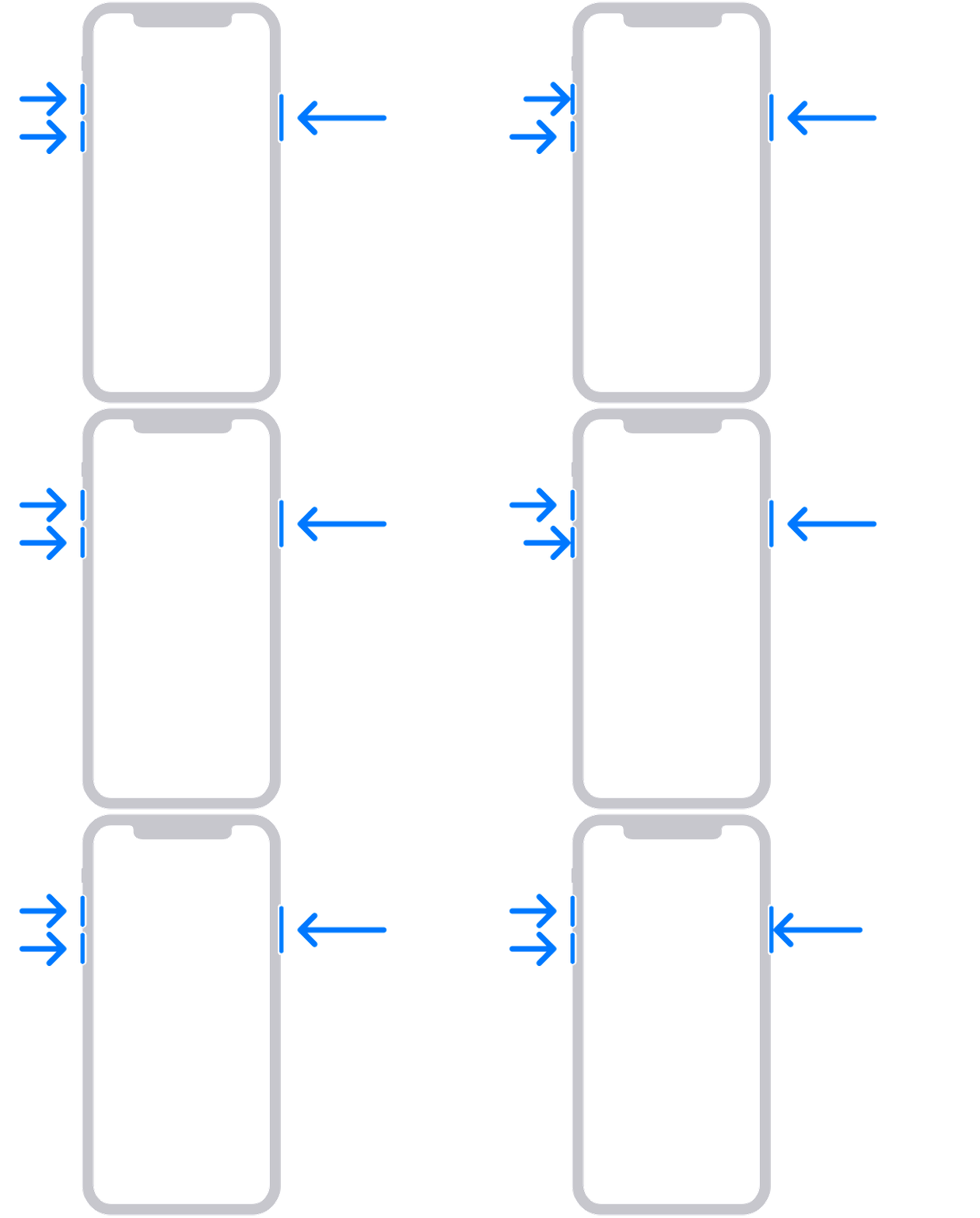
  • iPhone 8 ou posterior, incluindo iPhone SE (2ª geração): pressione e solte rapidamente o botão Aumentar Volume. Pressione o botão Diminuir Volume e solte-o rapidamente. Em seguida, mantenha pressionado o botão lateral até a tela do modo de recuperação ser exibida.

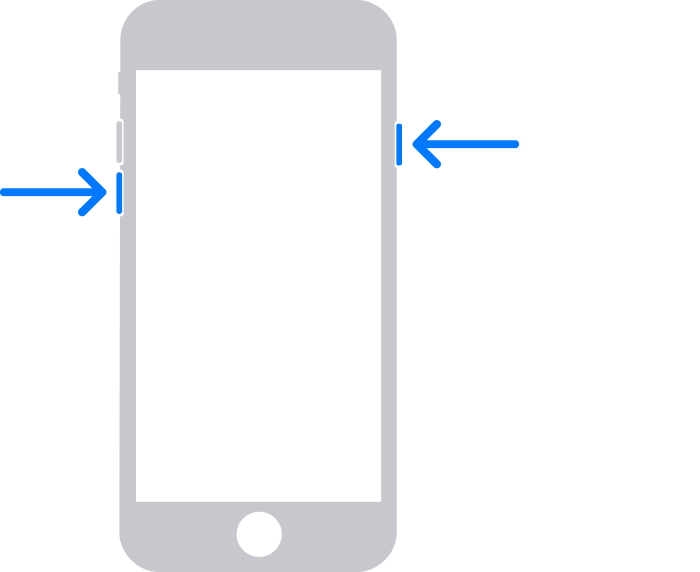
  • iPhone 7, iPhone 7 Plus ou iPod touch (7ª geração): mantenha pressionados os botões superior (ou lateral) e Diminuir Volume ao mesmo tempo. Mantenha-os pressionados até a tela do modo de recuperação ser exibida.

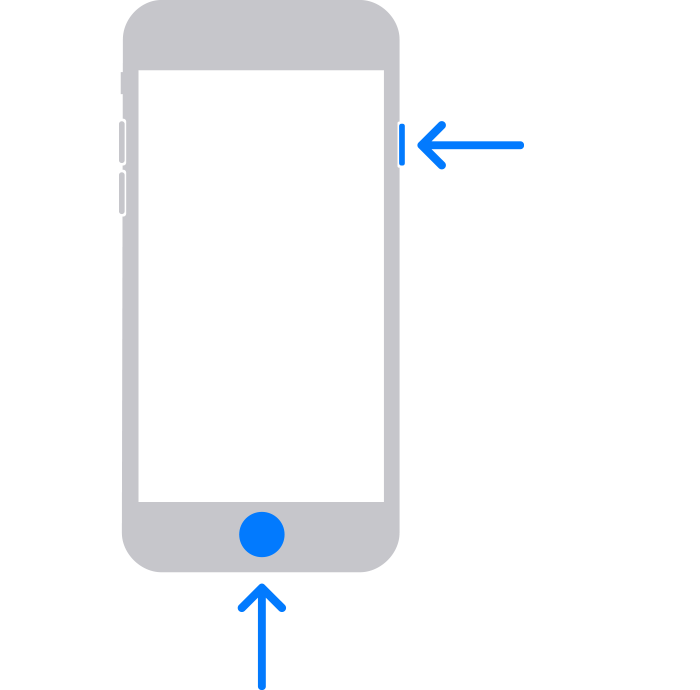
  • iPhone 6s ou anterior, incluindo iPhone SE (1ª geração) e iPod touch (6ª geração) ou anterior: mantenha pressionados os botões de Início e superior (ou lateral) ao mesmo tempo. Mantenha-os pressionados até a tela do modo de recuperação ser exibida.
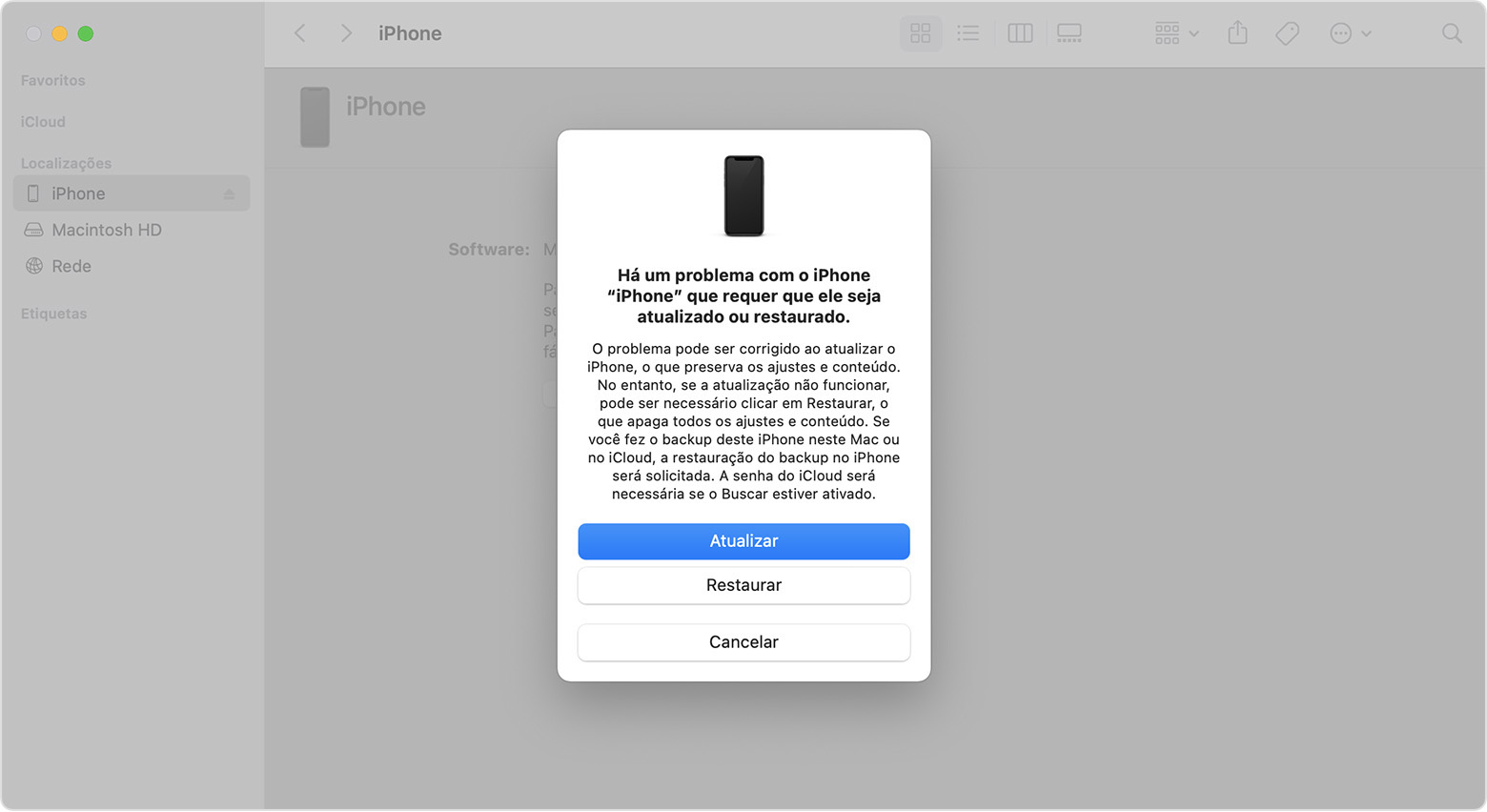
  1. Localize o dispositivo no computador. Quando as opções para Restaurar ou Atualizar forem exibidas, selecione Atualizar. O computador tentará reinstalar o software sem apagar os dados. Aguarde enquanto o computador baixa o software no dispositivo. Se o download demorar mais que 15 minutos e o dispositivo sair da tela do modo de recuperação, deixe o download ser concluído e repita a etapa 3.

  2. Após concluir a atualização ou a restauração, configure o dispositivo.

Obter mais ajuda

  • Saiba o que fazer se aparecer um erro durante a atualização ou restauração do iPhone ou iPod.
  • Se você não conseguir atualizar nem restaurar o dispositivo usando o modo de recuperação, não conseguir usar o modo de recuperação devido a botões que não funcionam ou porque o dispositivo está congelado no Bloqueio de Ativação, entre em contato com o Suporte da Apple.

Espero ter ajudado!

Atenciosamente

Dav3 G®️0hl666


1 resposta
Pergunta marcada como Resposta melhor classificada

13/10/2022 10:20 em resposta a Edugs

Olá Usuario(a),Edugs


Aqui é uma comunidade de usuários Apple ajudando outros usuários iguais a você.

Se não for possível atualizar nem restaurar o iPhone, iPad ou iPod touch - Suporte da Apple

Colocar o dispositivo no modo de recuperação e configurá-lo novamente

  1. Verifique se o Mac está atualizado. Se estiver usando o iTunes, verifique se o computador tem a versão mais recente dele instalada. 
  2. No Mac com macOS Catalina ou posterior, abra o Finder. No Mac com macOS Mojave ou anterior ou em um PC, abra o iTunes. Se o iTunes estiver aberto, encerre-o e abra-o novamente. Descubra qual macOS o Mac está usando.
  3. Mantenha o dispositivo conectado e aguarde até que a tela do modo de recuperação seja exibida:
  • iPhone 8 ou posterior, incluindo iPhone SE (2ª geração): pressione e solte rapidamente o botão Aumentar Volume. Pressione o botão Diminuir Volume e solte-o rapidamente. Em seguida, mantenha pressionado o botão lateral até a tela do modo de recuperação ser exibida.

  • iPhone 7, iPhone 7 Plus ou iPod touch (7ª geração): mantenha pressionados os botões superior (ou lateral) e Diminuir Volume ao mesmo tempo. Mantenha-os pressionados até a tela do modo de recuperação ser exibida.

  • iPhone 6s ou anterior, incluindo iPhone SE (1ª geração) e iPod touch (6ª geração) ou anterior: mantenha pressionados os botões de Início e superior (ou lateral) ao mesmo tempo. Mantenha-os pressionados até a tela do modo de recuperação ser exibida.
  1. Localize o dispositivo no computador. Quando as opções para Restaurar ou Atualizar forem exibidas, selecione Atualizar. O computador tentará reinstalar o software sem apagar os dados. Aguarde enquanto o computador baixa o software no dispositivo. Se o download demorar mais que 15 minutos e o dispositivo sair da tela do modo de recuperação, deixe o download ser concluído e repita a etapa 3.

  2. Após concluir a atualização ou a restauração, configure o dispositivo.

Obter mais ajuda

  • Saiba o que fazer se aparecer um erro durante a atualização ou restauração do iPhone ou iPod.
  • Se você não conseguir atualizar nem restaurar o dispositivo usando o modo de recuperação, não conseguir usar o modo de recuperação devido a botões que não funcionam ou porque o dispositivo está congelado no Bloqueio de Ativação, entre em contato com o Suporte da Apple.

Espero ter ajudado!

Atenciosamente

Dav3 G®️0hl666


Esta conversa foi encerrada pelo sistema ou pela equipe da comunidade. Você pode votar em quaisquer publicações que considerar úteis ou pesquisar outras respostas na Comunidade.

iPhone 11 Pro Mac travado

Bem-vindo à Comunidade de Suporte da Apple
Um fórum onde os clientes da Apple ajudam uns aos outros com seus produtos. Use sua conta Apple para começar.