
Inserção do boletim de vacinas na Wallet do iPhone
Bom dia,
como posso inserir o Certificado Covid na Wallet?
Obrigado
[Título alterado pelo Moderador]
Bom dia,
como posso inserir o Certificado Covid na Wallet?
Obrigado
[Título alterado pelo Moderador]
Olá Usuario(a),macfree
Aqui é uma comunidade de usuários Apple ajudando outros usuários iguais a você.
Adicionar um cartão de vacinação ao app Carteira da Apple
Com o iOS 15.1, você pode baixar e armazenar com segurança informações verificáveis sobre a vacinação contra a COVID-19 no app Saúde e adicionar um cartão de vacinação ao app Carteira.2

Se você receber um código QR
Você pode ler um código QR fornecido a você pelo provedor do teste ou da vacinação contra a COVID-19 para adicionar os registros médicos verificáveis ao app Saúde.
Se houver uma alteração no registro de vacinação, como receber uma dose adicional, você precisará adicionar um novo código QR.
Se você tiver salvado uma imagem de um código QR
Você pode usar o recurso Texto ao Vivo no app Fotos para adicionar registros de saúde verificáveis ao app Saúde.
Se houver uma alteração no registro de vacinação, como receber uma dose adicional, você precisará adicionar um novo código QR.
Se você receber um arquivo para download
Você pode baixar um registro médico verificável fornecido a você pelo provedor do teste ou da vacinação contra a COVID-19 para adicionar os registros ao app Saúde.
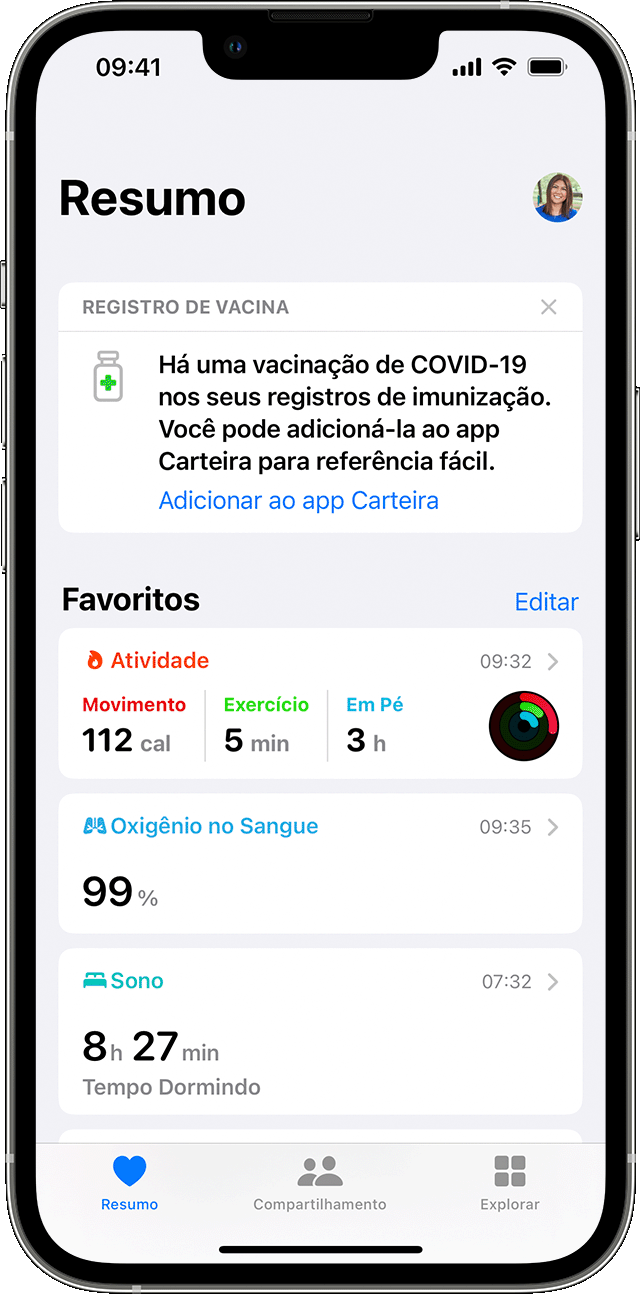
Se você tiver um registro de vacinação verificável armazenado no app Saúde
Se você já tiver lido um código QR, baixado um arquivo ou estabelecido conexão com o provedor de saúde para adicionar registros médicos no iPhone ou iPod touch, poderá adicionar ao app Carteira o registro de vacinação verificável contra a COVID-19.
Se você não vir a opção "Adicionar ao App Carteira":

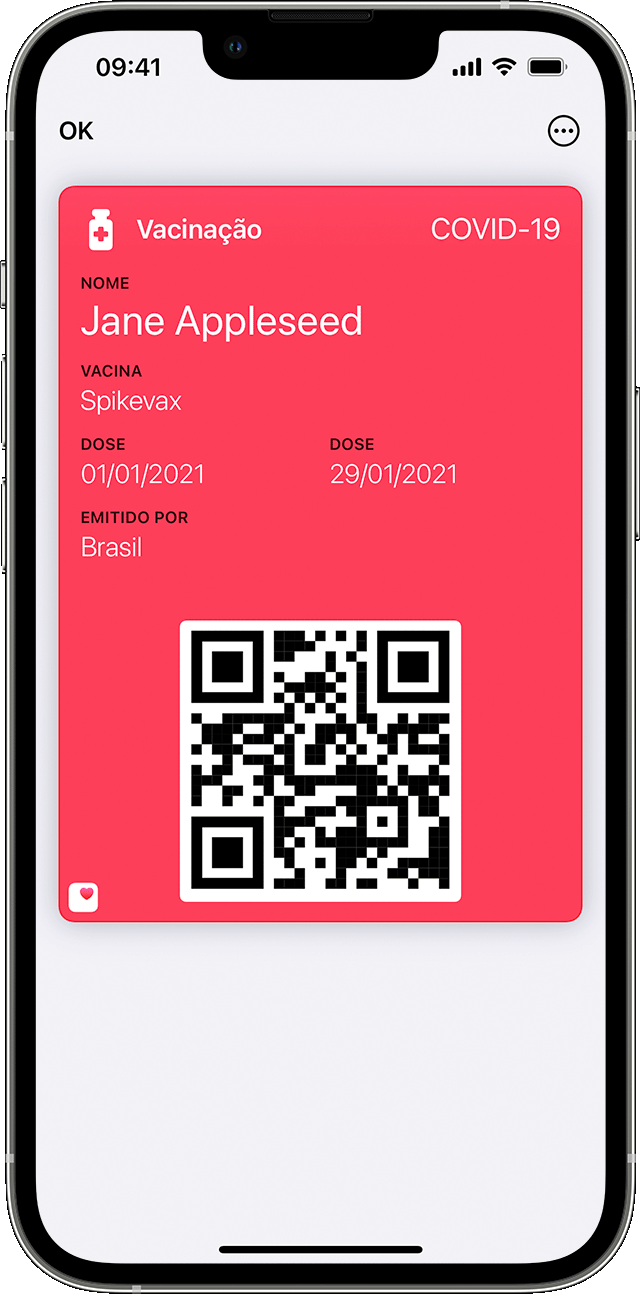
Sobre cartões de vacinação no app Carteira
Depois de adicionar seu cartão de vacinação ao app Carteira, você poderá visualizá-lo e apresentá-lo a qualquer momento. A parte da frente do cartão mostra seu nome, o tipo de vacina, as datas das doses administradas, o emissor e o código QR.
As informações completas do cartão de vacinação só ficarão visíveis após você fazer a autenticação com o Face ID, Touch ID ou código de acesso.
Seu cartão de vacinação não pode ser compartilhado com outros usuários do iPhone, iPod touch ou Apple Watch.
Espero ter ajudado!
Atenciosamente
Dav3 G®️0hl666
Olá Usuario(a),macfree
Aqui é uma comunidade de usuários Apple ajudando outros usuários iguais a você.
Adicionar um cartão de vacinação ao app Carteira da Apple
Com o iOS 15.1, você pode baixar e armazenar com segurança informações verificáveis sobre a vacinação contra a COVID-19 no app Saúde e adicionar um cartão de vacinação ao app Carteira.2
Se você receber um código QR
Você pode ler um código QR fornecido a você pelo provedor do teste ou da vacinação contra a COVID-19 para adicionar os registros médicos verificáveis ao app Saúde.
Se houver uma alteração no registro de vacinação, como receber uma dose adicional, você precisará adicionar um novo código QR.
Se você tiver salvado uma imagem de um código QR
Você pode usar o recurso Texto ao Vivo no app Fotos para adicionar registros de saúde verificáveis ao app Saúde.
Se houver uma alteração no registro de vacinação, como receber uma dose adicional, você precisará adicionar um novo código QR.
Se você receber um arquivo para download
Você pode baixar um registro médico verificável fornecido a você pelo provedor do teste ou da vacinação contra a COVID-19 para adicionar os registros ao app Saúde.
Se você tiver um registro de vacinação verificável armazenado no app Saúde
Se você já tiver lido um código QR, baixado um arquivo ou estabelecido conexão com o provedor de saúde para adicionar registros médicos no iPhone ou iPod touch, poderá adicionar ao app Carteira o registro de vacinação verificável contra a COVID-19.
Se você não vir a opção "Adicionar ao App Carteira":
Sobre cartões de vacinação no app Carteira
Depois de adicionar seu cartão de vacinação ao app Carteira, você poderá visualizá-lo e apresentá-lo a qualquer momento. A parte da frente do cartão mostra seu nome, o tipo de vacina, as datas das doses administradas, o emissor e o código QR.
As informações completas do cartão de vacinação só ficarão visíveis após você fazer a autenticação com o Face ID, Touch ID ou código de acesso.
Seu cartão de vacinação não pode ser compartilhado com outros usuários do iPhone, iPod touch ou Apple Watch.
Espero ter ajudado!
Atenciosamente
Dav3 G®️0hl666
Inserção do boletim de vacinas na Wallet do iPhone
