Selecionar pessoas para imagens de fundo no iPhone

Quando vou colocar em fotos aleatória como imagem de fundo e vou em selecionar pessoas aparecem só 4 das 10 pessoas, como faço para aparecer o resto?


[Título alterado pelo Moderador]

iPhone 11, iOS 16

Publicado em 11/11/2022 09:30

Responder
Pergunta marcada como Resposta melhor classificada

Publicado em 11/11/2022 11:22

Olá Usuario(a),Sad1


Aqui é uma comunidade de usuários Apple ajudando outros usuários iguais a você.

Alterar a imagem de fundo usada no iPhone - Suporte da Apple (BR)

Busque e identifique pessoas no app Fotos do iPhone - Suporte da Apple (BR)

Dê nome a uma pessoa em uma foto

Quando você identifica uma pessoa em uma foto, ela é adicionada automaticamente ao álbum Pessoas e identificada em outras fotos na fototeca.

  1. Abra uma foto da pessoa e toque em  ou passe o dedo para cima para ver os detalhes da foto. As pessoas identificadas na foto aparecem no canto inferior esquerdo da foto. Pessoas sem o nome têm um ponto de interrogação ao lado da imagem.
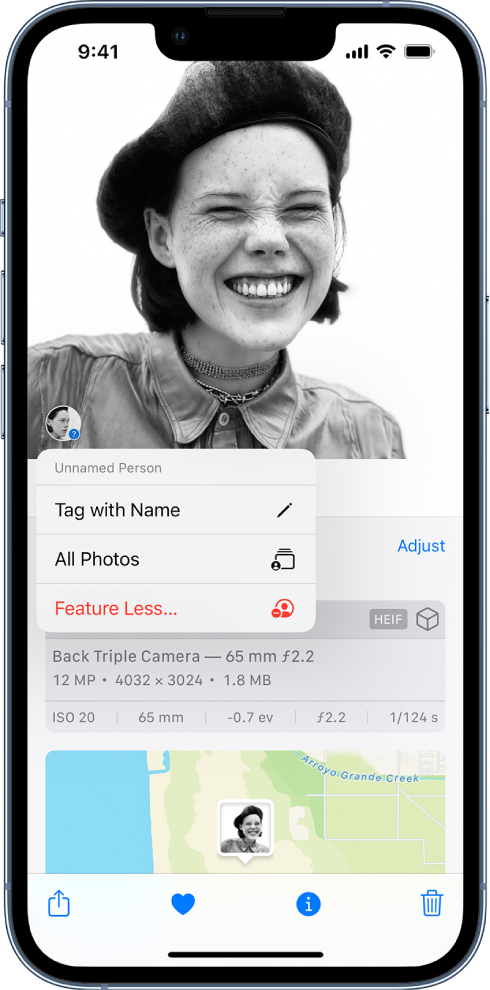
  2. Toque no rosto de uma pessoa com um ponto de interrogação ao lado da respectiva foto para identificá‑la e toque em “Identificar com Nome”.
  3. Toque no nome da pessoa, toque em Seguinte e, em seguida, toque em OK.

Nomeie uma pessoa no álbum Pessoas

  1. Toque no álbum Pessoas e toque no rosto da pessoa cujo nome você deseja adicionar.
  2. Toque em Adicionar Nome na parte superior da tela e digite o nome da pessoa.
  3. Toque em Seguinte.
  4. Se um rosto estiver identificado como duas ou mais pessoas no álbum Pessoas, toque em Selecionar, toque em cada instância da pessoa e toque em Combinar.
  5. Toque em Concluído.

Encontre fotos de uma pessoa específica

Para encontrar fotos de uma pessoa específica, faça uma das ações seguintes:

  • Toque em Álbuns, toque no álbum Pessoas e toque no rosto de uma pessoa para ver todas as fotos em que ela aparece.
  • Toque em Buscar e digite o nome de uma pessoa no campo de busca.

Defina a foto principal de uma pessoa

  1. Toque no álbum Pessoas e toque no rosto de uma pessoa.
  2. Toque em Selecionar e toque em Mostrar Rostos.
  3. Escolha a foto que deseja definir como a foto principal.
  4. Toque em  e toque em “Criar Foto Principal”.

Marque uma pessoa como favorita

Marque as pessoas com quem você mais interage como favorita para que seja mais fácil encontrá-la.

  1. Toque no álbum Pessoas.
  2. Toque em  ao lado da foto da pessoa.
  3. Para marcar várias pessoas como favoritas de uma vez, toque em Selecionar, toque em cada pessoa que você quer marcar como favorita e, em seguida, toque em Favorito na parte inferior da tela.

Corrija identificações incorretas

  1. Toque no álbum Pessoas e toque no rosto de uma pessoa.
  2. Toque em Selecionar e toque em Mostrar Rostos.
  3. Toque no rosto identificado incorretamente.
  4. Toque em  e toque em “Não É Esta Pessoa”.

Ordene pessoas em ordem alfabética ou manualmente no álbum Pessoas

  1. Toque no álbum Pessoas.
  2. Toque em , toque em  e escolha uma destas opções:
    • Ordenar pessoas alfabeticamente: toque em Nome.
    • Ordenar pessoas manualmente: toque em Ordem Personalizada, mantenha pressionada a foto da pessoa e arraste‑a para uma nova posição.

Mostre uma pessoa no álbum Pessoas com menos frequência

Você pode fazer com que fotos de certas pessoas apareçam com menos frequência nas memórias, fotos em destaque e widget do app Fotos.

  1. Abra o álbum Pessoas e toque no rosto da pessoa você deseja ver com menos frequência.
  2. Toque em  e toque em “Destacar [nome] Menos”.
  3. Escolha “Destacar Menos Esta Pessoa” ou “Nunca Destacar Esta Pessoa” e toque em Confirmar.

Consulte Gerencie memórias e fotos em destaque no app Fotos do iPhone para personalizar mais as fotos que aparecem em memórias, fotos em destaque e widget do app Fotos.

Remova uma pessoa do álbum Pessoas

  1. Toque no álbum Pessoas e toque no rosto da pessoa você deseja remover.
  2. Toque em  e toque em “Remover [nome] de Pessoas”.

Quando você usa as Fotos do iCloud, o álbum Pessoas é mantido atualizado em todos os dispositivos que atendam a estes requisitos mínimos de sistema: iOS 11, iPadOS 13 ou macOS 10.13 (você precisa ter uma sessão iniciada com o mesmo ID Apple em todos os dispositivos).

Consulte também

Busque fotos no iPhone

Assista a memórias no app Fotos do iPhone

Explore fotos por localização no iPhone

Espero ter ajudado!

Atenciosamente

Dav3 G®️0hl666


2 respostas
Pergunta marcada como Resposta melhor classificada

11/11/2022 11:22 em resposta a Sad1

Olá Usuario(a),Sad1


Aqui é uma comunidade de usuários Apple ajudando outros usuários iguais a você.

Alterar a imagem de fundo usada no iPhone - Suporte da Apple (BR)

Busque e identifique pessoas no app Fotos do iPhone - Suporte da Apple (BR)

Dê nome a uma pessoa em uma foto

Quando você identifica uma pessoa em uma foto, ela é adicionada automaticamente ao álbum Pessoas e identificada em outras fotos na fototeca.

  1. Abra uma foto da pessoa e toque em  ou passe o dedo para cima para ver os detalhes da foto. As pessoas identificadas na foto aparecem no canto inferior esquerdo da foto. Pessoas sem o nome têm um ponto de interrogação ao lado da imagem.
  2. Toque no rosto de uma pessoa com um ponto de interrogação ao lado da respectiva foto para identificá‑la e toque em “Identificar com Nome”.
  3. Toque no nome da pessoa, toque em Seguinte e, em seguida, toque em OK.

Nomeie uma pessoa no álbum Pessoas

  1. Toque no álbum Pessoas e toque no rosto da pessoa cujo nome você deseja adicionar.
  2. Toque em Adicionar Nome na parte superior da tela e digite o nome da pessoa.
  3. Toque em Seguinte.
  4. Se um rosto estiver identificado como duas ou mais pessoas no álbum Pessoas, toque em Selecionar, toque em cada instância da pessoa e toque em Combinar.
  5. Toque em Concluído.

Encontre fotos de uma pessoa específica

Para encontrar fotos de uma pessoa específica, faça uma das ações seguintes:

  • Toque em Álbuns, toque no álbum Pessoas e toque no rosto de uma pessoa para ver todas as fotos em que ela aparece.
  • Toque em Buscar e digite o nome de uma pessoa no campo de busca.

Defina a foto principal de uma pessoa

  1. Toque no álbum Pessoas e toque no rosto de uma pessoa.
  2. Toque em Selecionar e toque em Mostrar Rostos.
  3. Escolha a foto que deseja definir como a foto principal.
  4. Toque em  e toque em “Criar Foto Principal”.

Marque uma pessoa como favorita

Marque as pessoas com quem você mais interage como favorita para que seja mais fácil encontrá-la.

  1. Toque no álbum Pessoas.
  2. Toque em  ao lado da foto da pessoa.
  3. Para marcar várias pessoas como favoritas de uma vez, toque em Selecionar, toque em cada pessoa que você quer marcar como favorita e, em seguida, toque em Favorito na parte inferior da tela.

Corrija identificações incorretas

  1. Toque no álbum Pessoas e toque no rosto de uma pessoa.
  2. Toque em Selecionar e toque em Mostrar Rostos.
  3. Toque no rosto identificado incorretamente.
  4. Toque em  e toque em “Não É Esta Pessoa”.

Ordene pessoas em ordem alfabética ou manualmente no álbum Pessoas

  1. Toque no álbum Pessoas.
  2. Toque em , toque em  e escolha uma destas opções:
    • Ordenar pessoas alfabeticamente: toque em Nome.
    • Ordenar pessoas manualmente: toque em Ordem Personalizada, mantenha pressionada a foto da pessoa e arraste‑a para uma nova posição.

Mostre uma pessoa no álbum Pessoas com menos frequência

Você pode fazer com que fotos de certas pessoas apareçam com menos frequência nas memórias, fotos em destaque e widget do app Fotos.

  1. Abra o álbum Pessoas e toque no rosto da pessoa você deseja ver com menos frequência.
  2. Toque em  e toque em “Destacar [nome] Menos”.
  3. Escolha “Destacar Menos Esta Pessoa” ou “Nunca Destacar Esta Pessoa” e toque em Confirmar.

Consulte Gerencie memórias e fotos em destaque no app Fotos do iPhone para personalizar mais as fotos que aparecem em memórias, fotos em destaque e widget do app Fotos.

Remova uma pessoa do álbum Pessoas

  1. Toque no álbum Pessoas e toque no rosto da pessoa você deseja remover.
  2. Toque em  e toque em “Remover [nome] de Pessoas”.

Quando você usa as Fotos do iCloud, o álbum Pessoas é mantido atualizado em todos os dispositivos que atendam a estes requisitos mínimos de sistema: iOS 11, iPadOS 13 ou macOS 10.13 (você precisa ter uma sessão iniciada com o mesmo ID Apple em todos os dispositivos).

Consulte também

Busque fotos no iPhone

Assista a memórias no app Fotos do iPhone

Explore fotos por localização no iPhone

Espero ter ajudado!

Atenciosamente

Dav3 G®️0hl666


Esta conversa foi encerrada pelo sistema ou pela equipe da comunidade. Você pode votar em quaisquer publicações que considerar úteis ou pesquisar outras respostas na Comunidade.

Selecionar pessoas para imagens de fundo no iPhone

Bem-vindo à Comunidade de Suporte da Apple
Um fórum onde os clientes da Apple ajudam uns aos outros com seus produtos. Use sua conta Apple para começar.