Olá Usuario(a),raynersouza
Aqui é uma comunidade de usuários Apple ajudando outros usuários iguais a você.
Siga as orientações abaixo que podem lhe ajudar
Usar dois apps lado a lado no Mac com o recurso Split View - Suporte da Apple (BR)
Entrar no modo Split View
Siga as etapas corretas, dependendo da versão do macOS que você está usando.
macOS Catalina ou posterior
- Mantenha o mouse sobre o botão de tela cheia
 no canto superior esquerdo de uma janela. Você também pode clicar e manter o botão pressionado.
 - Selecione "Tile Window to Left of Screen" (Posicionar Janela à Esquerda da Tela) ou "Tile Window to Right of Screen" (Posicionar Janela à Direita da Tela) no menu. A janela preencherá o lado da tela em questão.
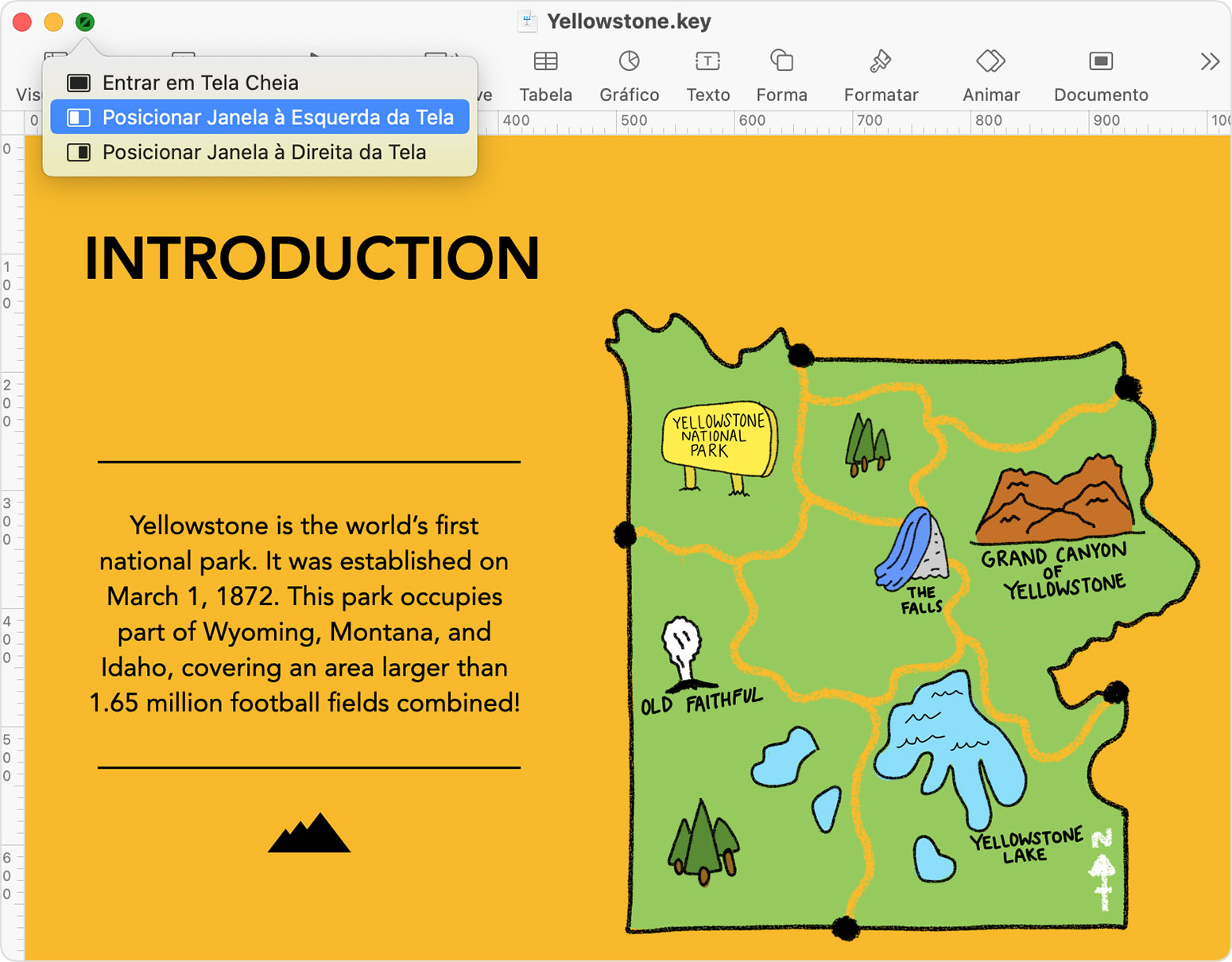
- Depois, clique em uma janela do outro lado da tela para começar a usar as duas janelas lado a lado.
macOS Mojave, High Sierra, Sierra ou El Capitan
- Clique e mantenha pressionado o botão de tela cheia
 no canto superior esquerdo de uma janela.
 - Enquanto você mantém o botão clicado, a janela diminui e você pode arrastá-la para o lado esquerdo ou direito da tela.
- Solte o botão e clique em uma janela do outro lado da tela para começar a usar as duas janelas lado a lado.
Se você não conseguir entrar no modo Split View
- No macOS Ventura ou posterior, selecione o menu Apple > Ajustes do Sistema, clique em "Mesa e Dock" na barra lateral, role para baixo à direita e certifique-se de que a opção "As telas possuem Spaces separados" esteja ativada.
- Em versões anteriores do macOS, selecione o menu Apple > Preferências do Sistema, clique em Mission Control e verifique se a opção "As telas possuem Spaces separados" está selecionada.
Trabalhar no modo Split View
No modo Split View, você pode usar os dois apps lado a lado, sem a distração de outros apps.
- Para escolher a janela em que quer trabalhar, clique em qualquer parte dela.
- Para exibir a barra de menus, mova o cursor até a parte superior da tela.
- Para inverter a posição das janelas, arraste uma delas para o outro lado.
- Para ajustar a largura das janelas, arraste a linha vertical entre elas.
- Para alternar para outros apps da mesa, use o Mission Control ou um gesto Multi-Touch, como deslizar para a esquerda ou para a direita com quatro dedos no trackpad.
Gerencie janelas de apps no Mac - Suporte da Apple (BR)
Espero ter ajudado!
Atenciosamente
Dav3 G®️0hl666

