
Atualizar rastreador no iPhone
Faz um tempo que observo que ele não atualiza com frequência! O que faço?
[Título editado pelo Moderador]
iPhone 13 Pro Max, iOS 16
Faz um tempo que observo que ele não atualiza com frequência! O que faço?
[Título editado pelo Moderador]
iPhone 13 Pro Max, iOS 16
Olá Usuario(a),Gracefull
Aqui é a comunidade Apple de usuários ajudando outros usuários iguais a você.
Segue alguns passos que podem lhe ajudar na sua pergunta/dúvida.Rastrear itens pessoais usando o app Buscar
A nova aba Itens no app Buscar permite rastrear itens pessoais com um AirTag conectado e produtos compatíveis de terceiros usando o poder da rede do app Buscar, uma rede criptografada e anônima de centenas de milhões de dispositivos Apple. Os dispositivos na rede do app Buscar usam tecnologia Bluetooth segura para detectar itens perdidos nas proximidades e informar a localização aproximada deles, para que você possa encontrá-los de modo privado e seguro.
Comece a usar o AirTag ou o produto compatível de terceiros seguindo as etapas abaixo.

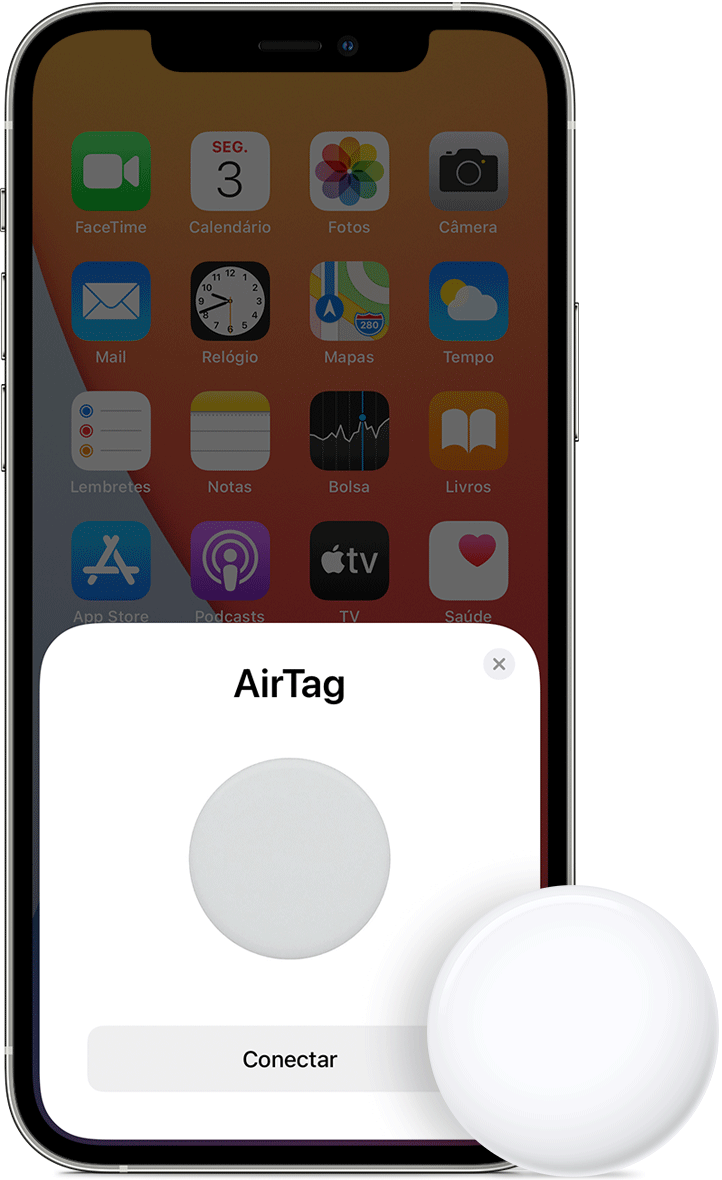
Adicionar um AirTag
Agora você pode prender o AirTag no seu item e ver no app Buscar.
Se precisar de mais ajuda para configurar o AirTag, saiba o que fazer.
* Você também pode emparelhar o AirTag no app Buscar. Toque na aba Itens > Adicionar Item.

Adicionar um produto compatível de terceiros
Depois de adicionar o item com sucesso, você poderá vê-lo no mapa, reproduzir um som se ele estiver próximo, habilitar o Modo Perdido e receber uma notificação quando for encontrado, dependendo dos recursos compatíveis com o item.
Saiba mais sobre como localizar um item no app Buscar do iPhone, iPad, iPod touch ou Mac.
Produtos compatíveis de terceiros
Para identificar produtos e acessórios compatíveis com o app Buscar, procure a identificação "Works with Apple Find My" em sites e embalagens de produtos:

Os seguintes produtos são compatíveis com o app Buscar:
Se você precisar de ajuda
Certifique-se de que seu ID Apple está protegido pela autenticação de dois fatores e também verifique o seguinte.
No iPhone, iPad ou iPod touch:
No Mac:
Espero ter ajudado!
Atenciosamente
Dav3 G®️0hl666
Olá Usuario(a),Gracefull
Aqui é a comunidade Apple de usuários ajudando outros usuários iguais a você.
Segue alguns passos que podem lhe ajudar na sua pergunta/dúvida.Rastrear itens pessoais usando o app Buscar
A nova aba Itens no app Buscar permite rastrear itens pessoais com um AirTag conectado e produtos compatíveis de terceiros usando o poder da rede do app Buscar, uma rede criptografada e anônima de centenas de milhões de dispositivos Apple. Os dispositivos na rede do app Buscar usam tecnologia Bluetooth segura para detectar itens perdidos nas proximidades e informar a localização aproximada deles, para que você possa encontrá-los de modo privado e seguro.
Comece a usar o AirTag ou o produto compatível de terceiros seguindo as etapas abaixo.
Adicionar um AirTag
Agora você pode prender o AirTag no seu item e ver no app Buscar.
Se precisar de mais ajuda para configurar o AirTag, saiba o que fazer.
* Você também pode emparelhar o AirTag no app Buscar. Toque na aba Itens > Adicionar Item.
Adicionar um produto compatível de terceiros
Depois de adicionar o item com sucesso, você poderá vê-lo no mapa, reproduzir um som se ele estiver próximo, habilitar o Modo Perdido e receber uma notificação quando for encontrado, dependendo dos recursos compatíveis com o item.
Saiba mais sobre como localizar um item no app Buscar do iPhone, iPad, iPod touch ou Mac.
Produtos compatíveis de terceiros
Para identificar produtos e acessórios compatíveis com o app Buscar, procure a identificação "Works with Apple Find My" em sites e embalagens de produtos:
Os seguintes produtos são compatíveis com o app Buscar:
Se você precisar de ajuda
Certifique-se de que seu ID Apple está protegido pela autenticação de dois fatores e também verifique o seguinte.
No iPhone, iPad ou iPod touch:
No Mac:
Espero ter ajudado!
Atenciosamente
Dav3 G®️0hl666
Atualizar rastreador no iPhone
