
Não consigo tirar o fundo preto do iphone
Como tirar o fundo preto (tela) do iPhone?
iPhone 13 Pro
Como tirar o fundo preto (tela) do iPhone?
iPhone 13 Pro
Olá Usuario(a),Charly1948
Aqui é a comunidade Apple de usuários ajudando outros usuários iguais a você.
Segue alguns passos que podem lhe ajudar na sua pergunta/dúvida.Ajuste o brilho e as cores da tela no iPhone - Suporte da Apple (BR)
Ajuste o brilho e as cores da tela no iPhone
No iPhone, você pode escurecer ou clarear a tela (escurecer a tela prolonga a vida útil da bateria). Também é possível ajustar o brilho e a cor da tela manualmente ou automaticamente com o Modo Escuro, True Tone e Night Shift.
Ajuste o brilho da tela manualmente
Para aumentar ou diminuir a luminosidade da tela do iPhone, faça uma das ações a seguir:
 .
. > Tela e Brilho e arraste o controle.
Ajuste o brilho da tela automaticamente
O iPhone ajustará o brilho da tela para as condições de luminosidade atuais usando o sensor de luz ambiente integrado.
> Acessibilidade.Ative ou desative o Modo Escuro
O Modo Escuro oferece ao iPhone um esquema de cores escuras, perfeito para ambientes com pouca luz. Com o Modo Escuro ativado, você pode usar o iPhone enquanto lê na cama, por exemplo, sem atrapalhar quem estiver por perto.
Faça qualquer uma das ações seguintes:
pressionado e toque em  para ativar ou desativar o Modo Escuro. > Tela e Brilho, e selecione Escura para ativar o Modo Escuro ou Clara para desativá-lo.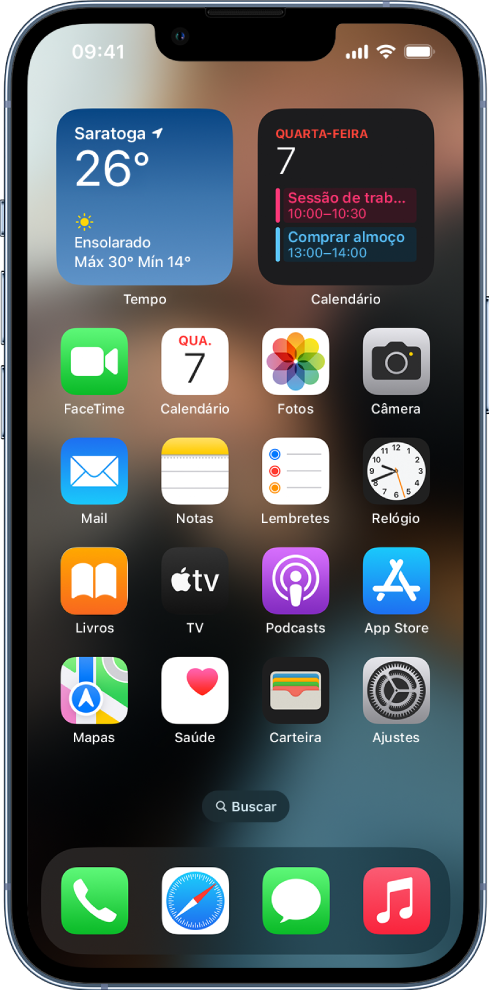
Agende o Modo Escuro para ativar e desativar automaticamente
Você pode configurar o Modo Escuro para ser ativado automaticamente à noite (ou de acordo com um agendamento personalizado) nos Ajustes.
> Tela e Brilho.Ative ou desative o Night Shift
Você pode ativar o Night Shift manualmente, o que é útil quando você está em um ambiente escuro durante o dia.
Abra a Central de Controle, mantenha pressionado e toque em  para ativar ou desativar o Night Shift.
Agende o Night Shift para ativação e desativação automática
Programe o Night Shift para mover as cores da tela rumo à extremidade mais quente do espectro à noite e fazer com que a tela não agrida tanto os olhos.
> Tela e Brilho > Night Shift. > Privacidade e Segurança ou se você tiver desativado “Ajuste de Fuso Horário” em Ajustes > Privacidade e Segurança > Serviços de Localização > Serviços do Sistema.Ative ou desative True Tone
Em modelos compatíveis, o True Tone adapta automaticamente a cor e a intensidade da tela de acordo com a iluminação ambiente.
Faça qualquer uma das ações seguintes:
pressionado e toque em  para ativar ou desativar o True Tone. > Tela e Brilho e ative ou desative a opção True Tone.
Consulte também
Use e personalize a Central de Controle no iPhone
Usar o Modo Escuro no iPhone e iPad
Espero ter ajudado!
Atenciosamente
Dav3 G®️0hl666
Olá Usuario(a),Charly1948
Aqui é a comunidade Apple de usuários ajudando outros usuários iguais a você.
Segue alguns passos que podem lhe ajudar na sua pergunta/dúvida.Ajuste o brilho e as cores da tela no iPhone - Suporte da Apple (BR)
Ajuste o brilho e as cores da tela no iPhone
No iPhone, você pode escurecer ou clarear a tela (escurecer a tela prolonga a vida útil da bateria). Também é possível ajustar o brilho e a cor da tela manualmente ou automaticamente com o Modo Escuro, True Tone e Night Shift.
Ajuste o brilho da tela manualmente
Para aumentar ou diminuir a luminosidade da tela do iPhone, faça uma das ações a seguir:
. > Tela e Brilho e arraste o controle.Ajuste o brilho da tela automaticamente
O iPhone ajustará o brilho da tela para as condições de luminosidade atuais usando o sensor de luz ambiente integrado.
> Acessibilidade.Ative ou desative o Modo Escuro
O Modo Escuro oferece ao iPhone um esquema de cores escuras, perfeito para ambientes com pouca luz. Com o Modo Escuro ativado, você pode usar o iPhone enquanto lê na cama, por exemplo, sem atrapalhar quem estiver por perto.
Faça qualquer uma das ações seguintes:
pressionado e toque em para ativar ou desativar o Modo Escuro. > Tela e Brilho, e selecione Escura para ativar o Modo Escuro ou Clara para desativá-lo.
Agende o Modo Escuro para ativar e desativar automaticamente
Você pode configurar o Modo Escuro para ser ativado automaticamente à noite (ou de acordo com um agendamento personalizado) nos Ajustes.
> Tela e Brilho.Ative ou desative o Night Shift
Você pode ativar o Night Shift manualmente, o que é útil quando você está em um ambiente escuro durante o dia.
Abra a Central de Controle, mantenha pressionado e toque em para ativar ou desativar o Night Shift.
Agende o Night Shift para ativação e desativação automática
Programe o Night Shift para mover as cores da tela rumo à extremidade mais quente do espectro à noite e fazer com que a tela não agrida tanto os olhos.
> Tela e Brilho > Night Shift. > Privacidade e Segurança ou se você tiver desativado “Ajuste de Fuso Horário” em Ajustes > Privacidade e Segurança > Serviços de Localização > Serviços do Sistema.Ative ou desative True Tone
Em modelos compatíveis, o True Tone adapta automaticamente a cor e a intensidade da tela de acordo com a iluminação ambiente.
Faça qualquer uma das ações seguintes:
pressionado e toque em para ativar ou desativar o True Tone. > Tela e Brilho e ative ou desative a opção True Tone.Consulte também
Use e personalize a Central de Controle no iPhone
Usar o Modo Escuro no iPhone e iPad
Espero ter ajudado!
Atenciosamente
Dav3 G®️0hl666
Não consigo tirar o fundo preto do iphone
