Molhei o iPhone 12 e ficou com chiado no alto falante

coloquei meu iPhone 12 na piscina então dps deixei secar, mas quando fui usar o auto falante de cima estava xiando, isso já faz uns 4 dias, será que estragou?


[Título editado pelo Moderador]

Publicado em 18/01/2023 02:12

Responder
Pergunta marcada como Resposta melhor classificada

Publicado em 19/01/2023 18:09

Olá Usuario(a),Felipe2003


Aqui é a comunidade Apple de usuários ajudando outros usuários iguais a você.

Sobre a resistência a respingos, água e poeira do iPhone 7 e posterior - Suporte da Apple (BR)

Estes modelos têm uma classificação IP68 segundo a norma IEC 60529 (profundidade máxima de 6 metros por até 30 minutos):

  • iPhone 14
  • iPhone 14 Plus
  • iPhone 14 Pro 
  • iPhone 14 Pro Max
  • iPhone 13 
  • iPhone 13 mini
  • iPhone 13 Pro
  • iPhone 13 Pro Max
  • iPhone 12
  • iPhone 12 mini
  • iPhone 12 Pro
  • iPhone 12 Pro Max

Se não ouvir som ou se ouvir som distorcido no alto-falante do iPhone, iPad ou iPod touch

Siga estas etapas
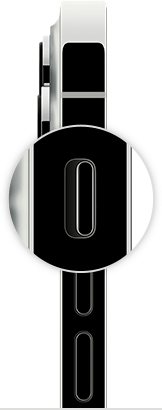
  1. Se o dispositivo tiver uma chave de Toque/Silencioso, mova a chave em direção à tela do dispositivo até que cubra a cor laranja. Se estiver usando um iPad, você também poderá deslizar o dedo do canto superior direito da tela para baixo para abrir a Central de Controle e verificar se o Modo Silencioso está desativado. 

  2. Abra Ajustes > Foco > Não Perturbe e verifique se o recurso Não Perturbe está desativado.

Entrar em contato com o Suporte da Apple

Se você verificou os ajustes de som e o dispositivo ainda apresenta problemas no som, entre em contato com o Suporte da Apple para falar sobre as opções de serviço.


Se você quiser tentar mais etapas por conta própria

Se preferir, veja mais algumas etapas que você pode tentar por conta própria. Depois de seguir essas etapas, você talvez ainda precise entrar em contato com o Suporte da Apple para falar sobre as opções de serviço.

  1. Remova todos os protetores de tela, películas ou capas do dispositivo. 
  2. Verifique se a abertura do alto-falante está bloqueada ou suja. Somente no iPhone: verifique se o receptor está bloqueado ou sujo. 
  3. Se necessário, limpe a abertura do alto-falante ou receptor com uma escova pequena de cerdas macias. A escova deve estar limpa e seca.
  4. Acesse Ajustes > Sons (ou Ajustes > Som e Tato) e arraste o controle deslizante "Toque e Alertas" de um lado para o outro algumas vezes. Se você não ouvir som ou se o botão do alto-falante no controle deslizante "Toque e Alertas" estiver indisponível, talvez o alto-falante precise de serviço.
  5. Se você ouvir algum som, faça uma ligação com o iPhone e coloque no viva-voz. No iPad ou iPod touch, faça uma ligação pelo FaceTime. Se ainda assim você não conseguir ouvir som ou se ouvir estalos ou ruídos estáticos, então o problema poderá estar na rede ou no sinal. Tente fazer a ligação mais tarde ou de outro local.


Espero ter ajudado!

Atenciosamente

Dav3 G®️0hl666


1 resposta
Pergunta marcada como Resposta melhor classificada

19/01/2023 18:09 em resposta a Felipe2003

Olá Usuario(a),Felipe2003


Aqui é a comunidade Apple de usuários ajudando outros usuários iguais a você.

Sobre a resistência a respingos, água e poeira do iPhone 7 e posterior - Suporte da Apple (BR)

Estes modelos têm uma classificação IP68 segundo a norma IEC 60529 (profundidade máxima de 6 metros por até 30 minutos):

  • iPhone 14
  • iPhone 14 Plus
  • iPhone 14 Pro 
  • iPhone 14 Pro Max
  • iPhone 13 
  • iPhone 13 mini
  • iPhone 13 Pro
  • iPhone 13 Pro Max
  • iPhone 12
  • iPhone 12 mini
  • iPhone 12 Pro
  • iPhone 12 Pro Max

Se não ouvir som ou se ouvir som distorcido no alto-falante do iPhone, iPad ou iPod touch

Siga estas etapas

  1. Se o dispositivo tiver uma chave de Toque/Silencioso, mova a chave em direção à tela do dispositivo até que cubra a cor laranja. Se estiver usando um iPad, você também poderá deslizar o dedo do canto superior direito da tela para baixo para abrir a Central de Controle e verificar se o Modo Silencioso está desativado. 

  2. Abra Ajustes > Foco > Não Perturbe e verifique se o recurso Não Perturbe está desativado.

Entrar em contato com o Suporte da Apple

Se você verificou os ajustes de som e o dispositivo ainda apresenta problemas no som, entre em contato com o Suporte da Apple para falar sobre as opções de serviço.


Se você quiser tentar mais etapas por conta própria

Se preferir, veja mais algumas etapas que você pode tentar por conta própria. Depois de seguir essas etapas, você talvez ainda precise entrar em contato com o Suporte da Apple para falar sobre as opções de serviço.

  1. Remova todos os protetores de tela, películas ou capas do dispositivo. 
  2. Verifique se a abertura do alto-falante está bloqueada ou suja. Somente no iPhone: verifique se o receptor está bloqueado ou sujo. 
  3. Se necessário, limpe a abertura do alto-falante ou receptor com uma escova pequena de cerdas macias. A escova deve estar limpa e seca.
  4. Acesse Ajustes > Sons (ou Ajustes > Som e Tato) e arraste o controle deslizante "Toque e Alertas" de um lado para o outro algumas vezes. Se você não ouvir som ou se o botão do alto-falante no controle deslizante "Toque e Alertas" estiver indisponível, talvez o alto-falante precise de serviço.
  5. Se você ouvir algum som, faça uma ligação com o iPhone e coloque no viva-voz. No iPad ou iPod touch, faça uma ligação pelo FaceTime. Se ainda assim você não conseguir ouvir som ou se ouvir estalos ou ruídos estáticos, então o problema poderá estar na rede ou no sinal. Tente fazer a ligação mais tarde ou de outro local.


Espero ter ajudado!

Atenciosamente

Dav3 G®️0hl666


Esta conversa foi encerrada pelo sistema ou pela equipe da comunidade. Você pode votar em quaisquer publicações que considerar úteis ou pesquisar outras respostas na Comunidade.

Molhei o iPhone 12 e ficou com chiado no alto falante

Bem-vindo à Comunidade de Suporte da Apple
Um fórum onde os clientes da Apple ajudam uns aos outros com seus produtos. Use sua conta Apple para começar.