Olá Usuario(a),Joaokis
Aqui é a comunidade Apple de usuários ajudando outros usuários iguais a você.
Bloqueie ou desbloqueie o Apple Watch - Suporte da Apple (BR)
Desbloqueie o Apple Watch
Você pode desbloquear o Apple Watch manualmente ao digitar o código ou configurá-lo para que ele seja desbloqueado automaticamente ao desbloquear o iPhone.
- Digitar o código: desperte o Apple Watch e digite o código do relógio.
- Desbloquear o Apple Watch ao desbloquear o iPhone: abra o app Apple Watch no iPhone, toque em Meu Relógio, toque em “Código” e ative a opção “Desbloquear com iPhone”.
- O iPhone deve estar no raio de alcance normal do Bluetooth (cerca de 10 metros) do Apple Watch para desbloqueá-lo. Se o Bluetooth estiver desativado no Apple Watch digite o código no Apple Watch para desbloqueá-lo.
Dica: o seu código do Apple Watch não precisa ser o mesmo do iPhone. Na verdade, é melhor usar códigos distintos.
Altere o código
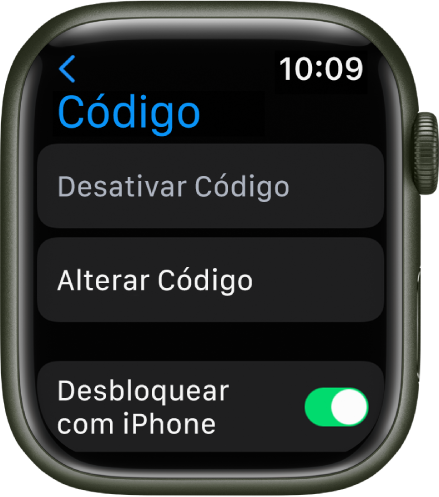
Siga estes passos para alterar o código que criou ao configurar o Apple Watch:
- Abra o app Ajustes
 no Apple Watch.
 - Toque em Código, toque em Alterar Código e siga as instruções na tela.
Você também pode abrir o app Apple Watch no iPhone, tocar em Meu Relógio, tocar em Código, tocar em Alterar Código e seguir as instruções na tela.
Dica: para usar um código com mais de quatro dígitos, abra o app Ajustes no Apple Watch, toque em Código e desative Código Simples.
Desative o código
- Abra o app Ajustes no Apple Watch.
- Toque em Código e toque em Desativar Código.
Você também pode abrir o app Apple Watch no iPhone, tocar em Meu Relógio, tocar em Código e tocar em Desativar Código.
Nota: se você desativar o código, não será possível usar o Apple Pay no Apple Watch.
Bloqueie automaticamente
Por padrão, o Apple Watch é bloqueado automaticamente quando não está no seu braço. Para alterar o ajuste de detecção de braço, faça o seguinte.
- Abra o app Ajustes no Apple Watch.
- Toque em Código e ative ou desative “Detecção de Braço”.
Ao desativar a detecção de braço, estes recursos do Apple Watch são afetados:
- Ao usar o Apple Pay no Apple Watch, será preciso digitar o código ao clicar duas vezes no botão lateral para autorizar um pagamento.
- Algumas medições de Atividade não estarão disponíveis.
- O rastreamento e as notificações de batimentos serão desativados.
- O Apple Watch não será mais bloqueado e desbloqueado automaticamente.
- O Apple Watch não fará uma ligação de emergência automaticamente mesmo depois de ter detectado uma queda forte.
Bloqueie manualmente
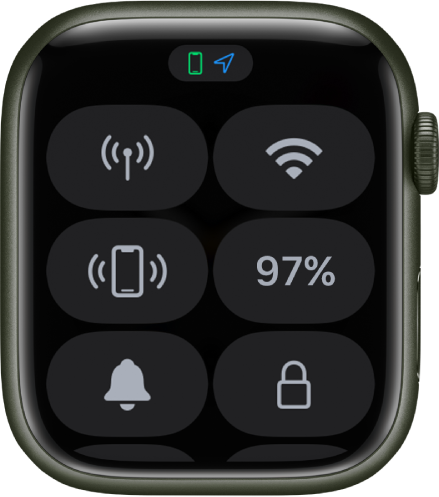
- Mantenha o toque na parte inferior da tela e deslize para cima para abrir a Central de Controle.
- Toque em
 .
.
Nota: para bloquear manualmente o Apple Watch, você precisa desativar a detecção de braço (abra o app Ajustes no Apple Watch, toque em Código e desative “Detecção de Braço”).
Você precisa digitar o seu código na próxima vez que for usar o Apple Watch.
Você também pode bloquear a tela para evitar toques acidentais durante um exercício. Ao usar o app Exercício  no Apple Watch, passe o dedo à direita e toque em Bloquear. Quando você inicia um exercício de natação, o Apple Watch bloqueia automaticamente a tela com o Bloqueio de Água.
Caso você esqueça o código
Se você esquecer o código, precisará apagar o Apple Watch. Você pode fazer isso das seguintes maneiras:
- Desemparelhe o Apple Watch do iPhone para apagar os ajustes e o código do relógio e emparelhe-o novamente.
- Redefina o Apple Watch e emparelhe-o novamente com o iPhone.
Para obter mais informações, consulte Caso você esqueça o código do Apple Watch.
Apague o conteúdo do Apple Watch após 10 tentativas de desbloqueio
A fim de proteger suas informações caso o Apple Watch seja furtado ou extraviado, é possível configurá-lo para apagar seu conteúdo após 10 tentativas consecutivas de desbloqueio com o código incorreto.
Abra o app Ajustes no Apple Watch.
Toque em Código e ative Apagar Dados.
Espero ter ajudado!
Atenciosamente
Dav3 G®️0hl666

