Não estou conseguindo baixar app no Apple Watch

Meu apple Watch serie 7 esta conecta do celular normal, porem não estou conseguindo baixar nenhum app nele, quando aperto em baixar ele pede pra iniciar sessão na app store, eu coloco a senha e assim q eu tento baixar novamente ele pede dnv pra iniciar a sessão fica nesse loop infinito e não consigo baixar nada


[Título alterado pelo Moderador]

Publicado em 7/02/2023 20:24

Responder
Pergunta marcada como Resposta melhor classificada

Publicado em 15/02/2023 14:51

Olá 

MarcusSantana


Aqui é a comunidade Apple de usuários ajudando outros usuários iguais a você.

Desemparelhar

e apagar o Apple Watch

Como desemparelhar e apagar o Apple Watch se você tiver o iPhone

  1. Mantenha o Apple Watch e o iPhone próximos um do outro ao desemparelhá-los.
  2. Abra o app Apple Watch no iPhone.
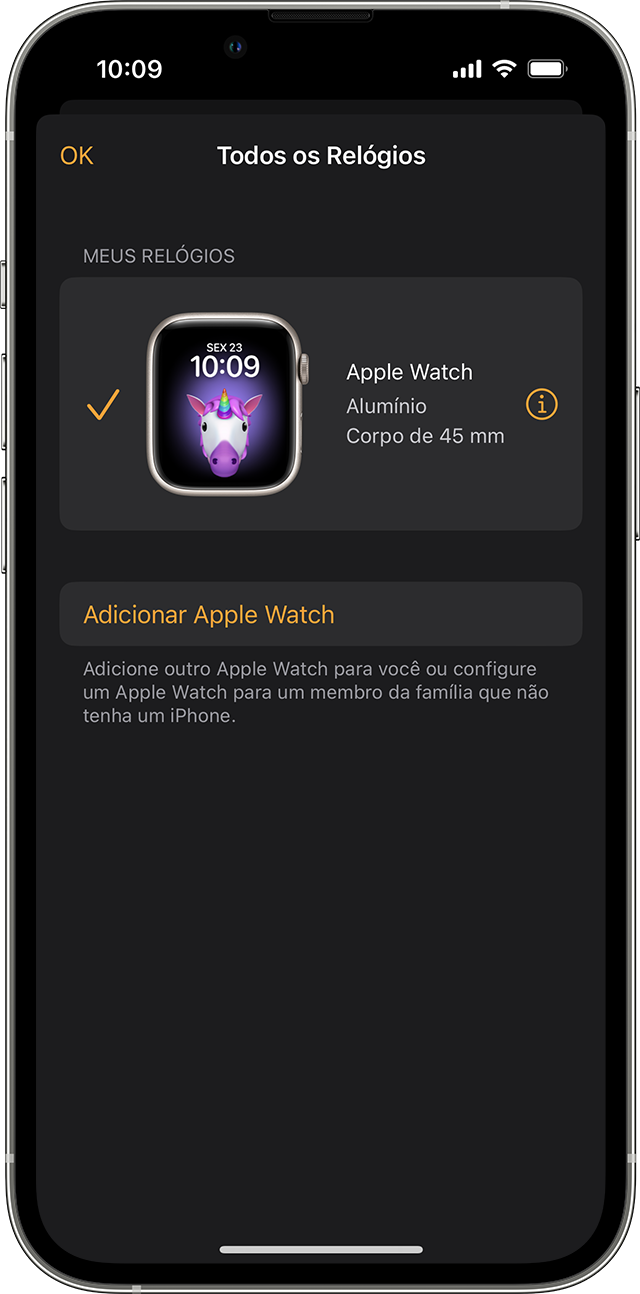
  3. Acesse a aba Meu Relógio e toque em "Todos os Relógios".
  4. Toque no botão de informações  ao lado do Apple Watch que você quer desemparelhar. 
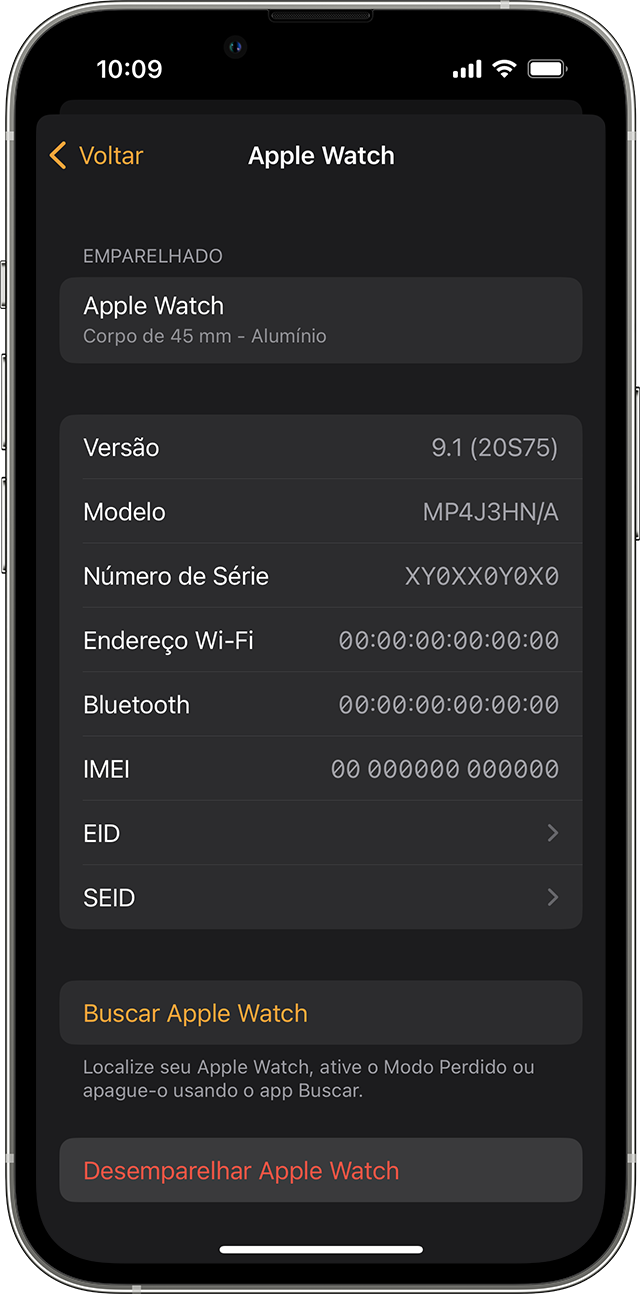
  5. Toque em "Desemparelhar Apple Watch".

  6. Toque em Desemparelhar [nome do Apple Watch].
  7. Nos modelos GPS + Cellular, escolha se deseja manter ou remover o plano celular. 
    • Se quiser emparelhar o Apple Watch e o iPhone novamente, mantenha o plano. 
    • Se não quiser emparelhar o Apple Watch e o iPhone novamente, remova o plano. Se você não for emparelhar com outro Apple Watch ou iPhone, talvez seja necessário entrar em contato com a operadora para cancelar a assinatura. 
  1. Digite a senha do ID Apple para desativar o Bloqueio de Ativação e toque em Desemparelhar. 

Antes de apagar todo o conteúdo e ajustes do Apple Watch, o iPhone cria um backup do Apple Watch. Você pode usar esse backup para restaurar um novo Apple Watch. Depois que o Apple Watch for desemparelhado, você verá a mensagem Emparelhar.

Agora você pode configurar o Apple Watch novamente ou desativá-lo se for vendê-lo ou doá-lo.

Baixar apps no Apple Watch - Suporte da Apple (BR)

Obtenha mais apps no Apple Watch - Suporte da Apple (BR)

Espero ter ajudado

 Atenciosamente

 DaveGrohl666


1 resposta
Pergunta marcada como Resposta melhor classificada

15/02/2023 14:51 em resposta a MarcusSantana

Olá 

MarcusSantana


Aqui é a comunidade Apple de usuários ajudando outros usuários iguais a você.

Desemparelhar

e apagar o Apple Watch

Como desemparelhar e apagar o Apple Watch se você tiver o iPhone

  1. Mantenha o Apple Watch e o iPhone próximos um do outro ao desemparelhá-los.
  2. Abra o app Apple Watch no iPhone.
  3. Acesse a aba Meu Relógio e toque em "Todos os Relógios".
  4. Toque no botão de informações  ao lado do Apple Watch que você quer desemparelhar. 

  5. Toque em "Desemparelhar Apple Watch".

  6. Toque em Desemparelhar [nome do Apple Watch].
  7. Nos modelos GPS + Cellular, escolha se deseja manter ou remover o plano celular. 
    • Se quiser emparelhar o Apple Watch e o iPhone novamente, mantenha o plano. 
    • Se não quiser emparelhar o Apple Watch e o iPhone novamente, remova o plano. Se você não for emparelhar com outro Apple Watch ou iPhone, talvez seja necessário entrar em contato com a operadora para cancelar a assinatura. 
  1. Digite a senha do ID Apple para desativar o Bloqueio de Ativação e toque em Desemparelhar. 

Antes de apagar todo o conteúdo e ajustes do Apple Watch, o iPhone cria um backup do Apple Watch. Você pode usar esse backup para restaurar um novo Apple Watch. Depois que o Apple Watch for desemparelhado, você verá a mensagem Emparelhar.

Agora você pode configurar o Apple Watch novamente ou desativá-lo se for vendê-lo ou doá-lo.

Baixar apps no Apple Watch - Suporte da Apple (BR)

Obtenha mais apps no Apple Watch - Suporte da Apple (BR)

Espero ter ajudado

 Atenciosamente

 DaveGrohl666



Esta conversa foi encerrada pelo sistema ou pela equipe da comunidade. Você pode votar em quaisquer publicações que considerar úteis ou pesquisar outras respostas na Comunidade.

Não estou conseguindo baixar app no Apple Watch

Bem-vindo à Comunidade de Suporte da Apple
Um fórum onde os clientes da Apple ajudam uns aos outros com seus produtos. Use sua conta Apple para começar.