Como configurar outro Apple Watch?
Como configurar outro relógio?
[Título alterado pelo Moderador]
Como configurar outro relógio?
[Título alterado pelo Moderador]
Olá, Renascido.
Obrigada por participar da Comunidade de Suporte da Apple.
Entendo que você gostaria de configurar um outro Apple Watch. Ficarei feliz em te ajudar.
O artigo Configurar o Apple Watch - Suporte da Apple (BR) explica como usar o iPhone para configurar um novo Apple Watch:
Requisitos
Para configurar e usar um novo Apple Watch, você precisa de um iPhone 8 ou posterior com iOS 16 ou posterior. Saiba como identificar o seu modelo de iPhone e como atualizar o iPhone para a versão mais recente do iOS.
Antes de começar
Atualize o iPhone para a versão mais recente do iOS.
Certifique-se de que o iPhone tenha o Bluetooth ativado e conectado ao Wi-Fi ou a uma rede celular.
Se você já configurou o Apple Watch, mas deseja usá-lo com outro iPhone, é possível transferir o Apple Watch e o conteúdo dele para o novo iPhone.
Ligar o Apple Watch e colocá-lo no pulso
Para ligar o Apple Watch, mantenha pressionado o botão lateral até que o logotipo da Apple seja exibido. Coloque o Apple Watch no pulso.
Manter o Apple Watch próximo ao iPhone
Aguarde a mensagem "Use o seu iPhone para configurar este Apple Watch" aparecer no iPhone e toque em Continuar. Se essa mensagem não aparecer, abra o app Watch no iPhone e toque em Todos os Relógios > Adicionar Apple Watch.
Se esse for o seu Apple Watch, toque em "Configurar para Mim". Outra opção é tocar em "Configurar para um Membro da Família" e seguir as etapas para configurar o Apple Watch para alguém da família.
Mantenha o Apple Watch e o iPhone próximos um do outro até concluir essas etapas.
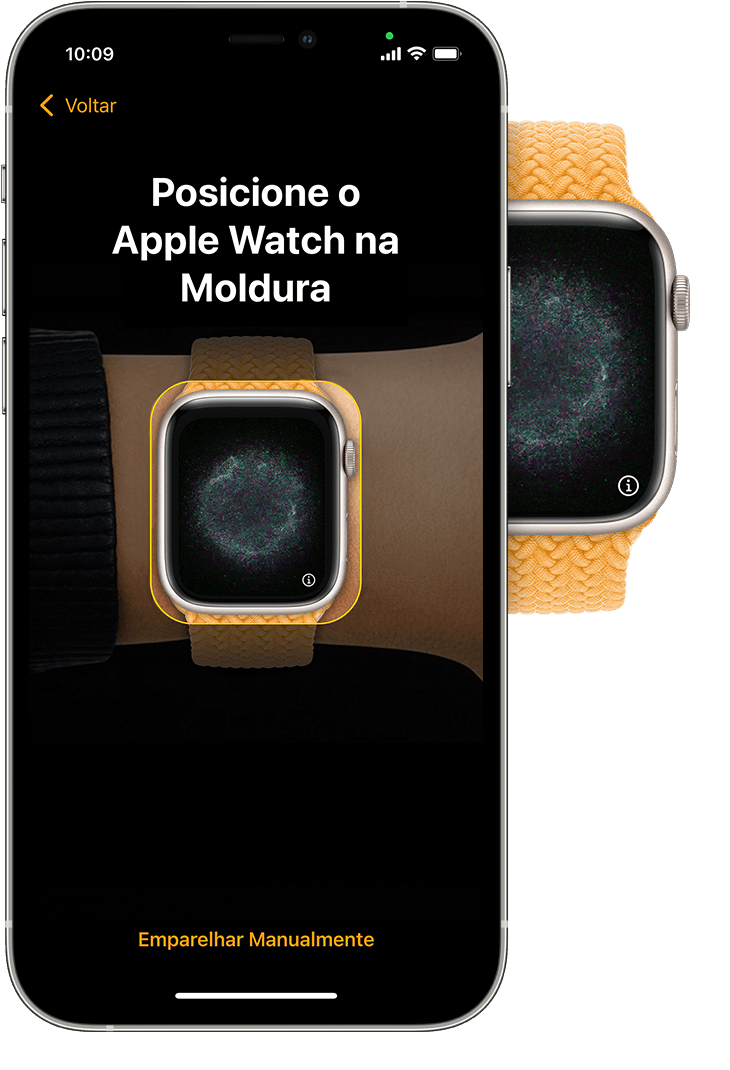
Segurar o iPhone sobre a animação
Centralize o mostrador do Apple Watch no visor do iPhone. Aguarde esta mensagem: "Seu Apple Watch Está Emparelhado".
Se você não puder usar a câmera, a animação de emparelhamento não aparecer ou o iPhone não conseguir ler, toque em Emparelhar Manualmente e siga as instruções.
Configurar como novo ou restaurar usando um backup
Se esse for seu primeiro Apple Watch, toque em “Configurar Como Novo Apple Watch". Se solicitado, atualize o Apple Watch para a versão mais recente do watchOS.
...
Iniciar sessão com o ID Apple
Se solicitada, insira a senha do ID Apple. Caso não seja solicitada, você poderá iniciar sessão posteriormente usando o app Apple Watch: toque em Geral > ID Apple e inicie uma sessão. Alguns recursos que exigem um número de telefone celular não funcionarão nos modelos Cellular do Apple Watch a menos que você inicie uma sessão no iCloud.
Se o recurso Buscar não estiver configurado no iPhone, será solicitado que você ative o Bloqueio de Ativação. Caso a tela do Bloqueio de Ativação seja exibida, significa que o Apple Watch já está vinculado a um ID Apple. Você precisará inserir o endereço de e-mail e a senha desse ID Apple para continuar a configuração. Se você não for o primeiro proprietário do Apple Watch, precisará entrar em contato com o proprietário anterior para remover o Bloqueio de Ativação.
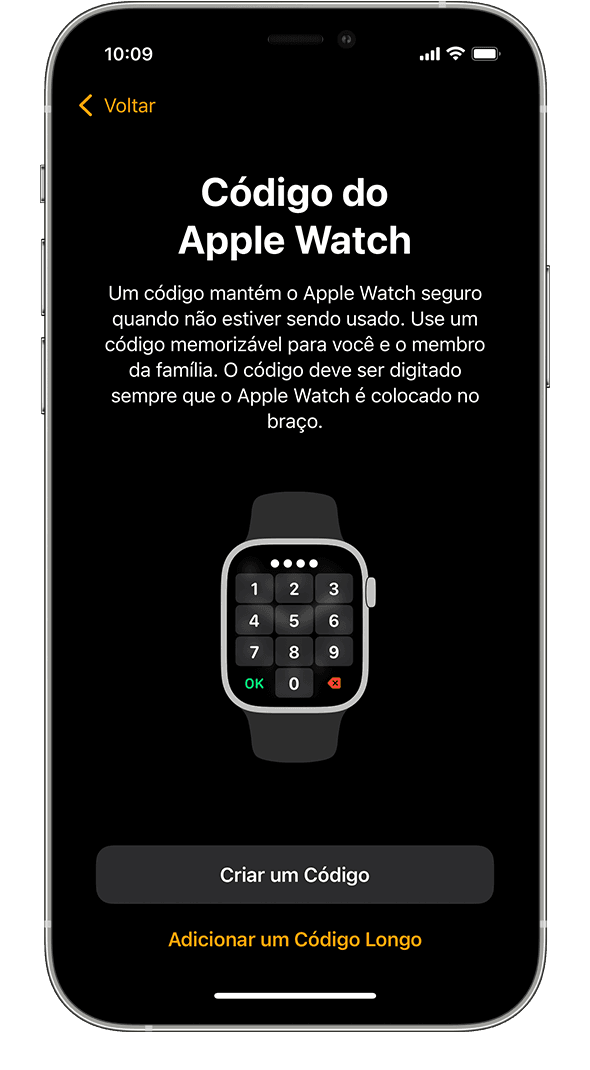
Crie um código de acesso
Você pode ignorar a etapa de criação do código de acesso, porém, é necessário ter um para usar recursos como o Apple Pay.
No iPhone, toque em "Criar um Código" ou em "Adicionar um Código Longo" e, em seguida, use o Apple Watch para inserir o novo código. Para ignorar, toque em "Não Adicionar Código".
Personalizar os ajustes
Selecione o tamanho de texto preferido e se deseja usar texto em negrito.
Se você não usou a Configuração Expressa, o Apple Watch mostra quais ajustes ele compartilha com o iPhone. Se você tiver ativado recursos como o Buscar, os Serviços de Localização, as Ligações Wi-Fi e o Diagnóstico no iPhone, esses ajustes serão ativados automaticamente no Apple Watch.
Em seguida, adicione ou atualize as informações, como data de nascimento, para garantir que os dados dos apps Fitness e Saúde estejam corretos. Você também pode ativar as notificações de saúde, como níveis de ruído. As informações do SOS de Emergência e da Detecção de Queda também serão exibidos.
Configurar a rede celular e o Apple Pay
Nos modelos com rede celular do Apple Watch, é possível configurar a rede celular.
Em seguida, você também deverá configurar o Apple Pay adicionando um cartão. Em seguida, o iPhone orienta você pelos recursos, como a tela Sempre Ativa e a sua visualização favorita de apps.
Manter os dispositivos próximos enquanto eles sincronizam
O Apple Watch exibe o mostrador quando o procedimento de emparelhamento é concluído e o relógio está pronto para uso. Mantenha o Apple Watch e o iPhone próximos para que os dispositivos possam continuar sincronizando informações em segundo plano.
Começar a usar o Apple Watch
Saiba mais sobre gestos que controlam o Apple Watch. Você também pode ler o Manual do Usuário do Apple Watch, personalizar o mostrador ou adicionar ou remover apps.
Obter ajuda
Para saber o que fazer, encontre o problema na lista abaixo. Se ainda precisar de ajuda, entre em contato com o Suporte da Apple.
Tenha um bom dia.
Olá, Renascido.
Obrigada por participar da Comunidade de Suporte da Apple.
Entendo que você gostaria de configurar um outro Apple Watch. Ficarei feliz em te ajudar.
O artigo Configurar o Apple Watch - Suporte da Apple (BR) explica como usar o iPhone para configurar um novo Apple Watch:
Requisitos
Para configurar e usar um novo Apple Watch, você precisa de um iPhone 8 ou posterior com iOS 16 ou posterior. Saiba como identificar o seu modelo de iPhone e como atualizar o iPhone para a versão mais recente do iOS.
Antes de começar
Atualize o iPhone para a versão mais recente do iOS.
Certifique-se de que o iPhone tenha o Bluetooth ativado e conectado ao Wi-Fi ou a uma rede celular.
Se você já configurou o Apple Watch, mas deseja usá-lo com outro iPhone, é possível transferir o Apple Watch e o conteúdo dele para o novo iPhone.
Ligar o Apple Watch e colocá-lo no pulso
Para ligar o Apple Watch, mantenha pressionado o botão lateral até que o logotipo da Apple seja exibido. Coloque o Apple Watch no pulso.
Aguarde a mensagem "Use o seu iPhone para configurar este Apple Watch" aparecer no iPhone e toque em Continuar. Se essa mensagem não aparecer, abra o app Watch no iPhone e toque em Todos os Relógios > Adicionar Apple Watch.
Se esse for o seu Apple Watch, toque em "Configurar para Mim". Outra opção é tocar em "Configurar para um Membro da Família" e seguir as etapas para configurar o Apple Watch para alguém da família.
Mantenha o Apple Watch e o iPhone próximos um do outro até concluir essas etapas.
Centralize o mostrador do Apple Watch no visor do iPhone. Aguarde esta mensagem: "Seu Apple Watch Está Emparelhado".
Se você não puder usar a câmera, a animação de emparelhamento não aparecer ou o iPhone não conseguir ler, toque em Emparelhar Manualmente e siga as instruções.
Configurar como novo ou restaurar usando um backup
Se esse for seu primeiro Apple Watch, toque em “Configurar Como Novo Apple Watch". Se solicitado, atualize o Apple Watch para a versão mais recente do watchOS.
...
Iniciar sessão com o ID Apple
Se solicitada, insira a senha do ID Apple. Caso não seja solicitada, você poderá iniciar sessão posteriormente usando o app Apple Watch: toque em Geral > ID Apple e inicie uma sessão. Alguns recursos que exigem um número de telefone celular não funcionarão nos modelos Cellular do Apple Watch a menos que você inicie uma sessão no iCloud.
Se o recurso Buscar não estiver configurado no iPhone, será solicitado que você ative o Bloqueio de Ativação. Caso a tela do Bloqueio de Ativação seja exibida, significa que o Apple Watch já está vinculado a um ID Apple. Você precisará inserir o endereço de e-mail e a senha desse ID Apple para continuar a configuração. Se você não for o primeiro proprietário do Apple Watch, precisará entrar em contato com o proprietário anterior para remover o Bloqueio de Ativação.
Crie um código de acesso
Você pode ignorar a etapa de criação do código de acesso, porém, é necessário ter um para usar recursos como o Apple Pay.
No iPhone, toque em "Criar um Código" ou em "Adicionar um Código Longo" e, em seguida, use o Apple Watch para inserir o novo código. Para ignorar, toque em "Não Adicionar Código".
Personalizar os ajustes
Selecione o tamanho de texto preferido e se deseja usar texto em negrito.
Se você não usou a Configuração Expressa, o Apple Watch mostra quais ajustes ele compartilha com o iPhone. Se você tiver ativado recursos como o Buscar, os Serviços de Localização, as Ligações Wi-Fi e o Diagnóstico no iPhone, esses ajustes serão ativados automaticamente no Apple Watch.
Em seguida, adicione ou atualize as informações, como data de nascimento, para garantir que os dados dos apps Fitness e Saúde estejam corretos. Você também pode ativar as notificações de saúde, como níveis de ruído. As informações do SOS de Emergência e da Detecção de Queda também serão exibidos.
Configurar a rede celular e o Apple Pay
Nos modelos com rede celular do Apple Watch, é possível configurar a rede celular.
Em seguida, você também deverá configurar o Apple Pay adicionando um cartão. Em seguida, o iPhone orienta você pelos recursos, como a tela Sempre Ativa e a sua visualização favorita de apps.
Manter os dispositivos próximos enquanto eles sincronizam
O Apple Watch exibe o mostrador quando o procedimento de emparelhamento é concluído e o relógio está pronto para uso. Mantenha o Apple Watch e o iPhone próximos para que os dispositivos possam continuar sincronizando informações em segundo plano.
Começar a usar o Apple Watch
Saiba mais sobre gestos que controlam o Apple Watch. Você também pode ler o Manual do Usuário do Apple Watch, personalizar o mostrador ou adicionar ou remover apps.
Obter ajuda
Para saber o que fazer, encontre o problema na lista abaixo. Se ainda precisar de ajuda, entre em contato com o Suporte da Apple.
Tenha um bom dia.
Meter a minha fotografia no ecrã do meu Appel
Como configurar outro Apple Watch?