Minha senha não está entrando no meu MacBook Air

Minha senha não está entrando no meu MacBook Air mais não está aparecendo a opção de redefinição de senha


Não estou conseguindo dessa forma


[Título alterado pelo Moderador]

MacBook Air 13″, macOS 12.3

Publicado em 16/03/2023 09:28

Responder
Pergunta marcada como Resposta melhor classificada

Publicado em 16/03/2023 10:17

Olá guina83


Aqui é a comunidade Apple de usuários ajudando outros usuários iguais a você.

Senao da opcao de redefinir a senha tera que apagar o Mac com os passos abaixo:

Como

apagar um disco para o Mac - Suporte da Apple

Usar o Utilitário de Disco para apagar o Mac
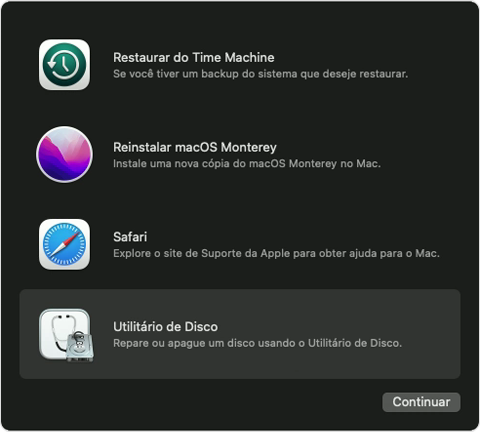
  1. Inicialize usando a Recuperação do macOS: ligue o Mac e, logo após, mantenha as teclas Command (⌘) + R pressionadas até o logotipo da Apple ou outra imagem aparecer. 
  2. Se solicitado, selecione um usuário do qual você saiba a senha e insira a senha de administrador. 
  3. Na janela de utilitários, selecione "Utilitário de Disco" e clique em Continuar.

  4. Selecione Macintosh HD na barra lateral do Utilitário de Disco. Não vê o Macintosh HD?
  5. Clique no botão Apagar na barra de ferramentas e insira os detalhes solicitados:
    • Nome: Macintosh HD
    • Formato: APFS ou Mac OS Expandido (Journaling), conforme recomendado pelo Utilitário de Disco
  1. Clique em "Apagar Grupo de Volumes". Se esse botão não for exibido, clique em Apagar.

  2. Se solicitado, insira o ID Apple. Esqueceu o ID Apple?
  3. Opcional: se você já usou o Utilitário de Disco para adicionar volumes internos que não sejam Macintosh HD, pode apagá-los individualmente usando o mesmo processo. 
  4. Ao terminar, saia do Utilitário de Disco para voltar à janela de utilitários.
  5. Se você quiser que seu Mac inicialize novamente usando o volume que acabou de apagar, selecione "Reinstalar o macOS" na janela de utilitários, clique em Continuar e siga as instruções na tela. Saiba mais sobre como reinstalar o macOS.


Espero ter ajudado

 Atenciosamente

 DaveGrohl666

1 resposta
Pergunta marcada como Resposta melhor classificada

16/03/2023 10:17 em resposta a guina83

Olá guina83


Aqui é a comunidade Apple de usuários ajudando outros usuários iguais a você.

Senao da opcao de redefinir a senha tera que apagar o Mac com os passos abaixo:

Como

apagar um disco para o Mac - Suporte da Apple

Usar o Utilitário de Disco para apagar o Mac
  1. Inicialize usando a Recuperação do macOS: ligue o Mac e, logo após, mantenha as teclas Command (⌘) + R pressionadas até o logotipo da Apple ou outra imagem aparecer. 
  2. Se solicitado, selecione um usuário do qual você saiba a senha e insira a senha de administrador. 
  3. Na janela de utilitários, selecione "Utilitário de Disco" e clique em Continuar.

  4. Selecione Macintosh HD na barra lateral do Utilitário de Disco. Não vê o Macintosh HD?
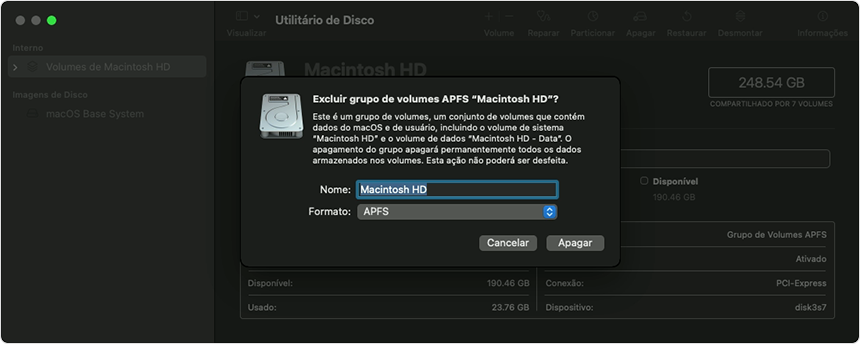
  5. Clique no botão Apagar na barra de ferramentas e insira os detalhes solicitados:
    • Nome: Macintosh HD
    • Formato: APFS ou Mac OS Expandido (Journaling), conforme recomendado pelo Utilitário de Disco
  1. Clique em "Apagar Grupo de Volumes". Se esse botão não for exibido, clique em Apagar.

  2. Se solicitado, insira o ID Apple. Esqueceu o ID Apple?
  3. Opcional: se você já usou o Utilitário de Disco para adicionar volumes internos que não sejam Macintosh HD, pode apagá-los individualmente usando o mesmo processo. 
  4. Ao terminar, saia do Utilitário de Disco para voltar à janela de utilitários.
  5. Se você quiser que seu Mac inicialize novamente usando o volume que acabou de apagar, selecione "Reinstalar o macOS" na janela de utilitários, clique em Continuar e siga as instruções na tela. Saiba mais sobre como reinstalar o macOS.


Espero ter ajudado

 Atenciosamente

 DaveGrohl666

Esta conversa foi encerrada pelo sistema ou pela equipe da comunidade. Você pode votar em quaisquer publicações que considerar úteis ou pesquisar outras respostas na Comunidade.

Minha senha não está entrando no meu MacBook Air

Bem-vindo à Comunidade de Suporte da Apple
Um fórum onde os clientes da Apple ajudam uns aos outros com seus produtos. Use sua conta Apple para começar.