O meu iPhone não está a detectado a rede
Meu iPhone não está detectando mais a rede do Shop oque posso fazer pra concertado é um iPhone 8 plus
iPhone 8 Plus, iOS 15
Meu iPhone não está detectando mais a rede do Shop oque posso fazer pra concertado é um iPhone 8 plus
iPhone 8 Plus, iOS 15
Olá, Karolayn.
Obrigada por participar da Comunidade de Suporte da Apple.
Entendo que seu iPhone 8 Plus não está se conectando à rede celular. Será um prazer ajudá-la!
Incluo aqui, trechos de um artigo o qual que apresenta passos que podem ser úteis em diagnosticar o que pode estar acontecendo.
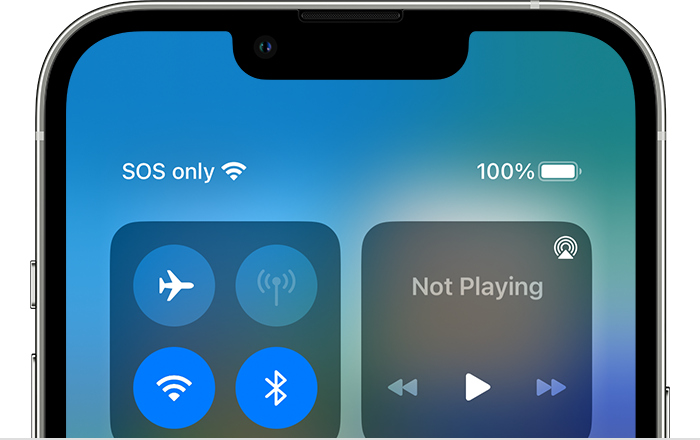
Se vir a mensagem Sem rede ou A pesquisar na barra de estado do iPhone ou iPad (Wi-Fi + Cellular), o dispositivo não está ligado a uma rede móvel. Se vir a mensagem SOS ou "Só SOS" na barra de estado, o dispositivo ainda pode fazer chamadas de emergência.
Verificar a área de cobertura
* Certifique-se de que se encontra numa área com cobertura de rede móvel.
* Desative os dados móveis e, em seguida, volte a ativá-los. Aceda a Definições, em seguida, toque em Dados móveis. Se estiver a utilizar um iPad, poderá ver Definições > Dados móveis.
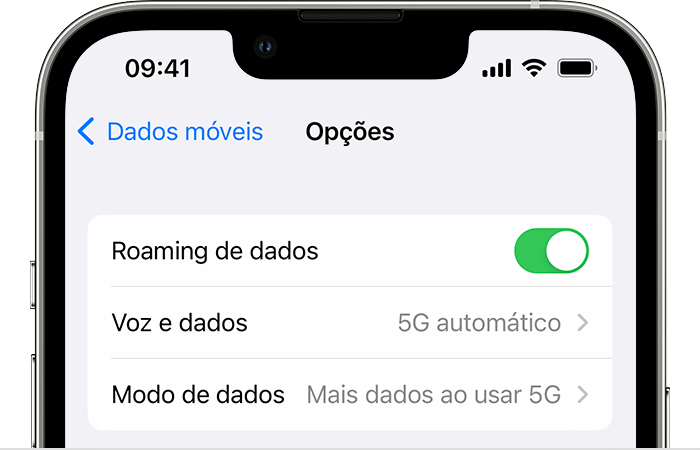
* Se estiver em viagem no estrangeiro, certifique-se de que o dispositivo está configurado para o roaming de dados. Aceda a Definições > Dados móveis > Opções > Roaming de dados.
Se vir a mensagem SOS ou Só SOS
Se vir a mensagem SOS ou "Só SOS" na barra de estado, o dispositivo não está ligado a uma rede, mas ainda pode fazer chamadas de emergência. Esta funcionalidade está disponível na Austrália, Canadá e Estados Unidos.
Se estiver na rede 3G da AT&T
A AT&T está a descontinuar a rede 3G. Se vir "Sem rede" na barra de estado do dispositivo e tiver um iPhone 5s, iPhone 5c ou anterior, ou um iPad 2 Wi-Fi + Cellular ou anterior, contacte a sua operadora para saber as opções a selecionar. Se tiver um iPhone 6 ou posterior ou um iPad (3.ª geração) ou posterior, siga estes passos:
1. Atualize o iPhone ou iPad para a versão mais recente do iOS ou iPadOS.
2. Aceda a Definições > Dados móveis. Em seguida:
* No iPhone, toque em Opções e, em seguida, ative a opção Ativar LTE.
* No iPad, ative o LTE.
Se continuar a ver a mensagem "Sem rede" depois de seguir estes passos, contacte a sua operadora.
Para obter maiores informações acesse: Se o iPhone ou iPad apresentar a mensagem Sem rede, A pesquisar ou SOS - Suporte Apple (PT)
Tenha um ótimo dia.
Olá, Karolayn.
Obrigada por participar da Comunidade de Suporte da Apple.
Entendo que seu iPhone 8 Plus não está se conectando à rede celular. Será um prazer ajudá-la!
Incluo aqui, trechos de um artigo o qual que apresenta passos que podem ser úteis em diagnosticar o que pode estar acontecendo.
Se vir a mensagem Sem rede ou A pesquisar na barra de estado do iPhone ou iPad (Wi-Fi + Cellular), o dispositivo não está ligado a uma rede móvel. Se vir a mensagem SOS ou "Só SOS" na barra de estado, o dispositivo ainda pode fazer chamadas de emergência.
Verificar a área de cobertura
* Certifique-se de que se encontra numa área com cobertura de rede móvel.
* Desative os dados móveis e, em seguida, volte a ativá-los. Aceda a Definições, em seguida, toque em Dados móveis. Se estiver a utilizar um iPad, poderá ver Definições > Dados móveis.
* Se estiver em viagem no estrangeiro, certifique-se de que o dispositivo está configurado para o roaming de dados. Aceda a Definições > Dados móveis > Opções > Roaming de dados.
Se vir a mensagem SOS ou Só SOS
Se vir a mensagem SOS ou "Só SOS" na barra de estado, o dispositivo não está ligado a uma rede, mas ainda pode fazer chamadas de emergência. Esta funcionalidade está disponível na Austrália, Canadá e Estados Unidos.
Se estiver na rede 3G da AT&T
A AT&T está a descontinuar a rede 3G. Se vir "Sem rede" na barra de estado do dispositivo e tiver um iPhone 5s, iPhone 5c ou anterior, ou um iPad 2 Wi-Fi + Cellular ou anterior, contacte a sua operadora para saber as opções a selecionar. Se tiver um iPhone 6 ou posterior ou um iPad (3.ª geração) ou posterior, siga estes passos:
1. Atualize o iPhone ou iPad para a versão mais recente do iOS ou iPadOS.
2. Aceda a Definições > Dados móveis. Em seguida:
* No iPhone, toque em Opções e, em seguida, ative a opção Ativar LTE.
* No iPad, ative o LTE.
Se continuar a ver a mensagem "Sem rede" depois de seguir estes passos, contacte a sua operadora.
Para obter maiores informações acesse: Se o iPhone ou iPad apresentar a mensagem Sem rede, A pesquisar ou SOS - Suporte Apple (PT)
Tenha um ótimo dia.
O meu iPhone não está a detectado a rede