iPhone 7 está dando erro no sinal dos dados móveis
Meu iPhone 7 está dando erro na parte do sinal dos dados móveis
[Título alterado pelo Moderador]
Modelos anteriores de iPhone
Meu iPhone 7 está dando erro na parte do sinal dos dados móveis
[Título alterado pelo Moderador]
Modelos anteriores de iPhone
Olá, Renan012.
Obrigada por participar da Comunidade de Suporte da Apple.
Entendo que seu iPhone 7 está dando erro na parte do sinal dos dados móveis. Fico feliz em poder ajudar.
O artigo Se o iPhone ou iPad apresentar a mensagem Sem rede, A pesquisar ou SOS explica o que fazer para resolver essa questão.
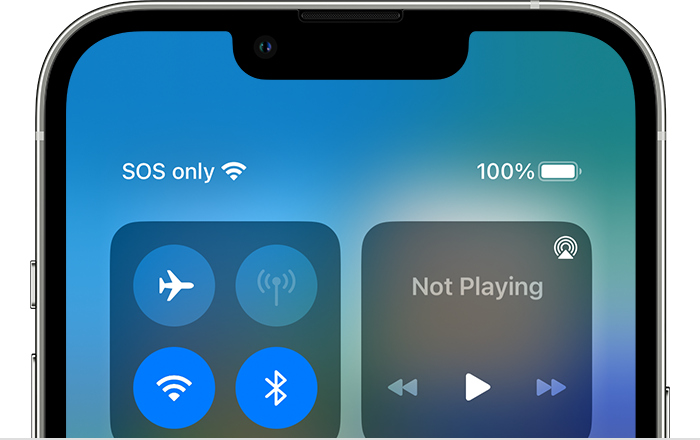
Se vir a mensagem Sem rede ou A pesquisar na barra de estado do iPhone ou iPad (Wi-Fi + Cellular), o dispositivo não está ligado a uma rede móvel. Se vir a mensagem SOS ou "Só SOS" na barra de estado, o dispositivo ainda pode fazer chamadas de emergência.
Verificar a área de cobertura
* Certifique-se de que se encontra numa área com cobertura de rede móvel.
* Desative os dados móveis e, em seguida, volte a ativá-los. Aceda a Definições, em seguida, toque em Dados móveis. Se estiver a utilizar um iPad, poderá ver Definições > Dados móveis.
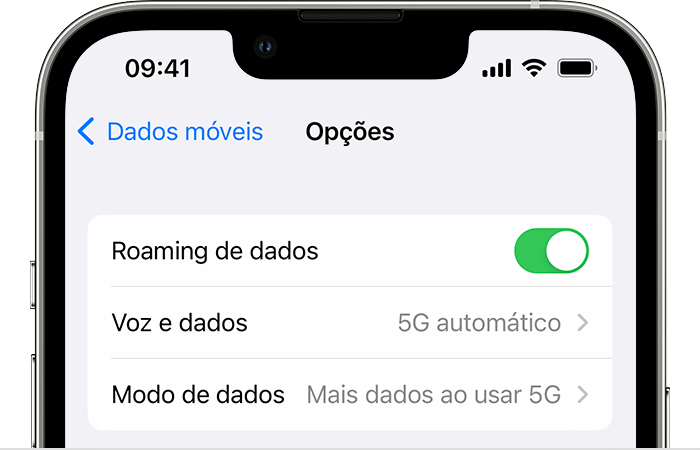
* Se estiver em viagem no estrangeiro, certifique-se de que o dispositivo está configurado para o roaming de dados. Aceda a Definições > Dados móveis > Opções > Roaming de dados.
*
Se vir a mensagem SOS ou Só SOS
Se vir a mensagem SOS ou "Só SOS" na barra de estado, o dispositivo não está ligado a uma rede, mas ainda pode fazer chamadas de emergência. Esta funcionalidade está disponível na Austrália, Canadá e Estados Unidos.
Reiniciar o iPhone ou iPad
Reinicie o dispositivo. Se não tiver a certeza de como pode fazê-lo, siga estes passos para reiniciar o iPhone ou reiniciar o iPad.
Verificar se existe uma atualização das Definições da rede móvel
Para procurar e instalar manualmente uma atualização das definições da rede móvel:
1. Certifique-se de que o dispositivo está ligado a uma rede Wi-Fi ou móvel.
2. Toque em Definições > Geral > Informações. Se estiver disponível uma atualização, verá uma opção para atualizar as definições de rede.
3. Para ver a versão das definições de rede no dispositivo, toque em Definições > Geral > Informações e veja junto a Rede móvel.
Se inserir um novo cartão SIM no iPhone ou iPad, terá de descarregar as definições de rede da nova operadora.
Desligue e volte a ligar a linha de rede móvel
Aceda a Definições > Rede móvel e verifique se a linha de rede móvel está ligada. Se a linha de rede móvel estiver desligada, volte a ligá-la. Em seguida, verifique se tem rede.
Se não vir a linha de rede móvel em Definições > Rede móvel, deve configurar um eSIM ou inserir um cartão SIM físico. Se estiver a utilizar um cartão SIM físico, remova o cartão SIM e volte a colocá-lo.
Se o cartão SIM estiver danificado, não couber no tabuleiro do cartão ou se tiver transferido o cartão SIM físico de outro dispositivo, peça um novo cartão SIM à operadora.
Saiba mais sobre como remover o cartão SIM do iPhone ou o cartão SIM do iPad.
Repor as definições de rede
Aceda a Definições > Geral > Transferir ou repor o [dispositivo] > Repor > Repor definições de rede. Este procedimento também repõe as redes Wi-Fi e as respetivas palavras-passe, as definições de dados móveis e as definições de VPN e APN que utilizou anteriormente.
Atualizar o iPhone ou iPad
Atualize o iPhone ou iPad para a versão mais recente do iOS ou iPadOS.
Contactar a operadora
O seu serviço poderá ser afetado por problemas com a operadora ou com a conta. Contacte a sua operadora para:
* Verificar se a sua conta está ativa e funcional.
* Garantir que não existem falhas de rede na sua área.
* Saber se o seu dispositivo não está impedido de receber serviços móveis e se está configurado com o plano de dados correto.
Apenas a sua operadora móvel pode aceder e gerir os detalhes da conta:
* Operadoras móveis para iPhone
* Operadoras móveis para iPad
Obter mais ajuda
Se a sua operadora confirmar que não existe um problema com a sua conta ou rede, mas ainda assim não conseguir estabelecer ligação a uma rede móvel, contacte o Suporte Apple.
Saiba o que pode fazer se vir um aviso junto à mensagem "Sem rede".
Tenha um ótimo dia.
Olá, Renan012.
Obrigada por participar da Comunidade de Suporte da Apple.
Entendo que seu iPhone 7 está dando erro na parte do sinal dos dados móveis. Fico feliz em poder ajudar.
O artigo Se o iPhone ou iPad apresentar a mensagem Sem rede, A pesquisar ou SOS explica o que fazer para resolver essa questão.
Se vir a mensagem Sem rede ou A pesquisar na barra de estado do iPhone ou iPad (Wi-Fi + Cellular), o dispositivo não está ligado a uma rede móvel. Se vir a mensagem SOS ou "Só SOS" na barra de estado, o dispositivo ainda pode fazer chamadas de emergência.
Verificar a área de cobertura
* Certifique-se de que se encontra numa área com cobertura de rede móvel.
* Desative os dados móveis e, em seguida, volte a ativá-los. Aceda a Definições, em seguida, toque em Dados móveis. Se estiver a utilizar um iPad, poderá ver Definições > Dados móveis.
* Se estiver em viagem no estrangeiro, certifique-se de que o dispositivo está configurado para o roaming de dados. Aceda a Definições > Dados móveis > Opções > Roaming de dados.
*
Se vir a mensagem SOS ou Só SOS
Se vir a mensagem SOS ou "Só SOS" na barra de estado, o dispositivo não está ligado a uma rede, mas ainda pode fazer chamadas de emergência. Esta funcionalidade está disponível na Austrália, Canadá e Estados Unidos.
Reiniciar o iPhone ou iPad
Reinicie o dispositivo. Se não tiver a certeza de como pode fazê-lo, siga estes passos para reiniciar o iPhone ou reiniciar o iPad.
Verificar se existe uma atualização das Definições da rede móvel
Para procurar e instalar manualmente uma atualização das definições da rede móvel:
1. Certifique-se de que o dispositivo está ligado a uma rede Wi-Fi ou móvel.
2. Toque em Definições > Geral > Informações. Se estiver disponível uma atualização, verá uma opção para atualizar as definições de rede.
3. Para ver a versão das definições de rede no dispositivo, toque em Definições > Geral > Informações e veja junto a Rede móvel.
Se inserir um novo cartão SIM no iPhone ou iPad, terá de descarregar as definições de rede da nova operadora.
Desligue e volte a ligar a linha de rede móvel
Aceda a Definições > Rede móvel e verifique se a linha de rede móvel está ligada. Se a linha de rede móvel estiver desligada, volte a ligá-la. Em seguida, verifique se tem rede.
Se não vir a linha de rede móvel em Definições > Rede móvel, deve configurar um eSIM ou inserir um cartão SIM físico. Se estiver a utilizar um cartão SIM físico, remova o cartão SIM e volte a colocá-lo.
Se o cartão SIM estiver danificado, não couber no tabuleiro do cartão ou se tiver transferido o cartão SIM físico de outro dispositivo, peça um novo cartão SIM à operadora.
Saiba mais sobre como remover o cartão SIM do iPhone ou o cartão SIM do iPad.
Repor as definições de rede
Aceda a Definições > Geral > Transferir ou repor o [dispositivo] > Repor > Repor definições de rede. Este procedimento também repõe as redes Wi-Fi e as respetivas palavras-passe, as definições de dados móveis e as definições de VPN e APN que utilizou anteriormente.
Atualizar o iPhone ou iPad
Atualize o iPhone ou iPad para a versão mais recente do iOS ou iPadOS.
Contactar a operadora
O seu serviço poderá ser afetado por problemas com a operadora ou com a conta. Contacte a sua operadora para:
* Verificar se a sua conta está ativa e funcional.
* Garantir que não existem falhas de rede na sua área.
* Saber se o seu dispositivo não está impedido de receber serviços móveis e se está configurado com o plano de dados correto.
Apenas a sua operadora móvel pode aceder e gerir os detalhes da conta:
* Operadoras móveis para iPhone
* Operadoras móveis para iPad
Obter mais ajuda
Se a sua operadora confirmar que não existe um problema com a sua conta ou rede, mas ainda assim não conseguir estabelecer ligação a uma rede móvel, contacte o Suporte Apple.
Saiba o que pode fazer se vir um aviso junto à mensagem "Sem rede".
Tenha um ótimo dia.
Olá, Renan012.
Obrigada por participar da Comunidade de Suporte da Apple.
Se após seguir os passos do artigo Se o iPhone ou iPad apresentar a mensagem Sem rede, A pesquisar ou SOS você ainda não conseguir estabelecer conexão com uma rede celular, entre em contato com o Suporte da Apple.
Tenha um ótimo dia!
Sim sim iPhone 7 o meu
iPhone 7 está dando erro no sinal dos dados móveis