Não consigo mudar a tela de fundo do meu iPhone

Não consigo mudar aa tela de fundo do meu telefone! alguem tendo esse problema? fica carregando a imagem e não muda!


[Título alterado pelo Moderador]

Publicado em 14/04/2023 05:22

Responder
Pergunta marcada como Resposta melhor classificada

Publicado em 14/04/2023 10:09

Olá Samarafeb

Autor

Aqui é a comunidade Apple de usuários ajudando outros usuários iguais a você.

Alterar a imagem de fundo usada no iPhone - Suporte da Apple (BR)

Adicionar uma nova imagem de fundo à tela bloqueada ou tela de Início
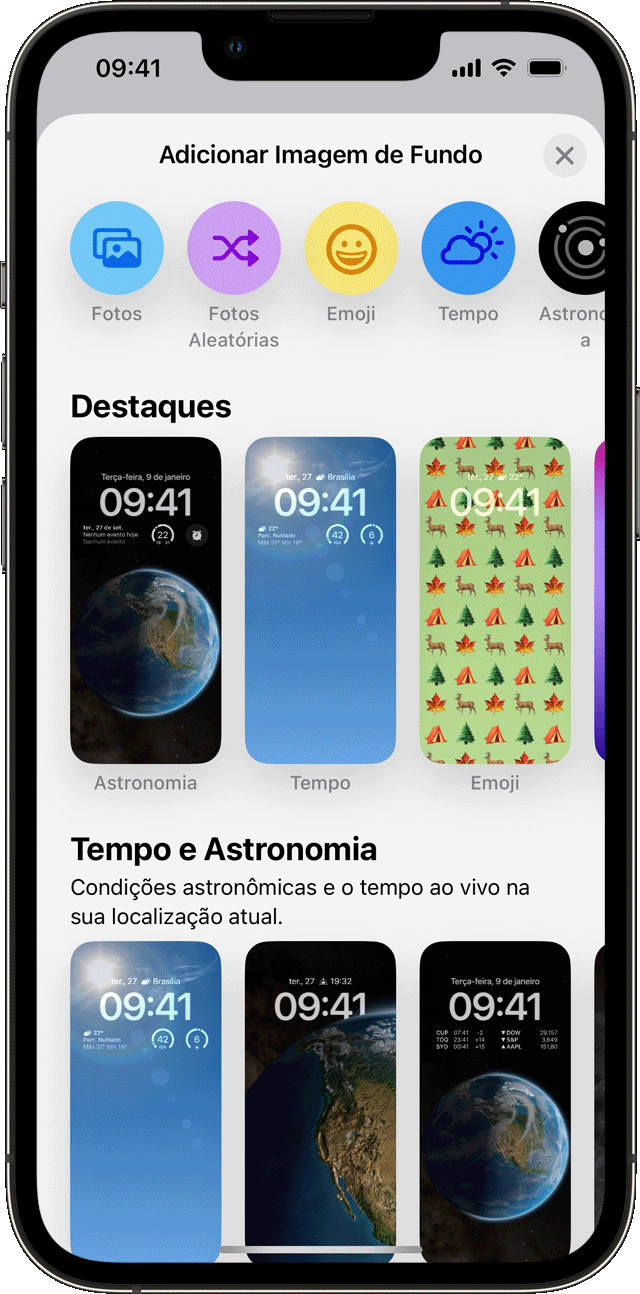
  1. No app Ajustes, toque em "Imagem de Fundo".
  2. Toque em "Adicionar Nova Imagem de Fundo".
  3. Toque em Fotos, Pessoas ou Fotos Aleatórias para escolher a própria foto. Você também pode selecionar uma imagem de fundo de uma categoria, como Tempo e Astronomia, Emoji, Coleções ou Cor.

  4. Se quiser, você poderá personalizar ainda mais a imagem de fundo. Em seguida, toque em Adicionar.


Alterar a imagem de fundo da tela bloqueada

  1. Verifique se você já configurou o Face ID no iPhone. Para alterar a imagem de fundo da tela bloqueada, o Face ID deve ver claramente seus olhos e as áreas ao seu redor.
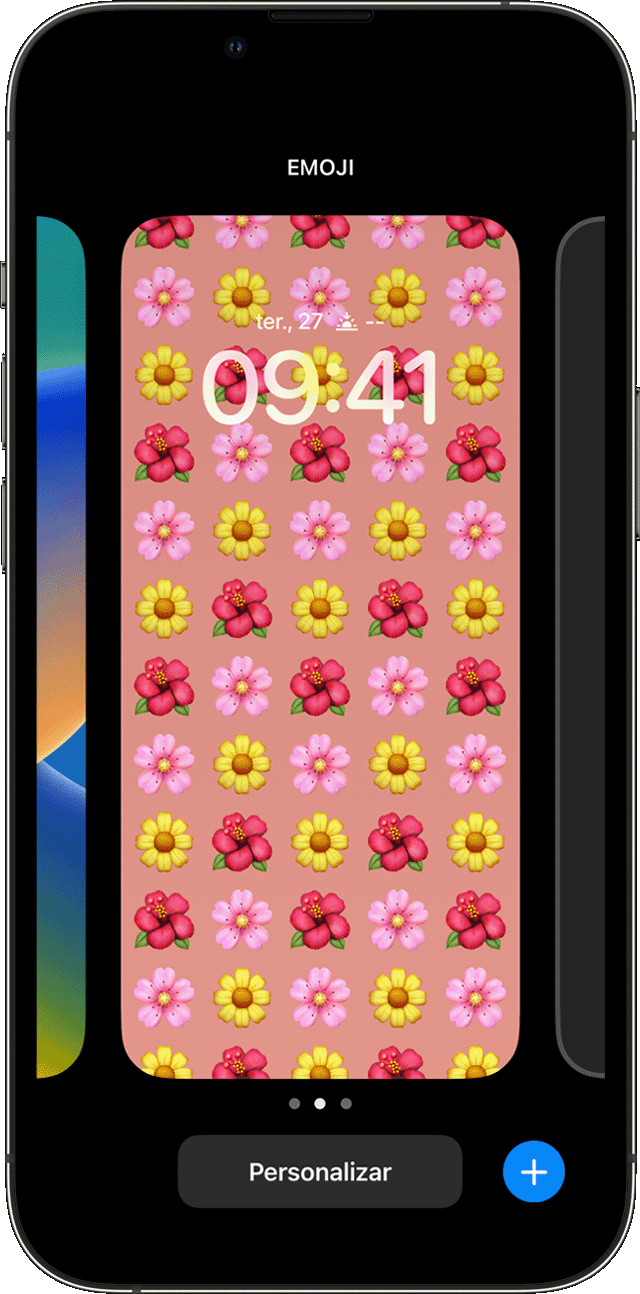
  2. Mantenha selecionada a tela bloqueada para abrir a galeria de imagens de fundo.
  3. Para selecionar uma imagem de fundo já criada, deslize para a esquerda e para a direita. Para adicionar uma nova imagem de fundo, toque no botão Adicionar .

Nas opções de imagem de fundo da tela bloqueada, você também pode tocar no botão Foco para vincular um Foco a uma imagem de fundo específica, personalizar as imagens de fundo que tem ou deslizar para cima em uma imagem de fundo e tocar para apagá-la.

Se você não puder usar o Face ID para alterar a tela bloqueada, mantenha pressionada a tela bloqueada até que o botão Personalizar seja exibido. Se o botão Personalizar não aparecer, mantenha a tela bloqueada selecionada novamente e digite seu código. 

Espero ter ajudado

 Atenciosamente

 DaveGrohl666

1 resposta
Pergunta marcada como Resposta melhor classificada

14/04/2023 10:09 em resposta a Samarafeb

Olá Samarafeb

Autor

Aqui é a comunidade Apple de usuários ajudando outros usuários iguais a você.

Alterar a imagem de fundo usada no iPhone - Suporte da Apple (BR)

Adicionar uma nova imagem de fundo à tela bloqueada ou tela de Início

  1. No app Ajustes, toque em "Imagem de Fundo".
  2. Toque em "Adicionar Nova Imagem de Fundo".
  3. Toque em Fotos, Pessoas ou Fotos Aleatórias para escolher a própria foto. Você também pode selecionar uma imagem de fundo de uma categoria, como Tempo e Astronomia, Emoji, Coleções ou Cor.

  4. Se quiser, você poderá personalizar ainda mais a imagem de fundo. Em seguida, toque em Adicionar.


Alterar a imagem de fundo da tela bloqueada

  1. Verifique se você já configurou o Face ID no iPhone. Para alterar a imagem de fundo da tela bloqueada, o Face ID deve ver claramente seus olhos e as áreas ao seu redor.
  2. Mantenha selecionada a tela bloqueada para abrir a galeria de imagens de fundo.
  3. Para selecionar uma imagem de fundo já criada, deslize para a esquerda e para a direita. Para adicionar uma nova imagem de fundo, toque no botão Adicionar .

Nas opções de imagem de fundo da tela bloqueada, você também pode tocar no botão Foco para vincular um Foco a uma imagem de fundo específica, personalizar as imagens de fundo que tem ou deslizar para cima em uma imagem de fundo e tocar para apagá-la.

Se você não puder usar o Face ID para alterar a tela bloqueada, mantenha pressionada a tela bloqueada até que o botão Personalizar seja exibido. Se o botão Personalizar não aparecer, mantenha a tela bloqueada selecionada novamente e digite seu código. 

Espero ter ajudado

 Atenciosamente

 DaveGrohl666

Esta conversa foi encerrada pelo sistema ou pela equipe da comunidade. Você pode votar em quaisquer publicações que considerar úteis ou pesquisar outras respostas na Comunidade.

Não consigo mudar a tela de fundo do meu iPhone

Bem-vindo à Comunidade de Suporte da Apple
Um fórum onde os clientes da Apple ajudam uns aos outros com seus produtos. Use sua conta Apple para começar.