Olá
Aydan
Aqui é a comunidade Apple de usuários ajudando outros usuários iguais a você.
Antes de começar
Para a conexão de acessórios Bluetooth, o iPad precisa ter o iPadOS 13.4 ou posterior. Estes modelos de iPad são compatíveis com o iPadOS 13 e posterior:
- iPad Pro (todos os modelos)
- iPad Air 2 ou posterior
- iPad (5ª geração) ou posterior
- iPad mini 4 ou posterior
Saiba como identificar o iPad e atualizar o software.

Como conectar um mouse ou trackpad Bluetooth ao iPad
- Ligue e coloque o acessório Bluetooth perto do iPad.
- Verifique se o acessório está no modo de emparelhamento ou descoberta.
- O Magic Mouse e o Magic Trackpad da Apple devem estar prontos para emparelhamento nesse momento.
- Para emparelhar um acessório de terceiros que foi usado com outro dispositivo, siga as etapas de modo de emparelhamento do fabricante.
- Abra o app Ajustes no iPad.
- Toque em Bluetooth.
- Procure o acessório Bluetooth em Outros Dispositivos e toque no nome para emparelhar o acessório com o iPad.

Alguns acessórios exigem mais etapas. Siga eventuais instruções exibidas na tela. Se um código for solicitado ao emparelhar o Magic Mouse ou o Magic Trackpad da Apple, use 0000 (quatro zeros).
Saiba o que fazer se estiver tendo problemas para conectar o acessório.
Se um alerta de conectividade for exibido
Ao usar um mouse ou trackpad Bluetooth com o iPad, o alerta "Usar este acessório pode afetar a conectividade Wi-Fi e Bluetooth" pode ser exibido.
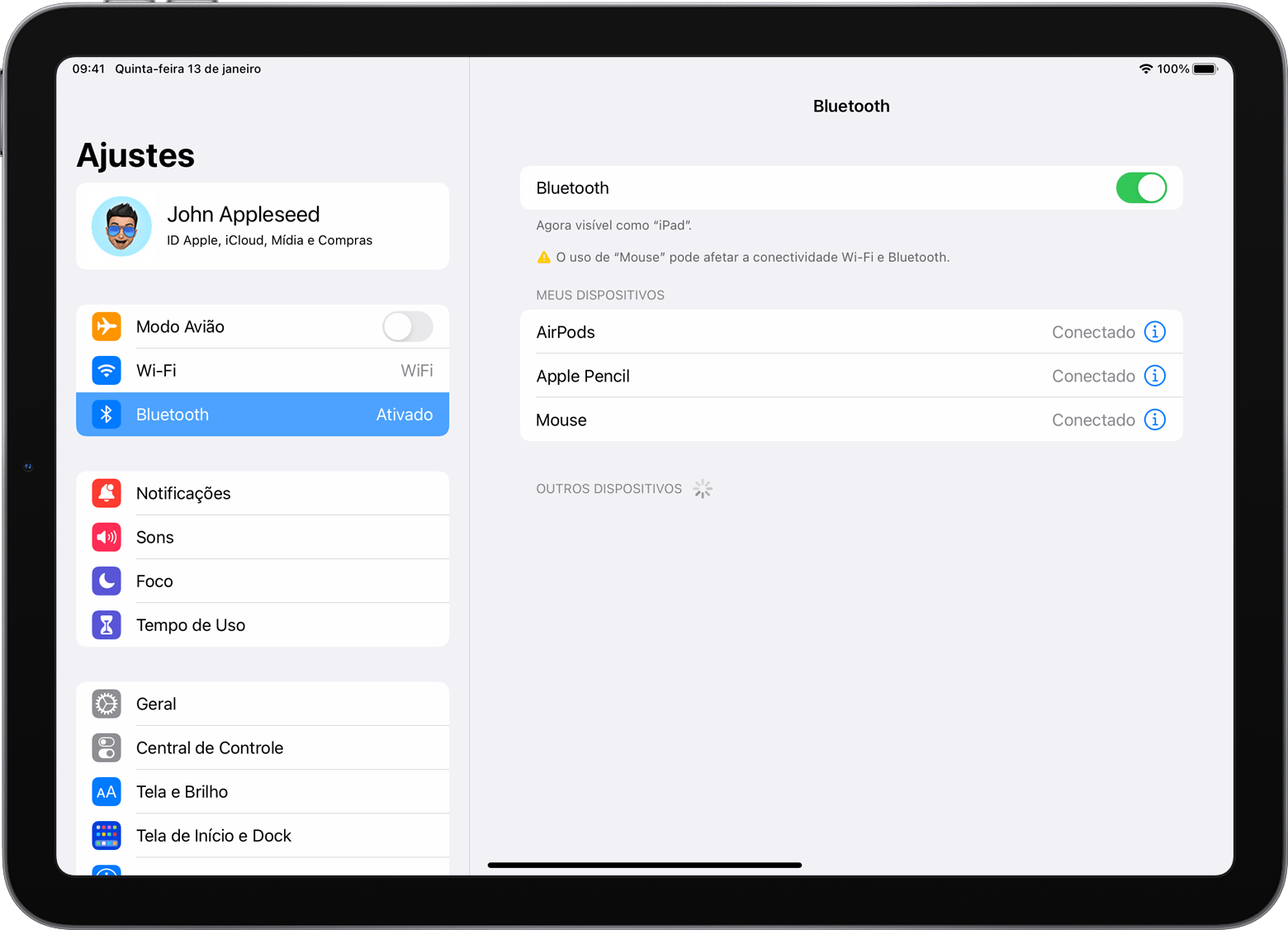
O uso de um acessório Bluetooth com alguns modelos de iPad pode causar interferência sem fio. Quanto mais acessórios Bluetooth estiverem ativos e conectados ao iPad, maior a probabilidade de ocorrerem problemas de desempenho na conectividade sem fio.
Se você tiver problemas de conexão, desconecte os acessórios Bluetooth que não estiver usando. Em Ajustes > Bluetooth, toque no botão de informações  ao lado do nome do acessório e toque em Desconectar.
Reconectar, desconectar e esquecer o acessório Bluetooth
Depois de emparelhar com o iPad pela primeira vez, o acessório é exibido em Meus Dispositivos em Ajustes > Bluetooth. Toque no nome do acessório para conectá-lo ao iPad.
Para desconectar o acessório ou fazer o iPad esquecê-lo, toque no botão de informações ao lado do nome desse acessório.
Saiba mais
- O uso de um acessório sem fio com o iPad é semelhante ao uso com um computador de mesa ou laptop. No entanto, alguns recursos tornam a experiência única no iPad. Saiba como usar um mouse ou trackpad Bluetooth com o iPad.
- No widget da bateria, você pode ver a porcentagem da bateria do mouse ou trackpad Bluetooth conectado. Saiba como adicionar widgets à Visualização Hoje no iPad.
- Não está vendo o teclado na tela quando um trackpad ou mouse está conectado? Toque no botão do teclado
 no canto inferior direito da tela. No menu exibido, toque no botão de mostrar teclado
  . Para ocultar o teclado de software, toque no botão de dispensar
  .
.
Se você não conseguir conectar o Magic Keyboard, Magic Mouse ou Magic Trackpad ao Mac - Suporte da Apple (BR)
Espero ter ajudado
Atenciosamente
DaveGrohl666

