O iOS 14 e posterior traz novas maneiras de encontrar e organizar os apps no iPhone. Saiba como usar a Biblioteca de Apps e organizar a tela de Início.
Usar a Biblioteca de Apps para encontrar os apps
Deslize o dedo para a esquerda na tela de Início até ver a Biblioteca de Apps. Os apps são classificados automaticamente em categorias. Por exemplo, os apps de mídia social podem estar em uma categoria Social. Os apps que você usa com mais frequência serão reordenados automaticamente com base no uso. Ao instalar novos apps, eles são adicionados à Biblioteca de Apps, mas é possível mudar o local em que os novos apps são baixados.
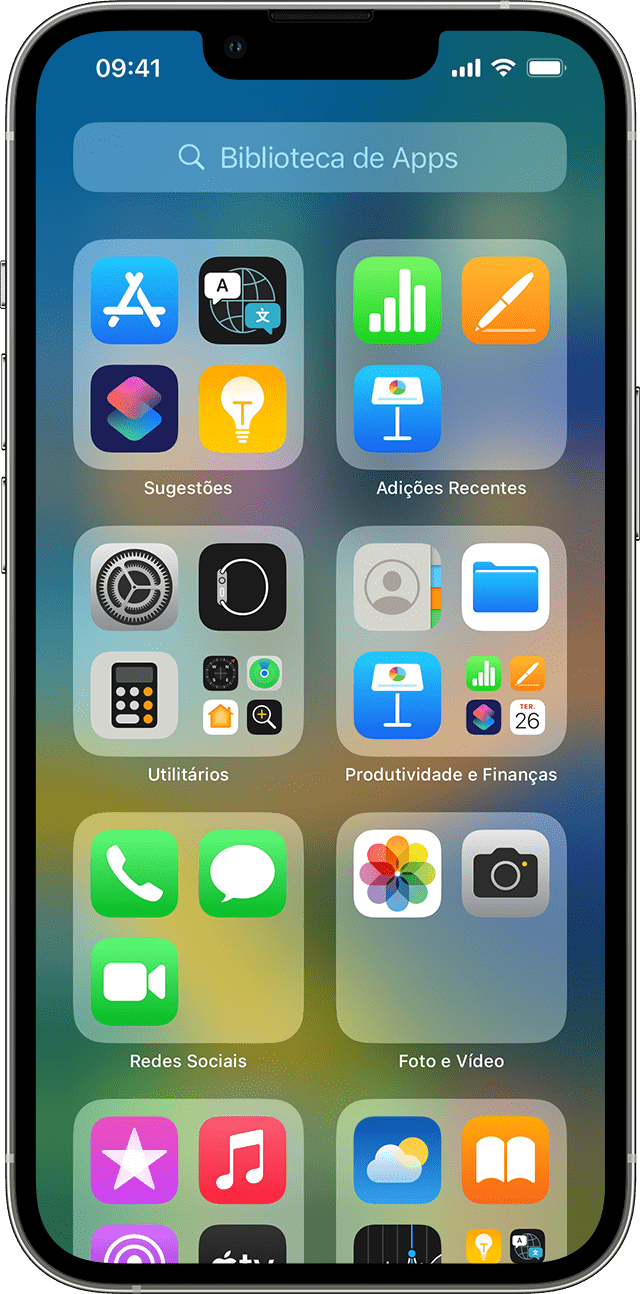
Procurar um app na Biblioteca de Apps
- Acesse a Biblioteca de Apps.
- Toque no campo de busca e digite o nome do app que você está procurando.
- Toque no app para abri-lo.
Apagar um app da Biblioteca de Apps
- Acesse a Biblioteca de Apps e toque no campo de busca para abrir a lista.
- Mantenha pressionado o ícone do app e toque em Apagar App
 .
. - Toque novamente em Apagar para confirmar.
Se você não conseguir apagar um app que não seja da Apple, desative os controles parentais e tente apagar o app novamente.
Mover apps para a Biblioteca de Apps
- Mantenha o app pressionado.
- Toque em Remover App.
- Toque em "Remover da Tela de Início".

Encontrar, ocultar e remover páginas da tela de Início
Com o iOS 14 e posterior, é fácil ocultar páginas para simplificar o visual da tela de Início e adicioná-las de volta quando quiser. Veja como ocultar uma página:

- Mantenha pressionada uma área vazia na tela de Início.
- Toque nos pontos próximos à parte inferior da tela.
- Toque no círculo sob a página que você deseja ocultar.
- Toque em OK.
Para mostrar uma página, repita as etapas acima. Em seguida, use a Biblioteca de Apps para encontrar rapidamente apps ocultos em páginas diferentes.
Para remover páginas da tela de Início:
- Mantenha pressionada uma área vazia na tela de Início.
- Toque nos pontos próximos à parte inferior da tela.
- Toque no círculo sob a página que você deseja ocultar.
- Toque no botão Remover
 e toque em Remover.
Ao remover uma página da tela de Início, os apps ainda aparecerão na Biblioteca de Apps.
Reorganizar páginas na tela de Início
Com o iOS 15 e o iPadOS 15 ou posterior, você pode mover páginas na tela de Início. Veja como fazer isso:
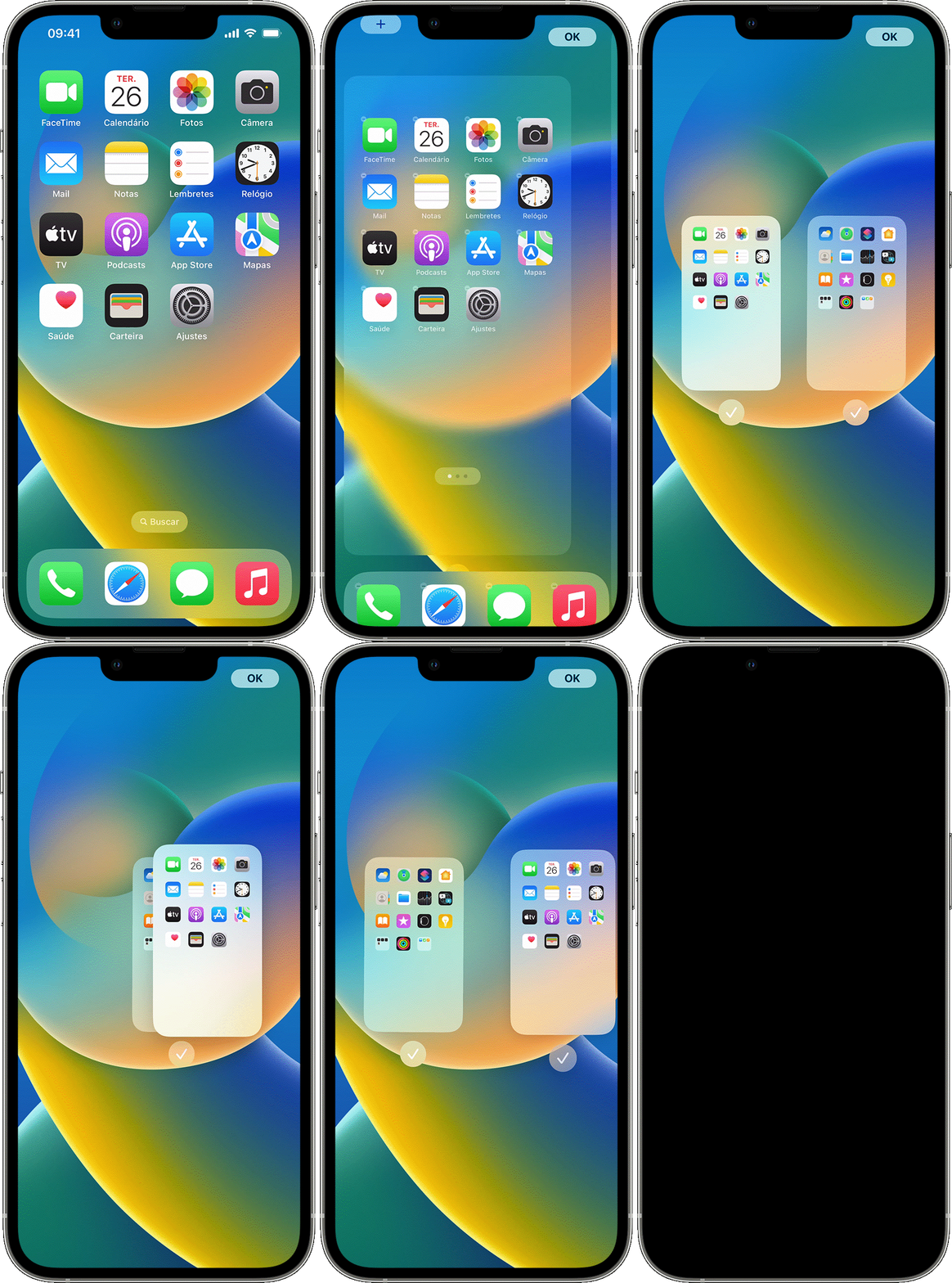
- Mantenha pressionada uma área vazia na tela de Início.
- Toque nos pontos próximos à parte inferior da tela.
- Arraste uma página para reorganizá-la.
- Toque em OK.