Esqueci a senha de acesso do meu iPhone
Esqueci a senha de acesso do meu dispositivo o que faço
[Título alterado pelo Moderador]
iPhone 8 Plus, iOS 16
Esqueci a senha de acesso do meu dispositivo o que faço
[Título alterado pelo Moderador]
iPhone 8 Plus, iOS 16
Olá, anne115
Obrigada por participar da Comunidade de Suporte da Apple.
Entendo que você esqueceu o código de acesso ao seu iPhone e também não se lembra da senha do ID Apple. Será um prazer ajudá-la.
O artigo Se você vir uma mensagem indisponível para iPhone ou iPad ou a tela de Bloqueio de Segurança - Suporte da Apple (BR) explica como você pode usar o ID Apple e a senha para apagar e redefinir o dispositivo, porém, como você mencionou que não se lembra da senha do ID Apple, recomendo que visite o artigo Se você esqueceu a senha do ID Apple - Suporte da Apple (BR) que apresenta algumas opções que podem ser úteis na recuperação de seu acesso ao seu ID Apple. Incluo trechos deste artigo abaixo:
Veja como redefinir a senha do ID Apple e recuperar o acesso à conta.
A maneira mais rápida e fácil de redefinir a senha é com um iPhone ou outro dispositivo Apple confiável, ou seja, um dispositivo no qual você já iniciou sessão usando o ID Apple para que saibamos que pertence a você.
Você precisa de um código de acesso (ou senha se for um Mac) configurado no dispositivo.
Redefinir a senha do ID Apple no iPhone ou outro dispositivo Apple confiável
Acesse Ajustes.
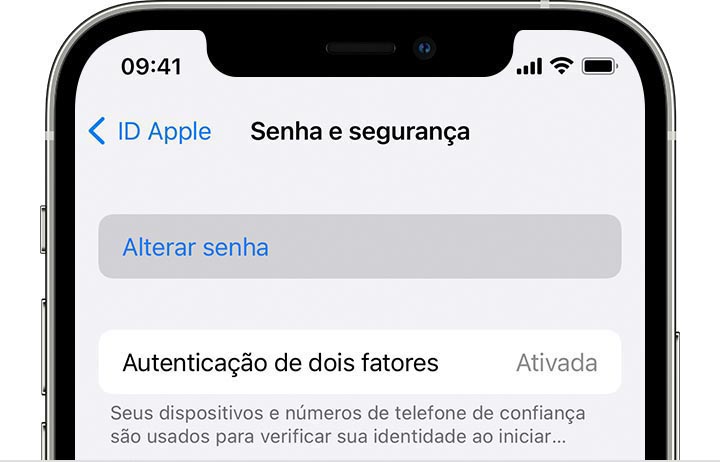
Toque em seu nome > Senha e Segurança > Alterar Senha.
Siga as instruções na tela para redefinir a senha.
Você também pode seguir esse processo em um iPad, iPod touch ou Apple Watch confiáveis.
Para redefinir a senha no Mac confiável, selecione o menu Apple > Ajustes do Sistema (ou Preferências do Sistema) > "Inicie a sessão com seu ID Apple". Em seguida, clique em "Senha e Segurança", Alterar Senha e siga as instruções na tela.
Se você tiver um novo dispositivo Apple
Se você tiver um novo dispositivo Apple ou um dispositivo Apple no qual não iniciou sessão usando o ID Apple, poderá selecionar "Esqueceu o ID Apple ou a Senha?" quando essa opção for exibida.
Durante a configuração do dispositivo, você verá a opção "Esqueceu o ID Apple ou a senha?" na tela de início de sessão do ID Apple. Após a configuração, você poderá selecionar um app ou outra opção que solicite o início de sessão:
iPhone, iPad ou iPod touch: acesse o app Ajustes e toque em Mensagens.
Mac: selecione o menu Apple > Ajustes do Sistema (ou Preferências do Sistema). Em seguida, clique em "Iniciar sessão com seu ID Apple" e digite o ID Apple.
Redefinir a senha do ID Apple com o app Suporte da Apple em um dispositivo emprestado
Se você não tem um dispositivo Apple, mas tem acesso ao seu número de telefone confiável, pode pegar um dispositivo Apple emprestado de um amigo ou familiar ou usar um em uma Apple Store.
1-Abra o app Suporte da Apple no dispositivo Apple emprestado. Se necessário, você poderá baixar o app Suporte da Apple pela App Store.
2-Role para baixo até Ferramentas de Suporte e toque em Redefinir Senha.
3-Toque em "Outro ID Apple".
4-Insira o ID Apple, toque em Seguinte e siga as instruções na tela para redefinir a senha.
Nenhuma informação que você inserir será armazenada no dispositivo.
Redefinir a senha do ID Apple pela Internet
Caso você não tenha um dispositivo confiável, pode redefinir a senha pela Internet, mas o processo pode demorar um pouco mais.
Quando possível, o processo pela Internet redireciona você para um dispositivo confiável. Se você tiver acesso a um de seus dispositivos confiáveis em um curto espaço de tempo, será mais rápido e fácil redefinir a senha.
Redefinir a senha em iforgot.apple.com
Tenha um ótimo dia!
Olá, anne115
Obrigada por participar da Comunidade de Suporte da Apple.
Entendo que você esqueceu o código de acesso ao seu iPhone e também não se lembra da senha do ID Apple. Será um prazer ajudá-la.
O artigo Se você vir uma mensagem indisponível para iPhone ou iPad ou a tela de Bloqueio de Segurança - Suporte da Apple (BR) explica como você pode usar o ID Apple e a senha para apagar e redefinir o dispositivo, porém, como você mencionou que não se lembra da senha do ID Apple, recomendo que visite o artigo Se você esqueceu a senha do ID Apple - Suporte da Apple (BR) que apresenta algumas opções que podem ser úteis na recuperação de seu acesso ao seu ID Apple. Incluo trechos deste artigo abaixo:
Veja como redefinir a senha do ID Apple e recuperar o acesso à conta.
A maneira mais rápida e fácil de redefinir a senha é com um iPhone ou outro dispositivo Apple confiável, ou seja, um dispositivo no qual você já iniciou sessão usando o ID Apple para que saibamos que pertence a você.
Você precisa de um código de acesso (ou senha se for um Mac) configurado no dispositivo.
Redefinir a senha do ID Apple no iPhone ou outro dispositivo Apple confiável
Acesse Ajustes.
Toque em seu nome > Senha e Segurança > Alterar Senha.
Siga as instruções na tela para redefinir a senha.
Você também pode seguir esse processo em um iPad, iPod touch ou Apple Watch confiáveis.
Para redefinir a senha no Mac confiável, selecione o menu Apple > Ajustes do Sistema (ou Preferências do Sistema) > "Inicie a sessão com seu ID Apple". Em seguida, clique em "Senha e Segurança", Alterar Senha e siga as instruções na tela.
Se você tiver um novo dispositivo Apple
Se você tiver um novo dispositivo Apple ou um dispositivo Apple no qual não iniciou sessão usando o ID Apple, poderá selecionar "Esqueceu o ID Apple ou a Senha?" quando essa opção for exibida.
Durante a configuração do dispositivo, você verá a opção "Esqueceu o ID Apple ou a senha?" na tela de início de sessão do ID Apple. Após a configuração, você poderá selecionar um app ou outra opção que solicite o início de sessão:
iPhone, iPad ou iPod touch: acesse o app Ajustes e toque em Mensagens.
Mac: selecione o menu Apple > Ajustes do Sistema (ou Preferências do Sistema). Em seguida, clique em "Iniciar sessão com seu ID Apple" e digite o ID Apple.
Redefinir a senha do ID Apple com o app Suporte da Apple em um dispositivo emprestado
Se você não tem um dispositivo Apple, mas tem acesso ao seu número de telefone confiável, pode pegar um dispositivo Apple emprestado de um amigo ou familiar ou usar um em uma Apple Store.
1-Abra o app Suporte da Apple no dispositivo Apple emprestado. Se necessário, você poderá baixar o app Suporte da Apple pela App Store.
2-Role para baixo até Ferramentas de Suporte e toque em Redefinir Senha.
3-Toque em "Outro ID Apple".
4-Insira o ID Apple, toque em Seguinte e siga as instruções na tela para redefinir a senha.
Nenhuma informação que você inserir será armazenada no dispositivo.
Redefinir a senha do ID Apple pela Internet
Caso você não tenha um dispositivo confiável, pode redefinir a senha pela Internet, mas o processo pode demorar um pouco mais.
Quando possível, o processo pela Internet redireciona você para um dispositivo confiável. Se você tiver acesso a um de seus dispositivos confiáveis em um curto espaço de tempo, será mais rápido e fácil redefinir a senha.
Redefinir a senha em iforgot.apple.com
Tenha um ótimo dia!
Esqueci minha senha de acesso no meu dispositivo e acho que o id de acesso não tenho mais a senha realmente não sei mais oq fazer
Esqueci a senha de acesso do meu iPhone