Armazenamento cheio no iPhone
Está aparecendo armazenamento cheio. Já comprei espaço e mesmo assim não libera espaço já apaguei quase tds os App e nada não consigo fazer backup
[Título alterado pelo Moderador]
iPhone 7, iOS 13
Está aparecendo armazenamento cheio. Já comprei espaço e mesmo assim não libera espaço já apaguei quase tds os App e nada não consigo fazer backup
[Título alterado pelo Moderador]
iPhone 7, iOS 13
Olá, joelma176.
Obrigada por participar da Comunidade de Suporte da Apple.
Entendo que seu dispositivo está com o armazenamento cheio, apesar de você ter comprado espaço. Fico feliz em poder ajudar.
O armazenamento do dispositivo é o armazenamento disponível no iPhone, iPad, Mac ou outro dispositivo Apple. O armazenamento do iCloud mantém fotos, arquivos, notas e muito mais atualizados e disponíveis em todos os dispositivos.
O artigo Qual a diferença entre armazenamento do dispositivo e armazenamento do iCloud? mostra como verificar o armazenamento usado do dispositivo e, se necessário, como otimizar e gerenciar o espaço de armazenamento.
Armazenamento no dispositivo
Um dispositivo Apple, como um iPhone, iPad ou Mac, vem com uma quantidade definida de armazenamento. Quanto mais armazenamento o dispositivo tiver, mais músicas, apps, fotos e outros materiais você poderá armazenar nele. Se o armazenamento do dispositivo estiver quase cheio ou cheio, você receberá um alerta.
Veja como verificar o armazenamento usado do dispositivo e, se necessário, como otimizar e gerenciar o espaço de armazenamento.
Verificar o armazenamento do dispositivo no iPhone ou iPad
Abra o app Ajustes.
Toque em Geral.
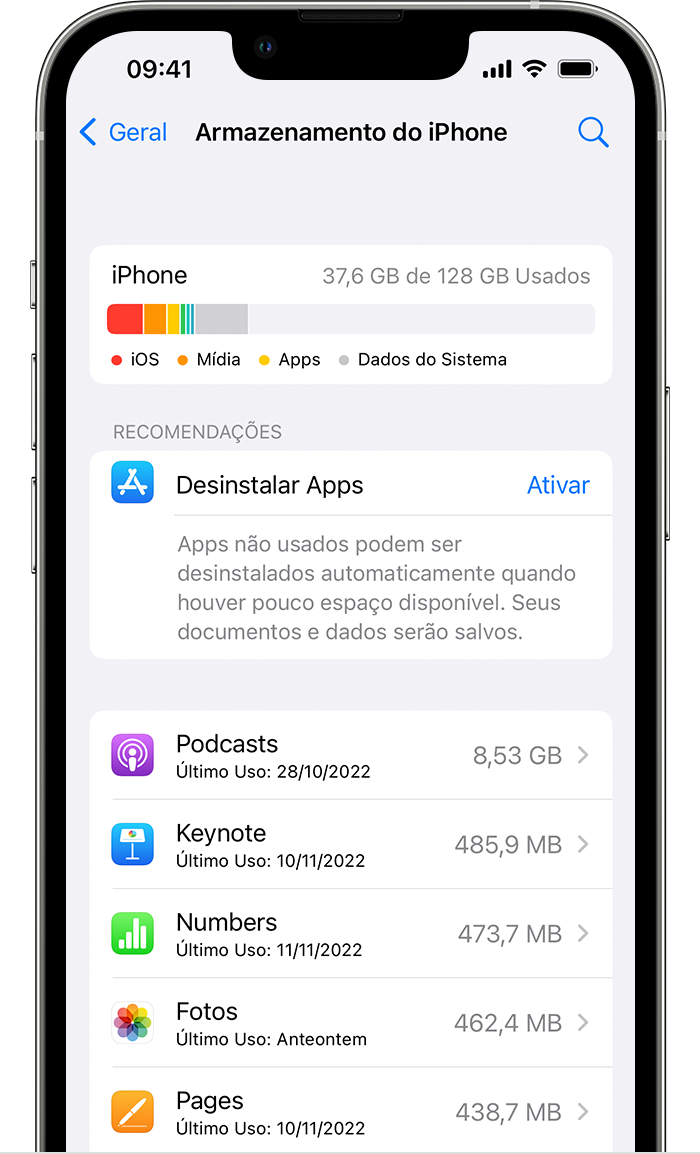
Toque em "Armazenamento do iPhone" ou "Armazenamento do iPad" para verificar a quantidade usada de armazenamento do dispositivo.
Para liberar espaço de armazenamento no iPhone ou iPad:
Saiba como otimizar o espaço de armazenamento no iPhone ou iPad
Saiba como gerenciar o armazenamento de fotos e vídeos
Verificar o armazenamento do dispositivo no Mac
No macOS Ventura ou posterior:
1.Selecione menu Apple () > Ajustes do Sistema.
2.Na barra lateral, clique em Geral.
3.Selecione Armazenamento para verificar a quantidade usada de armazenamento do dispositivo.
No macOS Monterey ou anterior:
1.Selecione menu Apple () > Sobre Este Mac.
2.Selecione Armazenamento para verificar a quantidade usada de armazenamento do dispositivo.
Saiba como liberar espaço de armazenamento no Mac
Armazenamento do iCloud
Para acessar o conteúdo em qualquer dispositivo e ajudar a otimizar o armazenamento, você também pode usar o armazenamento do iCloud. Use o armazenamento do iCloud para guardar fotos, vídeos, backups de dispositivos e muito mais, além de manter esse conteúdo atualizado em todos os dispositivos. Quando o armazenamento do iCloud estiver quase cheio ou cheio, você receberá um alerta, podendo assim adquirir mais.
Para liberar espaço de armazenamento do iCloud:
Saiba como liberar espaço de armazenamento do iCloud
Saiba como ter mais armazenamento do iCloud
Verificar o armazenamento do iCloud no iPhone ou iPad
1.Abra o app Ajustes.
2.Toque em seu nome.
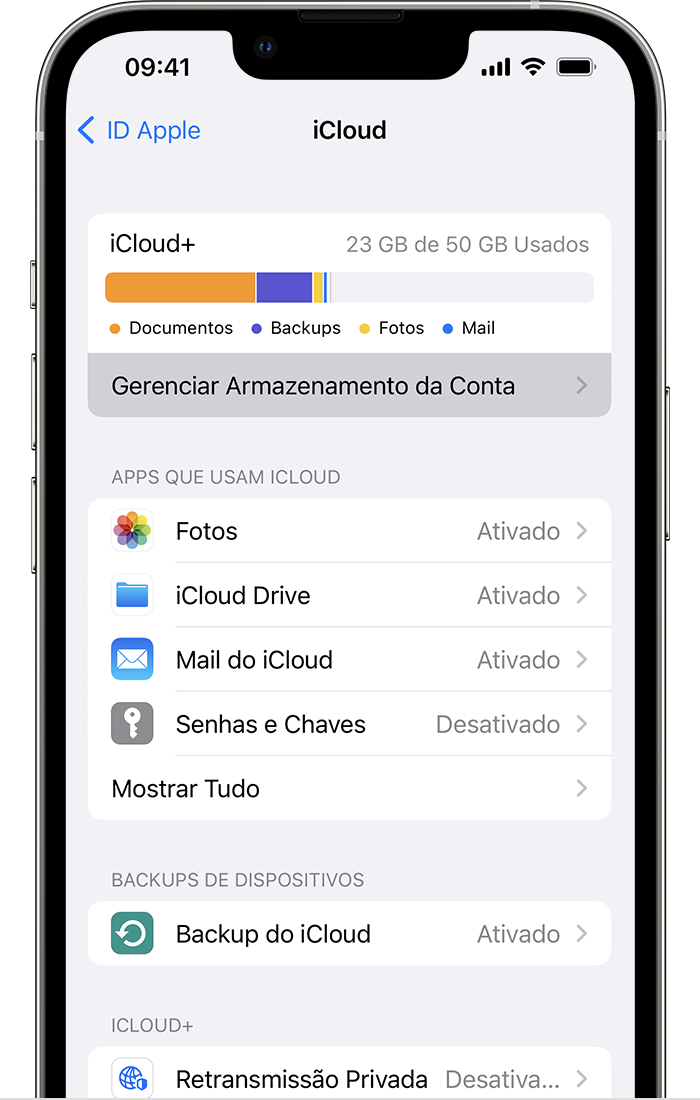
3.Toque em iCloud para verificar a quantidade usada de armazenamento do iCloud.
4.Toque em "Gerenciar Armazenamento da Conta" para saber mais sobre como usa o iCloud.
Verificar o armazenamento do iCloud no Mac
1.Selecione menu Apple () > Ajustes do Sistema ou menu Apple () > Preferências do Sistema.
2.Clique em ID Apple.
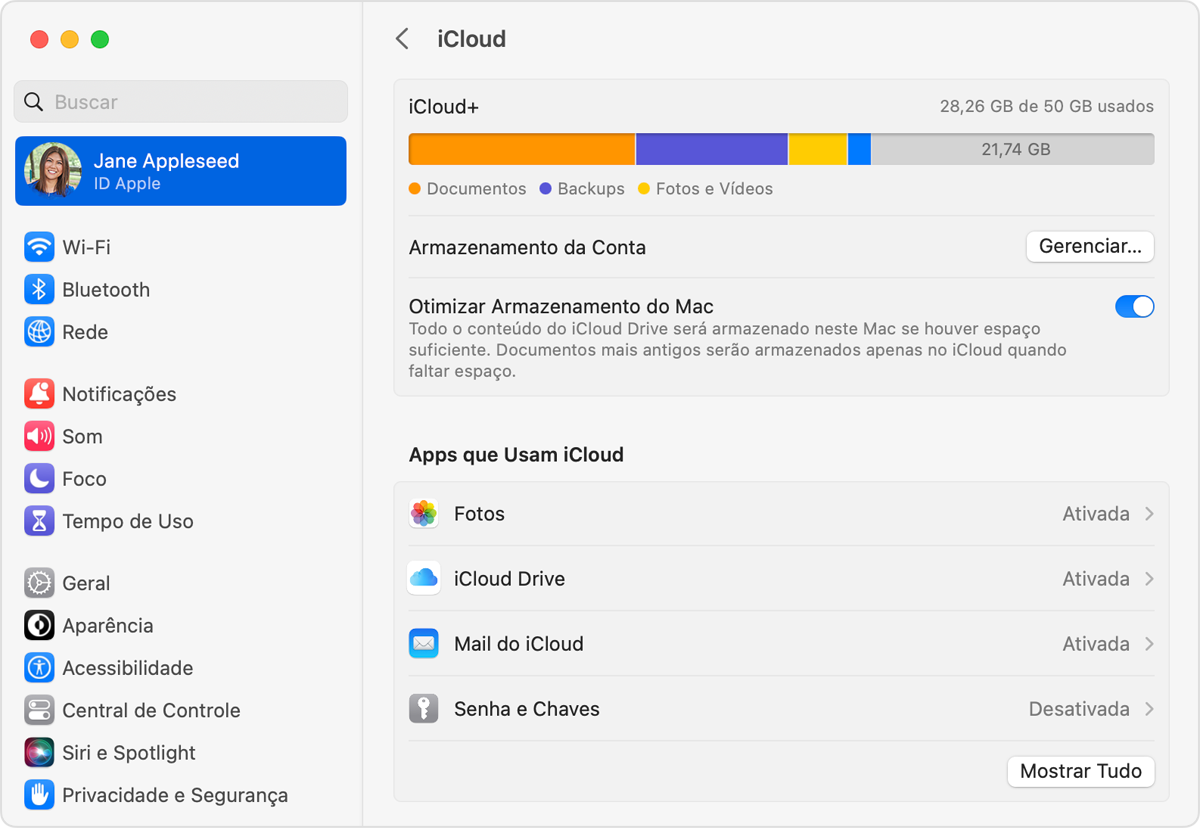
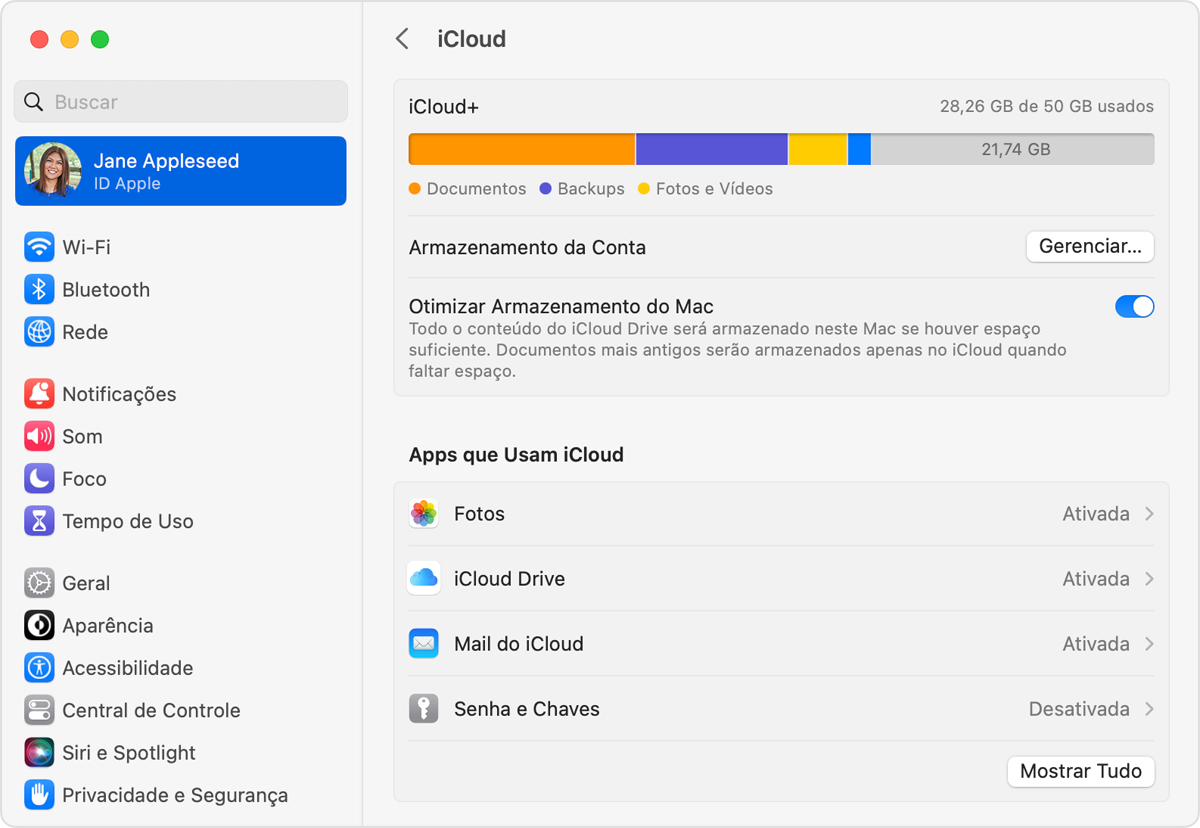
3.Selecione iCloud para verificar a quantidade disponível de armazenamento do iCloud.
4.Toque em Gerenciar para saber mais sobre o uso que você faz do iCloud.
Tenha um ótimo dia.
Olá, joelma176.
Obrigada por participar da Comunidade de Suporte da Apple.
Entendo que seu dispositivo está com o armazenamento cheio, apesar de você ter comprado espaço. Fico feliz em poder ajudar.
O armazenamento do dispositivo é o armazenamento disponível no iPhone, iPad, Mac ou outro dispositivo Apple. O armazenamento do iCloud mantém fotos, arquivos, notas e muito mais atualizados e disponíveis em todos os dispositivos.
O artigo Qual a diferença entre armazenamento do dispositivo e armazenamento do iCloud? mostra como verificar o armazenamento usado do dispositivo e, se necessário, como otimizar e gerenciar o espaço de armazenamento.
Armazenamento no dispositivo
Um dispositivo Apple, como um iPhone, iPad ou Mac, vem com uma quantidade definida de armazenamento. Quanto mais armazenamento o dispositivo tiver, mais músicas, apps, fotos e outros materiais você poderá armazenar nele. Se o armazenamento do dispositivo estiver quase cheio ou cheio, você receberá um alerta.
Veja como verificar o armazenamento usado do dispositivo e, se necessário, como otimizar e gerenciar o espaço de armazenamento.
Verificar o armazenamento do dispositivo no iPhone ou iPad
Abra o app Ajustes.
Toque em Geral.
Toque em "Armazenamento do iPhone" ou "Armazenamento do iPad" para verificar a quantidade usada de armazenamento do dispositivo.
Para liberar espaço de armazenamento no iPhone ou iPad:
Saiba como otimizar o espaço de armazenamento no iPhone ou iPad
Saiba como gerenciar o armazenamento de fotos e vídeos
Verificar o armazenamento do dispositivo no Mac
No macOS Ventura ou posterior:
1.Selecione menu Apple () > Ajustes do Sistema.
2.Na barra lateral, clique em Geral.
3.Selecione Armazenamento para verificar a quantidade usada de armazenamento do dispositivo.
No macOS Monterey ou anterior:
1.Selecione menu Apple () > Sobre Este Mac.
2.Selecione Armazenamento para verificar a quantidade usada de armazenamento do dispositivo.
Saiba como liberar espaço de armazenamento no Mac
Armazenamento do iCloud
Para acessar o conteúdo em qualquer dispositivo e ajudar a otimizar o armazenamento, você também pode usar o armazenamento do iCloud. Use o armazenamento do iCloud para guardar fotos, vídeos, backups de dispositivos e muito mais, além de manter esse conteúdo atualizado em todos os dispositivos. Quando o armazenamento do iCloud estiver quase cheio ou cheio, você receberá um alerta, podendo assim adquirir mais.
Para liberar espaço de armazenamento do iCloud:
Saiba como liberar espaço de armazenamento do iCloud
Saiba como ter mais armazenamento do iCloud
Verificar o armazenamento do iCloud no iPhone ou iPad
1.Abra o app Ajustes.
2.Toque em seu nome.
3.Toque em iCloud para verificar a quantidade usada de armazenamento do iCloud.
4.Toque em "Gerenciar Armazenamento da Conta" para saber mais sobre como usa o iCloud.
Verificar o armazenamento do iCloud no Mac
1.Selecione menu Apple () > Ajustes do Sistema ou menu Apple () > Preferências do Sistema.
2.Clique em ID Apple.
3.Selecione iCloud para verificar a quantidade disponível de armazenamento do iCloud.
4.Toque em Gerenciar para saber mais sobre o uso que você faz do iCloud.
Tenha um ótimo dia.
Armazenamento cheio no iPhone