
É possível iniciar sessão icloud ?
Como introduzir o código enviado para outros dispositivos quando pretendo iniciar sessão no icloud a partir do macbook?
Como introduzir o código enviado para outros dispositivos quando pretendo iniciar sessão no icloud a partir do macbook?
bom dia jj314, tudo bem? Aqui é uma comunidade de usuários Apple, ajudando outros usuários Apple.
Ao iniciar sessão com seu nome de usuário e senha do ID Apple pela primeira vez em um novo dispositivo ou na Internet, você recebe uma notificação nos dispositivos confiáveis de que alguém está tentando iniciar sessão com seu ID Apple. Em um de seus dispositivos confiáveis, você vai receber um código de verificação, então digite esse código no Mac que você está tentando iniciar uma sessão com seu ID Apple.
Ao inserir o código de verificação no novo dispositivo ou na Internet, você confirma que confia no dispositivo no qual está iniciando sessão. Também pode ser necessário inserir o código de acesso de um de seus dispositivos para acessar conteúdo criptografado de ponta a ponta armazenado no iCloud.
Após iniciar sessão, não será necessário inserir novamente um código de verificação no dispositivo em questão, exceto se você encerrar completamente a sessão, apagar o dispositivo ou precisar alterar a senha por motivos de segurança.
para iniciar uma sessão com seu ID Apple no Mac, siga os passos abaixo:
Inicie a sessão com seu ID Apple
 > “Ajustes do Sistema” e clique em “Iniciar sessão com seu ID Apple” no topo da barra lateral.
Fonte das informações acima:
Inicie ou finalize a sessão do seu ID Apple no Mac - Suporte da Apple (BR)
Autenticação de dois fatores do ID Apple - Suporte da Apple (BR)
tenha um excelente dia!
Atenciosamente, Paulo Brook, usuário Apple.
bom dia jj314, tudo bem? Aqui é uma comunidade de usuários Apple, ajudando outros usuários Apple.
Ao iniciar sessão com seu nome de usuário e senha do ID Apple pela primeira vez em um novo dispositivo ou na Internet, você recebe uma notificação nos dispositivos confiáveis de que alguém está tentando iniciar sessão com seu ID Apple. Em um de seus dispositivos confiáveis, você vai receber um código de verificação, então digite esse código no Mac que você está tentando iniciar uma sessão com seu ID Apple.
Ao inserir o código de verificação no novo dispositivo ou na Internet, você confirma que confia no dispositivo no qual está iniciando sessão. Também pode ser necessário inserir o código de acesso de um de seus dispositivos para acessar conteúdo criptografado de ponta a ponta armazenado no iCloud.
Após iniciar sessão, não será necessário inserir novamente um código de verificação no dispositivo em questão, exceto se você encerrar completamente a sessão, apagar o dispositivo ou precisar alterar a senha por motivos de segurança.
para iniciar uma sessão com seu ID Apple no Mac, siga os passos abaixo:
Inicie a sessão com seu ID Apple
> “Ajustes do Sistema” e clique em “Iniciar sessão com seu ID Apple” no topo da barra lateral.Fonte das informações acima:
Inicie ou finalize a sessão do seu ID Apple no Mac - Suporte da Apple (BR)
Autenticação de dois fatores do ID Apple - Suporte da Apple (BR)
tenha um excelente dia!
Atenciosamente, Paulo Brook, usuário Apple.
Olá
Aqui é a comunidade Apple de usuários ajudando outros usuários iguais a você.
Iniciar sessão no iCloud em todos os seus dispositivos - Suporte da Apple (BR)
Configure o iCloud em um iPhone, iPad ou iPod touch
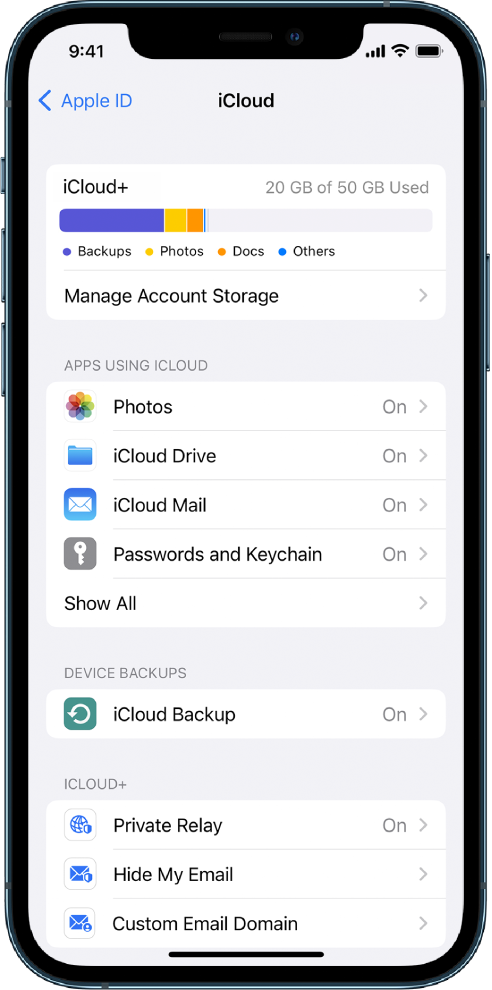
Configure o iCloud em seu Mac
 > Ajustes do Sistema, clique em [seu nome] no topo da barra lateral e clique em iCloud à direita. > Preferências do Sistema, clique em ID Apple e clique em iCloud.
Configure o iCloud em seu Apple Watch
Configure o iCloud em sua Apple TV
Configure o iCloud no seu computador com Windows
Depois de configurar o iCloud em seu iPhone, iPad, iPod touch ou Mac, você pode configurá-lo em um computador com Windows.
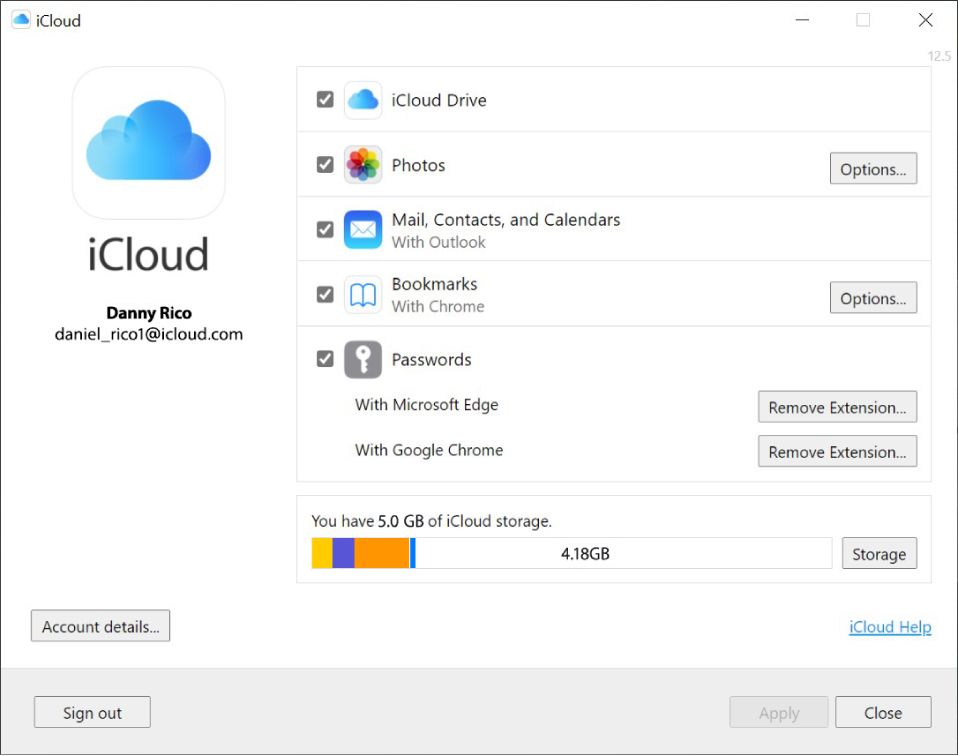
Se você tiver problemas para configurar o iCloud, consulte o artigo do Suporte da Apple Se você não conseguir conectar ou iniciar sessão no iCloud.
Nota: alguns recursos do iCloud têm requisitos mínimos de sistema. O iCloud pode não estar disponível em todas as áreas e seus recursos podem variar por área. Consulte o artigo do Suporte da Apple: Requisitos de sistema para o iCloud. Para obter informações sobre recursos, acesse: apple.com/icloud/.
Consulte também
Inicie sessão e use o iCloud.com
Artigo do Suporte da Apple: Se você esqueceu a senha do ID Apple
Espero ter ajudado
Atenciosamente
DaveGrohl666
É possível iniciar sessão icloud ?

