Não consigo espelhar a tela do iPhone no CarPlay

Espelhar tela do iPhone no multimídia


[Título alterado pelo Moderador] 

Publicado em 14/05/2023 18:04

Responder
Pergunta marcada como Resposta melhor classificada

Publicado em 15/05/2023 08:06

Olá 

Aqui é a comunidade Apple de usuários ajudando outros usuários iguais a você.

Usar o CarPlay com o iPhone - Suporte da Apple (BR)

Configurar o CarPlay

  1. Ligue o carro e, depois, verifique se a Siri está ativada.
  2. Conecte o iPhone ao veículo:
    • Se o veículo for compatível com o CarPlay por meio de um cabo USB, conecte o iPhone à porta USB do veículo. A porta USB pode ter o ícone do CarPlay ou de um smartphone. Certifique-se de usar um cabo Lightning para USB da Apple. 
    • Se o veículo for compatível com o CarPlay sem o uso de fios e por meio de um cabo USB, conecte o iPhone à porta USB do veículo. Um alerta no iPhone oferecerá a conexão sem fio nas próximas viagens.
    • Se o veículo for compatível somente com o CarPlay sem o uso de fios, mantenha o botão de comando de voz pressionado no volante. Verifique se o aparelho de som do veículo está no modo sem fio ou Bluetooth. No iPhone, acesse Ajustes > Wi-Fi e verifique se o Wi-Fi também está ativado. Toque na rede do CarPlay e verifique se a Conexão Automática está ativada. Em seguida, acesse Ajustes > Geral > CarPlay e selecione o veículo. Consulte o manual do proprietário do veículo para obter mais informações.

Saiba mais sobre o CarPlay e como alterar a visualização do mapa no CarPlay.


Usar a Siri para controlar o CarPlay

Dependendo do veículo, há três maneiras de usar a Siri para controlar o CarPlay: 

  • Mantenha o botão de comando de voz pressionado no volante. Em seguida, faça uma pergunta à Siri ou peça para ela fazer algo.
  • Mantenha o painel ou o botão de Início do CarPlay pressionado na tela sensível ao toque. Em seguida, faça uma pergunta à Siri ou peça para ela fazer algo.
  • Se o veículo tiver o recurso "E aí, Siri", diga "E aí, Siri". Em seguida, faça uma pergunta à Siri ou peça para ela fazer algo. Acesse > Siri e Busca e veja se a opção "Ouvir 'E aí Siri'" está ativada.

A Siri também apresenta sugestões no CarPlay do que você talvez queira fazer em seguida, como dirigir para o local da sua próxima reunião. As sugestões da Siri e o CarPlay funcionam perfeitamente juntos para manter os apps favoritos sempre disponíveis.

Se você tiver acessórios compatíveis com o HomeKit, como o controle da porta da garagem, poderá usar as sugestões da Siri que são exibidas no painel do CarPlay ou simplesmente pedir à Siri algo como "Abra a porta da garagem" quando estiver perto de casa.


Deixar a Siri avisar sobre mensagens

Com o iOS 15 e posterior, a Siri pode avisar no veículo sobre as mensagens recebidas. Com esse recurso ativado, a Siri reproduz um tom, depois avisa o nome do remetente e lê a mensagem. Se a mensagem for grande, a Siri lerá o nome do remetente e somente informará que a pessoa enviou uma mensagem a você. Você pode pedir para a Siri ler a mensagem completa.

Para ativar Ler Mensagens no iPhone:

  1. Abra o app Ajustes e toque em Notificações.
  2. Toque em Ler Notificações. 
  3. Toque em CarPlay e ative a opção Ler Mensagens. Nesta tela, você também pode alterar quando quer que os avisos comecem.
  4. Toque em Voltar para gerenciar quais mensagens Siri deve ler. Toque em Mensagens e selecione "Relevantes e Mensagens Diretas" ou "Todas as Notificações".

Para ativar Ler Mensagens na tela do veículo:

  1. Abra o aplicativo Ajustes no CarPlay e selecione Ler Mensagens.
  2. Ative o recurso Ler Mensagens.
  3. Selecione "Opções de Anúncio" para escolher se as mensagens serão faladas ou não quando você começa a dirigir.


Usar os controles integrados do veículo para usar o CarPlay

Os veículos compatíveis com o CarPlay devem ter controles integrados, como tela sensível ao toque, botão giratório ou touchpad. Para saber como usar a tela do CarPlay, consulte o manual do veículo. Você também poderá usar a Siri para controlar o CarPlay, mesmo se houver controles integrados disponíveis.

Saiba mais sobre os controles comuns usados em veículos compatíveis com o CarPlay.


Organizar os apps do CarPlay

Ao usar o CarPlay, a tela no veículo exibe os apps disponíveis. Para adicionar, remover ou organizar a ordem dos apps no iPhone:
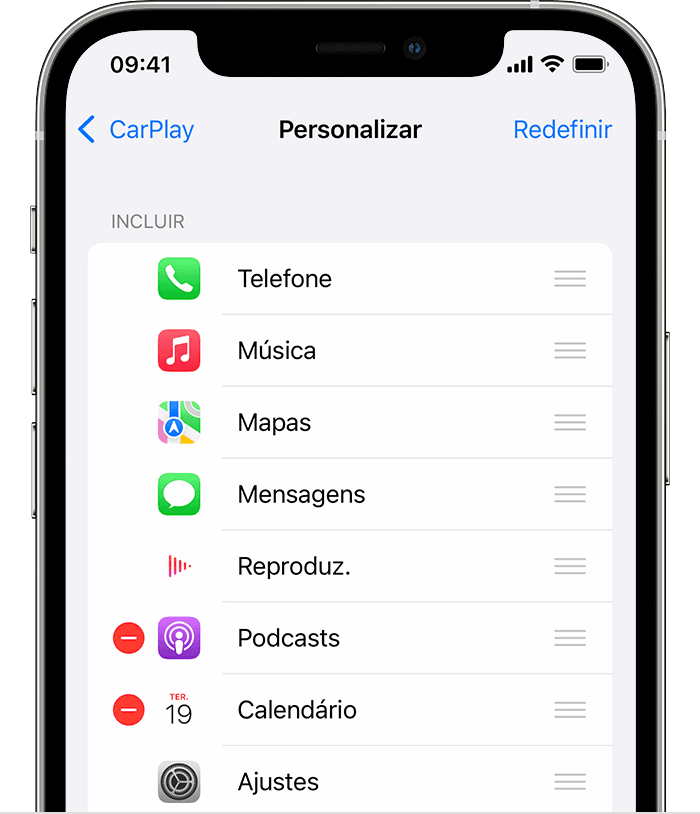
  1. Acesse Ajustes > Geral e toque em CarPlay.
  2. Selecione o veículo. Em seguida, toque em Personalizar.
  3. Toque no botão Adicionar  ou no botão Excluir  para adicionar e remover apps. Toque e arraste um app para alterar a ordem em que os apps são exibidos.

Na próxima vez que você conectar o iPhone ao CarPlay, os apps serão exibidos na nova ordem na tela. Somente os apps compatíveis com o CarPlay serão exibidos na tela.


Alterar a imagem de fundo do CarPlay

  1. Na tela do veículo, abra o app Ajustes no CarPlay.
  2. Selecione "Imagem de Fundo".
  3. Escolha a imagem de fundo que deseja usar e selecione Definir.


Precisa de ajuda?

Se você tiver problemas em um app de terceiros, entre em contato com o desenvolvedor do app.

Saiba o que fazer se o CarPlay não funcionar como você espera.

Espero ter ajudado

 Atenciosamente

 DaveGrohl666

1 resposta
Pergunta marcada como Resposta melhor classificada

15/05/2023 08:06 em resposta a almirperez

Olá 

Aqui é a comunidade Apple de usuários ajudando outros usuários iguais a você.

Usar o CarPlay com o iPhone - Suporte da Apple (BR)

Configurar o CarPlay

  1. Ligue o carro e, depois, verifique se a Siri está ativada.
  2. Conecte o iPhone ao veículo:
    • Se o veículo for compatível com o CarPlay por meio de um cabo USB, conecte o iPhone à porta USB do veículo. A porta USB pode ter o ícone do CarPlay ou de um smartphone. Certifique-se de usar um cabo Lightning para USB da Apple. 
    • Se o veículo for compatível com o CarPlay sem o uso de fios e por meio de um cabo USB, conecte o iPhone à porta USB do veículo. Um alerta no iPhone oferecerá a conexão sem fio nas próximas viagens.
    • Se o veículo for compatível somente com o CarPlay sem o uso de fios, mantenha o botão de comando de voz pressionado no volante. Verifique se o aparelho de som do veículo está no modo sem fio ou Bluetooth. No iPhone, acesse Ajustes > Wi-Fi e verifique se o Wi-Fi também está ativado. Toque na rede do CarPlay e verifique se a Conexão Automática está ativada. Em seguida, acesse Ajustes > Geral > CarPlay e selecione o veículo. Consulte o manual do proprietário do veículo para obter mais informações.

Saiba mais sobre o CarPlay e como alterar a visualização do mapa no CarPlay.


Usar a Siri para controlar o CarPlay

Dependendo do veículo, há três maneiras de usar a Siri para controlar o CarPlay: 

  • Mantenha o botão de comando de voz pressionado no volante. Em seguida, faça uma pergunta à Siri ou peça para ela fazer algo.
  • Mantenha o painel ou o botão de Início do CarPlay pressionado na tela sensível ao toque. Em seguida, faça uma pergunta à Siri ou peça para ela fazer algo.
  • Se o veículo tiver o recurso "E aí, Siri", diga "E aí, Siri". Em seguida, faça uma pergunta à Siri ou peça para ela fazer algo. Acesse > Siri e Busca e veja se a opção "Ouvir 'E aí Siri'" está ativada.

A Siri também apresenta sugestões no CarPlay do que você talvez queira fazer em seguida, como dirigir para o local da sua próxima reunião. As sugestões da Siri e o CarPlay funcionam perfeitamente juntos para manter os apps favoritos sempre disponíveis.

Se você tiver acessórios compatíveis com o HomeKit, como o controle da porta da garagem, poderá usar as sugestões da Siri que são exibidas no painel do CarPlay ou simplesmente pedir à Siri algo como "Abra a porta da garagem" quando estiver perto de casa.


Deixar a Siri avisar sobre mensagens

Com o iOS 15 e posterior, a Siri pode avisar no veículo sobre as mensagens recebidas. Com esse recurso ativado, a Siri reproduz um tom, depois avisa o nome do remetente e lê a mensagem. Se a mensagem for grande, a Siri lerá o nome do remetente e somente informará que a pessoa enviou uma mensagem a você. Você pode pedir para a Siri ler a mensagem completa.

Para ativar Ler Mensagens no iPhone:

  1. Abra o app Ajustes e toque em Notificações.
  2. Toque em Ler Notificações. 
  3. Toque em CarPlay e ative a opção Ler Mensagens. Nesta tela, você também pode alterar quando quer que os avisos comecem.
  4. Toque em Voltar para gerenciar quais mensagens Siri deve ler. Toque em Mensagens e selecione "Relevantes e Mensagens Diretas" ou "Todas as Notificações".

Para ativar Ler Mensagens na tela do veículo:

  1. Abra o aplicativo Ajustes no CarPlay e selecione Ler Mensagens.
  2. Ative o recurso Ler Mensagens.
  3. Selecione "Opções de Anúncio" para escolher se as mensagens serão faladas ou não quando você começa a dirigir.


Usar os controles integrados do veículo para usar o CarPlay

Os veículos compatíveis com o CarPlay devem ter controles integrados, como tela sensível ao toque, botão giratório ou touchpad. Para saber como usar a tela do CarPlay, consulte o manual do veículo. Você também poderá usar a Siri para controlar o CarPlay, mesmo se houver controles integrados disponíveis.

Saiba mais sobre os controles comuns usados em veículos compatíveis com o CarPlay.


Organizar os apps do CarPlay

Ao usar o CarPlay, a tela no veículo exibe os apps disponíveis. Para adicionar, remover ou organizar a ordem dos apps no iPhone:

  1. Acesse Ajustes > Geral e toque em CarPlay.
  2. Selecione o veículo. Em seguida, toque em Personalizar.
  3. Toque no botão Adicionar  ou no botão Excluir  para adicionar e remover apps. Toque e arraste um app para alterar a ordem em que os apps são exibidos.

Na próxima vez que você conectar o iPhone ao CarPlay, os apps serão exibidos na nova ordem na tela. Somente os apps compatíveis com o CarPlay serão exibidos na tela.


Alterar a imagem de fundo do CarPlay

  1. Na tela do veículo, abra o app Ajustes no CarPlay.
  2. Selecione "Imagem de Fundo".
  3. Escolha a imagem de fundo que deseja usar e selecione Definir.


Precisa de ajuda?

Se você tiver problemas em um app de terceiros, entre em contato com o desenvolvedor do app.

Saiba o que fazer se o CarPlay não funcionar como você espera.

Espero ter ajudado

 Atenciosamente

 DaveGrohl666

Esta conversa foi encerrada pelo sistema ou pela equipe da comunidade. Você pode votar em quaisquer publicações que considerar úteis ou pesquisar outras respostas na Comunidade.

Não consigo espelhar a tela do iPhone no CarPlay

Bem-vindo à Comunidade de Suporte da Apple
Um fórum onde os clientes da Apple ajudam uns aos outros com seus produtos. Use sua conta Apple para começar.