
iPhone 11 está travando a tela
O meu aparelho Apple iPhone 11 está travando
[Título alterado pelo Moderador]
iPhone 11, iOS 16
O meu aparelho Apple iPhone 11 está travando
[Título alterado pelo Moderador]
iPhone 11, iOS 16
Olá
Aqui é a comunidade Apple de usuários ajudando outros usuários iguais a você.
Segue o Sobre o desempenho do iOS no iPhone,
iPad ou iPod touch - Suporte da Apple
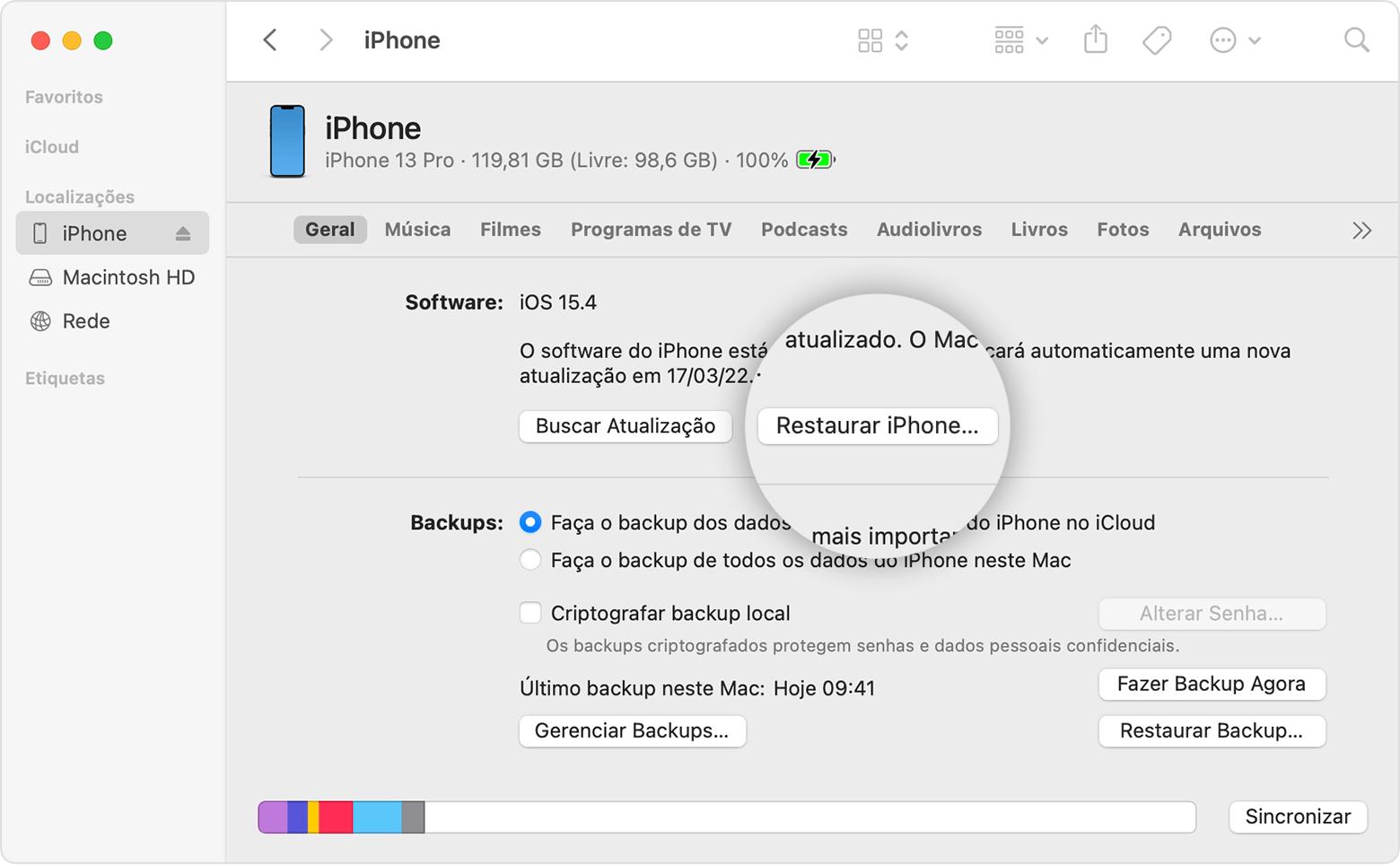
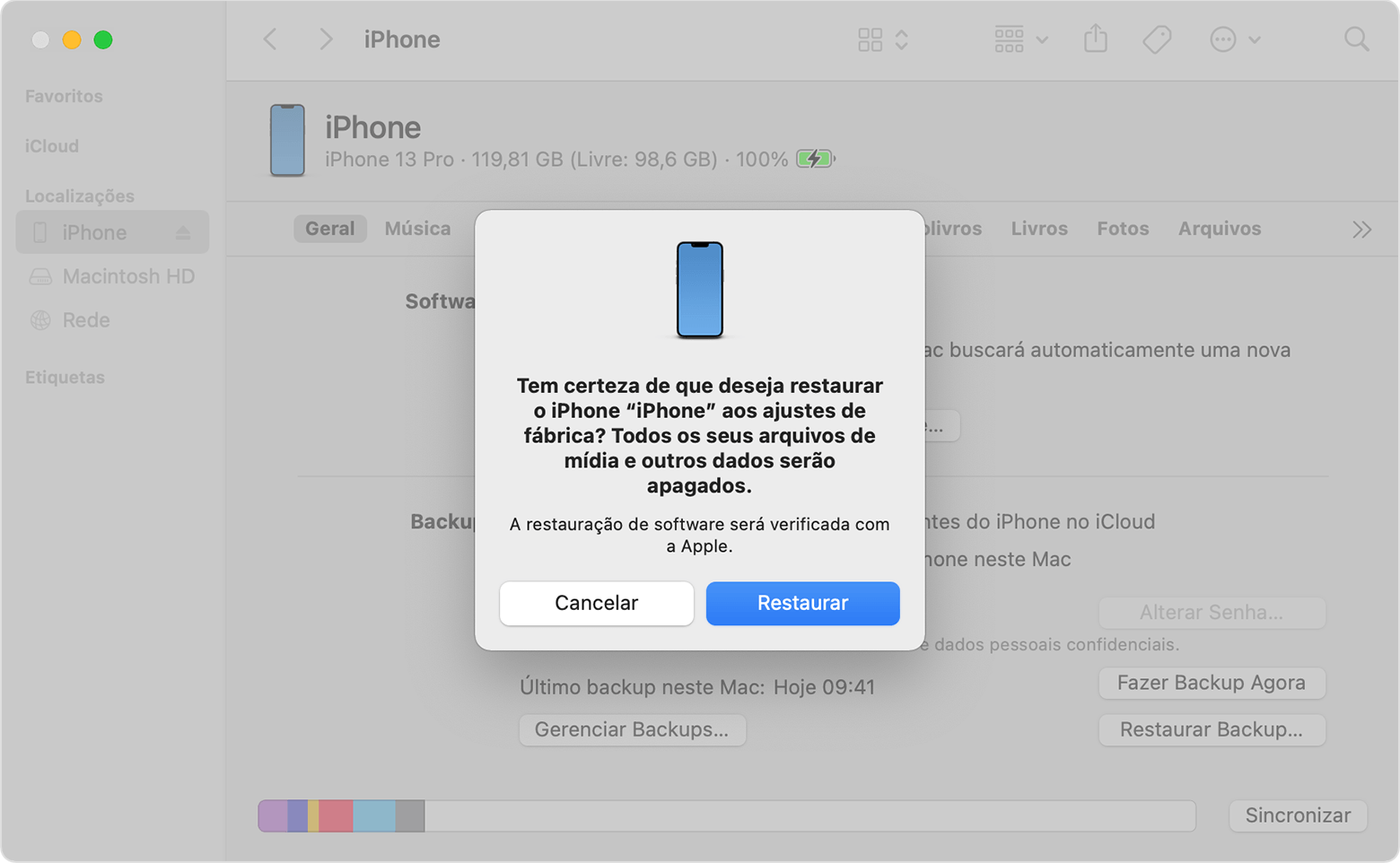
se ainda nao resolver, Restaurar o iPhone, iPad ou iPod para os ajustes de fábrica - Suporte da Apple (BR)
Restaurar o dispositivo para os ajustes de fábrica
Espero ter ajudado
Atenciosamente
DaveGrohl666
Olá
Aqui é a comunidade Apple de usuários ajudando outros usuários iguais a você.
Segue o Sobre o desempenho do iOS no iPhone,
iPad ou iPod touch - Suporte da Apple
se ainda nao resolver, Restaurar o iPhone, iPad ou iPod para os ajustes de fábrica - Suporte da Apple (BR)
Restaurar o dispositivo para os ajustes de fábrica
Espero ter ajudado
Atenciosamente
DaveGrohl666
Opa, boa tarde! Estou aqui para te dar algumas dicas do que fazer nessa sua situação.
Se o seu iPhone 11 está travando, existem algumas medidas que você pode tomar para tentar resolver o problema:
1. Reinicie o dispositivo: Pressione e segure o botão lateral (ou o botão superior, se você estiver usando um iPhone com botão físico) junto com um dos botões de volume até que o controle deslizante de desligar apareça. Em seguida, deslize o controle para desligar o iPhone. Após alguns segundos, pressione o botão lateral (ou superior) novamente para ligar o iPhone.
2. Atualize o software: Verifique se há atualizações de software disponíveis para o seu iPhone. As atualizações podem corrigir problemas conhecidos e melhorar a estabilidade do sistema. Vá para Configurações > Geral > Atualização de Software e siga as instruções para verificar se há atualizações.
3. Libere espaço de armazenamento: Se o seu iPhone estiver com pouco espaço de armazenamento disponível, isso pode afetar o desempenho do dispositivo. Tente excluir aplicativos não utilizados, fotos, vídeos ou outros arquivos que não sejam mais necessários. Você também pode fazer backup de seus dados importantes e transferi-los para o iCloud ou para o seu computador para liberar espaço.
4. Feche aplicativos em segundo plano: Aplicativos em execução em segundo plano podem consumir recursos do sistema e contribuir para o travamento do iPhone. Para fechar os aplicativos em segundo plano, basta deslizar para cima a partir da parte inferior da tela e arrastar os aplicativos para cima.
5. Redefina os ajustes: Vá para Configurações > Geral > Redefinir > Redefinir Ajustes. Isso redefinirá as configurações do seu iPhone para os padrões de fábrica, mas não apagará seus dados pessoais. No entanto, você precisará reconfigurar algumas preferências após essa ação.
6. Pode tentar também a restauração do iPhone de acordo com o Restaurar o iPhone, iPad ou iPod para os ajustes de fábrica - Suporte da Apple (BR)
Se as medidas acima não resolverem o problema e o seu iPhone 11 continuar travando, pode ser útil entrar em contato com o suporte da Apple ou visitar uma Apple Store para obter assistência adicional.
Se foi útil minha resposta, ficaria feliz se marcasse como útil 😊
iPhone 11 está travando a tela

