Wifi conecta mas não funciona no iPhone

Meu wifi conecta normalmente mas não aparece o icone do wifi na parte superior do telefone, então é como se eu estivesse com ele desconectado. Já reiniciei o celular, redefini internet, esqueci rede wifi e nada de funcionar. Fui dormir e ele estava funcionando normalmente!!! E sim, a internet está funcionando porque testei em outros aparelhos.


[Título alterado pelo Moderador] 

iPhone XR, iOS 16

Publicado em 7/06/2023 02:26

Responder
Pergunta marcada como Resposta melhor classificada

Publicado em 7/06/2023 05:05

Olá 

Aqui é a comunidade Apple de usuários ajudando outros usuários iguais a você.

Veja se @contece em outro Wi-fi e se continuar no outro Wi-fi, Restaurar o iPhone, iPad ou iPod para os ajustes de fábrica - Suporte da Apple (BR)

Restaurar o dispositivo para os ajustes de fábrica

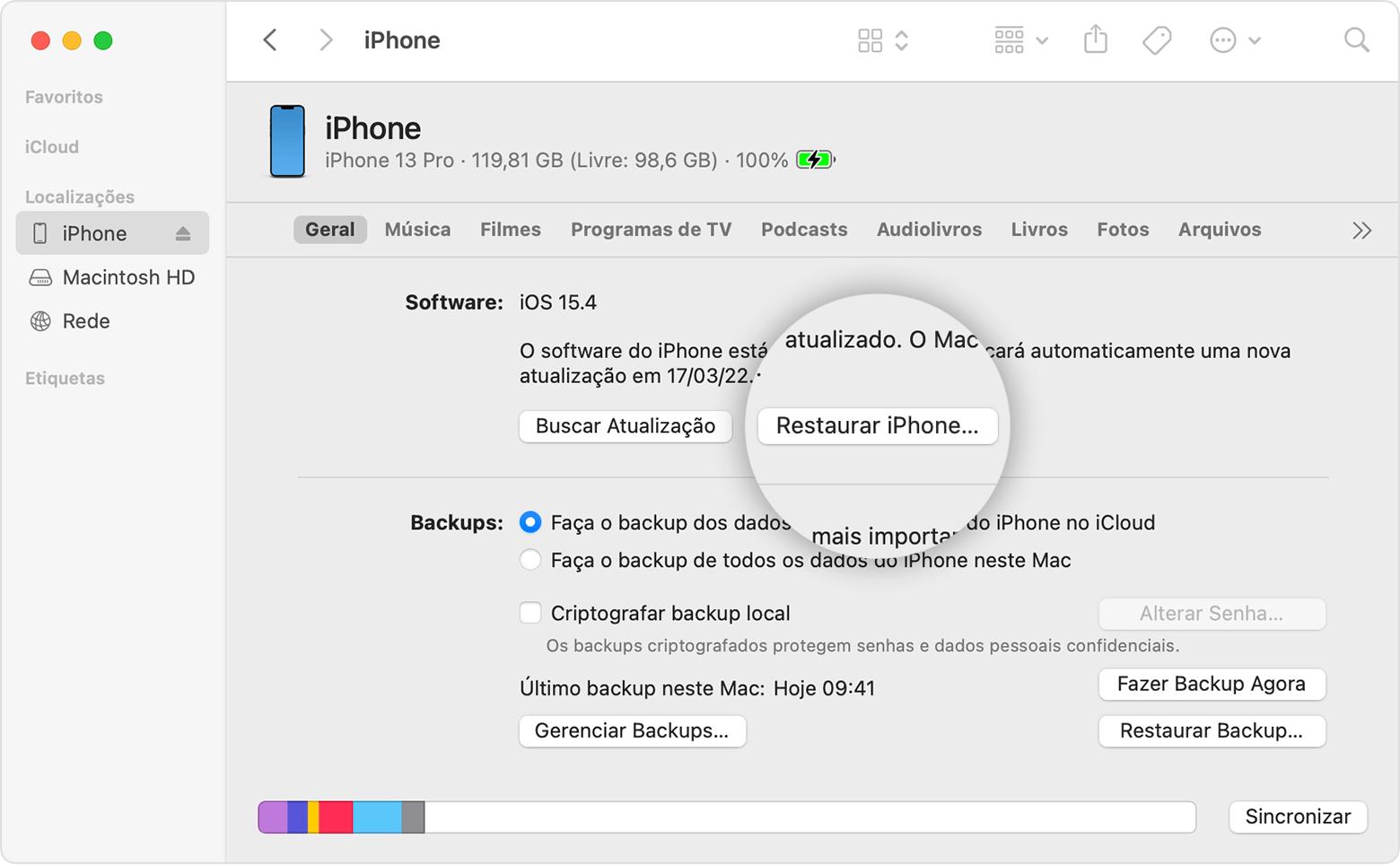
  1. Em um Mac executando o macOS Catalina ou posterior, abra o Finder. No Mac com macOS Mojave ou anterior ou no PC, abra o iTunes. Descubra qual macOS o Mac está usando.
  2. Conecte o dispositivo ao computador.
  3. Se aparecer uma mensagem solicitando o código de acesso do dispositivo ou um alerta "Confiar Neste Computador?", siga as etapas na tela. Obtenha ajuda caso tenha esquecido o código
  4. Selecione o dispositivo quando ele aparecer no computador. Saiba o que fazer se o iPhone, o iPad ou o iPod touch não responder ou não ligar. Obtenha ajuda se o dispositivo não aparecer no computador.
  5. Clique em Restaurar [dispositivo]. Se você estiver com uma sessão iniciada no Buscar, precisará finalizar a sessão antes de clicar em Restaurar.

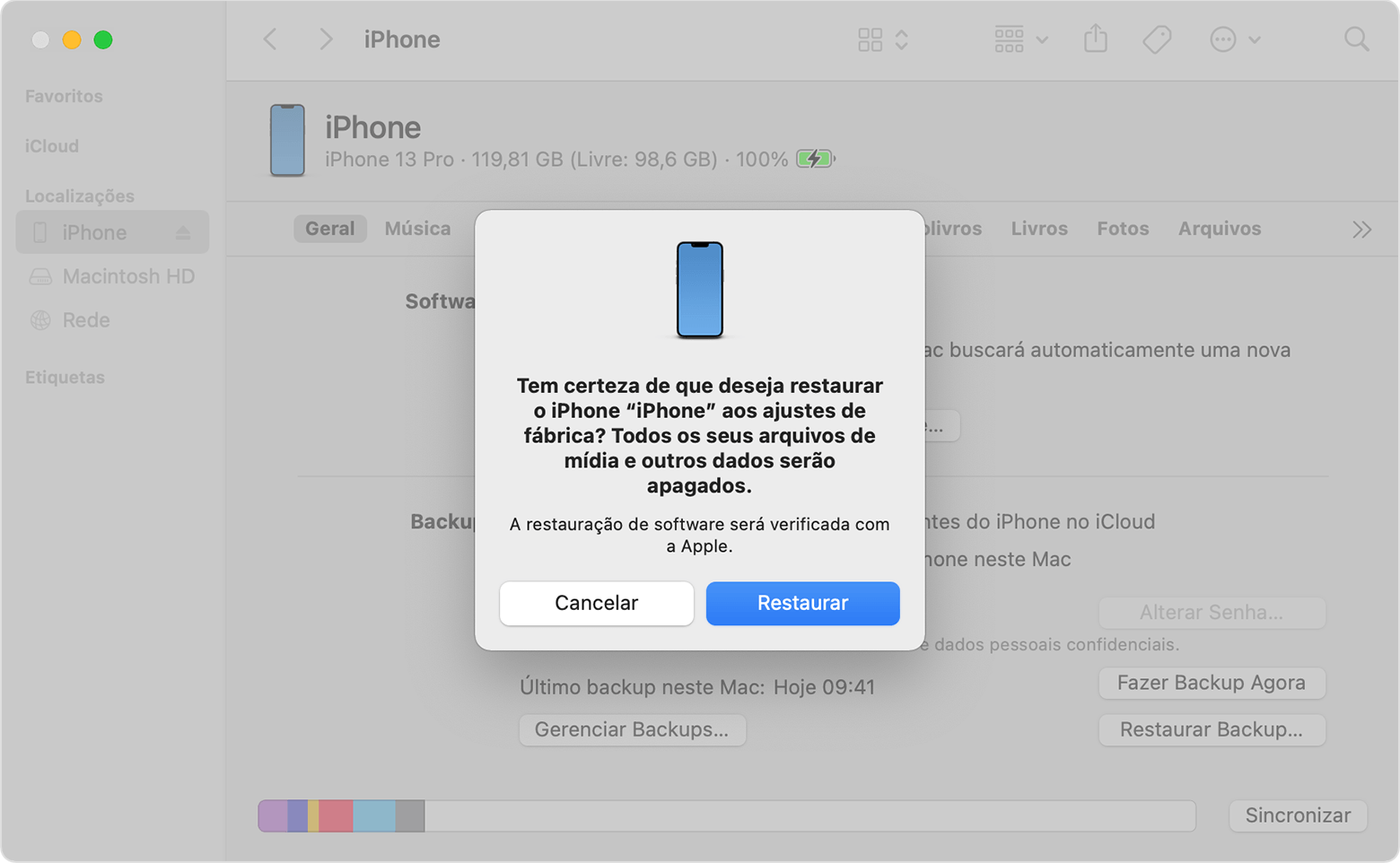
  6. Clique novamente em Restaurar para confirmar. O computador apaga o dispositivo e instala o iOS, iPadOS ou o software do iPod mais recente.

  7. Após a restauração do dispositivo para os ajustes de fábrica, ele será reiniciado. Em seguida, você poderá configurá-lo como novo.


Espero ter ajudado

 Atenciosamente

 DaveGrohl666

2 respostas
Pergunta marcada como Resposta melhor classificada

7/06/2023 05:05 em resposta a giovana227

Olá 

Aqui é a comunidade Apple de usuários ajudando outros usuários iguais a você.

Veja se @contece em outro Wi-fi e se continuar no outro Wi-fi, Restaurar o iPhone, iPad ou iPod para os ajustes de fábrica - Suporte da Apple (BR)

Restaurar o dispositivo para os ajustes de fábrica

  1. Em um Mac executando o macOS Catalina ou posterior, abra o Finder. No Mac com macOS Mojave ou anterior ou no PC, abra o iTunes. Descubra qual macOS o Mac está usando.
  2. Conecte o dispositivo ao computador.
  3. Se aparecer uma mensagem solicitando o código de acesso do dispositivo ou um alerta "Confiar Neste Computador?", siga as etapas na tela. Obtenha ajuda caso tenha esquecido o código
  4. Selecione o dispositivo quando ele aparecer no computador. Saiba o que fazer se o iPhone, o iPad ou o iPod touch não responder ou não ligar. Obtenha ajuda se o dispositivo não aparecer no computador.
  5. Clique em Restaurar [dispositivo]. Se você estiver com uma sessão iniciada no Buscar, precisará finalizar a sessão antes de clicar em Restaurar.

  6. Clique novamente em Restaurar para confirmar. O computador apaga o dispositivo e instala o iOS, iPadOS ou o software do iPod mais recente.

  7. Após a restauração do dispositivo para os ajustes de fábrica, ele será reiniciado. Em seguida, você poderá configurá-lo como novo.


Espero ter ajudado

 Atenciosamente

 DaveGrohl666

7/06/2023 05:04 em resposta a giovana227

Opa, boa tarde! Estou aqui para te dar algumas dicas do que fazer nessa sua situação.


Se o Wi-Fi do seu iPhone está conectando normalmente, mas o ícone do Wi-Fi não aparece na parte superior do telefone e a conexão não está funcionando, existem algumas soluções que você pode tentar:


1. Verifique se o Modo Avião não está ativado: O Modo Avião desativa todas as conexões sem fio do seu iPhone, incluindo o Wi-Fi. Verifique se o Modo Avião está desativado nas configurações do seu iPhone.


2. Reinicie o roteador Wi-Fi: Às vezes, o problema pode estar no roteador Wi-Fi. Tente reiniciar o roteador desligando-o da energia, aguardando alguns segundos e ligando-o novamente.


3. Esqueça a rede Wi-Fi e reconecte: Vá para as configurações do seu iPhone, toque em "Wi-Fi" e, em seguida, toque no ícone de "i" ao lado da rede Wi-Fi em questão. Toque em "Esquecer esta Rede" e, em seguida, reconecte-se à rede Wi-Fi inserindo a senha novamente.


4. Redefina as configurações de rede: Vá para as configurações do seu iPhone, toque em "Geral" e, em seguida, em "Redefinir". Toque em "Redefinir Configurações de Rede" e confirme a ação. Isso redefinirá todas as configurações de rede do seu iPhone, incluindo as configurações do Wi-Fi. Você precisará reconectar-se às redes Wi-Fi após essa ação.


5. Atualize o software do iPhone: Verifique se há atualizações de software disponíveis para o seu iPhone. Às vezes, problemas de conectividade podem ser corrigidos com atualizações de software.


Se nenhuma dessas soluções resolver o problema, pode ser útil entrar em contato com o suporte da Apple ou levar o seu iPhone a uma assistência técnica autorizada para obter assistência adicional.


Espero que uma dessas soluções ajude a resolver o problema do Wi-Fi no seu iPhone. Se tiver mais alguma dúvida, estou à disposição para ajudar.


Se minha resposta foi útil, ficaria feliz se marcasse como útil 😊

Esta conversa foi encerrada pelo sistema ou pela equipe da comunidade. Você pode votar em quaisquer publicações que considerar úteis ou pesquisar outras respostas na Comunidade.

Wifi conecta mas não funciona no iPhone

Bem-vindo à Comunidade de Suporte da Apple
Um fórum onde os clientes da Apple ajudam uns aos outros com seus produtos. Use sua conta Apple para começar.