Estou com problemas no Face ID
Como resolver o problema no meu Face ID?
iPhone 11, iOS 16
Como resolver o problema no meu Face ID?
iPhone 11, iOS 16
Olá
espero te ajudar nessa
Se o Face ID não estiver funcionando no iPhone ou iPad Pro
Saiba o que fazer se você precisar de ajuda para usar o Face ID para desbloquear o iPhone ou iPad, autenticar compras e iniciar sessão em apps ou precisar inserir o código.
Verificar se há atualizações
Atualize o iPhone ou iPad para a versão mais recente do iOS ou iPadOS. E certifique-se de que o modelo do iPhone ou iPad seja compatível com o Face ID.
Verificar os ajustes do Face ID
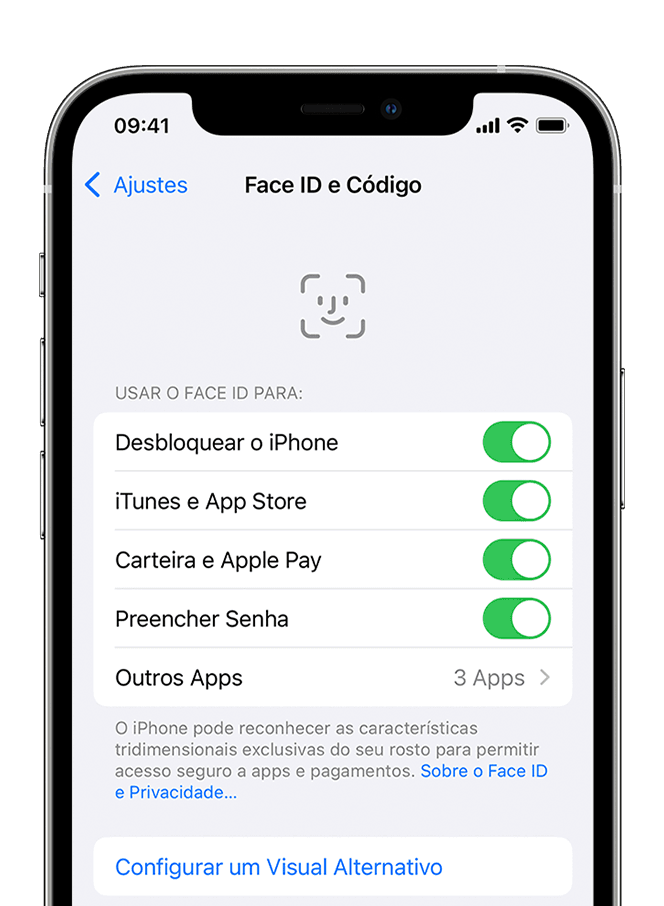
Para verificar os ajustes do Face ID, acesse Ajustes e toque em "Face ID e Código". Confira se o Face ID está configurado e se os recursos que você está tentando usar com o Face ID estão ativados.
Verificar se há algo obstruindo a câmera TrueDepth
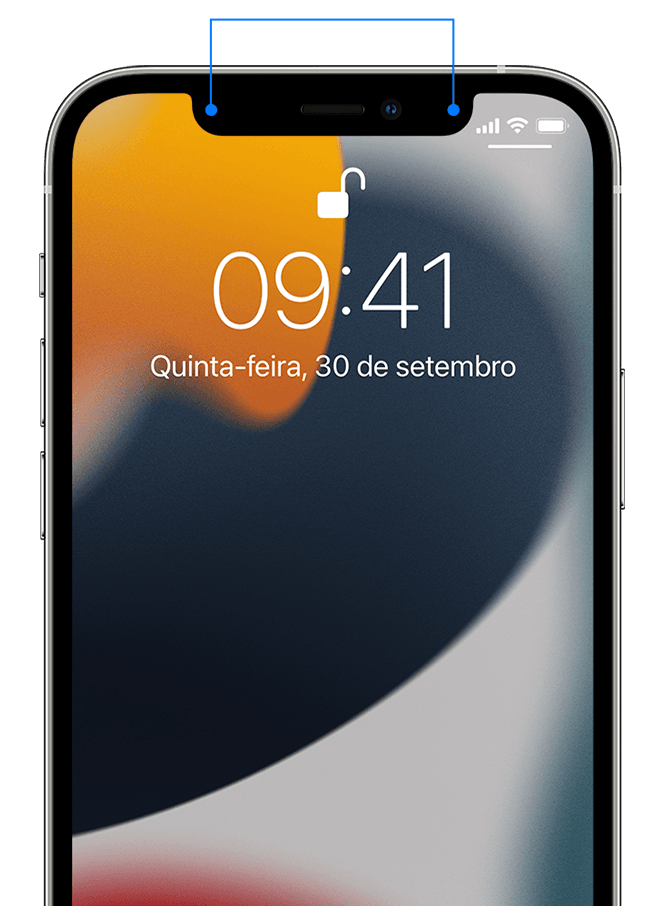
Remova qualquer coisa que possa estar cobrindo a câmera TrueDepth, como mancha, capa ou protetor de tela.
Se estiver usando um iPad na posição horizontal, veja se você está cobrindo a câmera TrueDepth com o dedo ou a palma da mão. Se isso acontecer, um alerta pode aparecer na parte superior da tela que diz “Câmera coberta” com uma seta apontando para a câmera TrueDepth.
Certifique-se de que seu rosto não esteja bloqueado
Os olhos, o nariz e a boca devem estar totalmente visíveis na câmera TrueDepth. Por padrão, o Face ID não funciona se algo estiver cobrindo a boca e nariz. Se você estiver usando uma máscara e já tiver configurado o Face ID com uma máscara,* verifique se os olhos não estão cobertos. Pode ser necessário segurar o iPhone mais alto se estiver usando uma máscara. Ao usar uma máscara muito alta ou muito perto dos olhos, talvez o iPhone não seja desbloqueado.
O Face ID funciona com muitos óculos de sol, embora o Face ID com máscara não seja projetado para funcionar com óculos de sol. Se você estiver usando óculos de sol desenvolvidos para bloquear certos tipos de luz, talvez estejam bloqueando a luz infravermelha utilizada pela câmera TrueDepth. Use o Face ID sem os óculos.
Ficar de frente para a câmera TrueDepth
O Face ID funciona nas posições horizontal e vertical em todos os modelos de iPhone 13 e 14 executando o iOS 16. No caso de modelos anteriores, o Face ID funciona no iPhone somente quando está na posição vertical e você está de frente para a câmera TrueDepth. No iPad, você poderá usar o Face ID em qualquer posição que o iPad estiver.
A câmera TrueDepth tem um alcance de visualização similar ao de quando você tira uma selfie ou faz uma ligação pelo FaceTime. Independentemente de estar segurando o iPhone ou iPad em posição normal ou de o iPhone ou iPad estarem em uma superfície, coloque o dispositivo ao alcance do braço ou mais próximo (25 cm a 50 cm) do rosto.
Reiniciar o dispositivo
Reinicie o iPhone ou iPad e insira o código. Em seguida, use o Face ID novamente.
Adicionar aparência alternativa
Para a maioria dos usuários, o Face ID percebe as mudanças que ocorrem ao longo do tempo. Caso você esteja com uma aparência muito diferente, pode configurar uma aparência alternativa para que o Face ID ainda reconheça você.
Redefinir o Face ID
Se você ainda precisar de ajuda, redefina o Face ID e configure-o novamente. Acesse Ajustes, toque em "Face ID e Código" e toque em "Redefinir Face ID". Em seguida, toque em Configurar Face ID para configurá-lo novamente.
Obter serviço
Se você ainda não conseguir cadastrar seu rosto, entre em contato com o Suporte da Apple.
Somente uma pessoa treinada da equipe técnica deve realizar serviço no dispositivo. Reparo incorreto, modificação ou uso de componentes que não são da Apple nos sistemas de laser podem impedir que os mecanismos de segurança funcionem corretamente, e isso pode causar exposição perigosa, além de lesões nos olhos ou na pele.
Caso precise de informações e tirar dúvida ou solicitar o suporte Apple.
Contato:0800-761-0867
Site:
Reparo e serviço do iPhone - Suporte da Apple (BR)
Atenciosamente, Hugo0.
Olá
espero te ajudar nessa
Se o Face ID não estiver funcionando no iPhone ou iPad Pro
Saiba o que fazer se você precisar de ajuda para usar o Face ID para desbloquear o iPhone ou iPad, autenticar compras e iniciar sessão em apps ou precisar inserir o código.
Verificar se há atualizações
Atualize o iPhone ou iPad para a versão mais recente do iOS ou iPadOS. E certifique-se de que o modelo do iPhone ou iPad seja compatível com o Face ID.
Verificar os ajustes do Face ID
Para verificar os ajustes do Face ID, acesse Ajustes e toque em "Face ID e Código". Confira se o Face ID está configurado e se os recursos que você está tentando usar com o Face ID estão ativados.
Verificar se há algo obstruindo a câmera TrueDepth
Remova qualquer coisa que possa estar cobrindo a câmera TrueDepth, como mancha, capa ou protetor de tela.
Se estiver usando um iPad na posição horizontal, veja se você está cobrindo a câmera TrueDepth com o dedo ou a palma da mão. Se isso acontecer, um alerta pode aparecer na parte superior da tela que diz “Câmera coberta” com uma seta apontando para a câmera TrueDepth.
Certifique-se de que seu rosto não esteja bloqueado
Os olhos, o nariz e a boca devem estar totalmente visíveis na câmera TrueDepth. Por padrão, o Face ID não funciona se algo estiver cobrindo a boca e nariz. Se você estiver usando uma máscara e já tiver configurado o Face ID com uma máscara,* verifique se os olhos não estão cobertos. Pode ser necessário segurar o iPhone mais alto se estiver usando uma máscara. Ao usar uma máscara muito alta ou muito perto dos olhos, talvez o iPhone não seja desbloqueado.
O Face ID funciona com muitos óculos de sol, embora o Face ID com máscara não seja projetado para funcionar com óculos de sol. Se você estiver usando óculos de sol desenvolvidos para bloquear certos tipos de luz, talvez estejam bloqueando a luz infravermelha utilizada pela câmera TrueDepth. Use o Face ID sem os óculos.
Ficar de frente para a câmera TrueDepth
O Face ID funciona nas posições horizontal e vertical em todos os modelos de iPhone 13 e 14 executando o iOS 16. No caso de modelos anteriores, o Face ID funciona no iPhone somente quando está na posição vertical e você está de frente para a câmera TrueDepth. No iPad, você poderá usar o Face ID em qualquer posição que o iPad estiver.
A câmera TrueDepth tem um alcance de visualização similar ao de quando você tira uma selfie ou faz uma ligação pelo FaceTime. Independentemente de estar segurando o iPhone ou iPad em posição normal ou de o iPhone ou iPad estarem em uma superfície, coloque o dispositivo ao alcance do braço ou mais próximo (25 cm a 50 cm) do rosto.
Reiniciar o dispositivo
Reinicie o iPhone ou iPad e insira o código. Em seguida, use o Face ID novamente.
Adicionar aparência alternativa
Para a maioria dos usuários, o Face ID percebe as mudanças que ocorrem ao longo do tempo. Caso você esteja com uma aparência muito diferente, pode configurar uma aparência alternativa para que o Face ID ainda reconheça você.
Redefinir o Face ID
Se você ainda precisar de ajuda, redefina o Face ID e configure-o novamente. Acesse Ajustes, toque em "Face ID e Código" e toque em "Redefinir Face ID". Em seguida, toque em Configurar Face ID para configurá-lo novamente.
Obter serviço
Se você ainda não conseguir cadastrar seu rosto, entre em contato com o Suporte da Apple.
Somente uma pessoa treinada da equipe técnica deve realizar serviço no dispositivo. Reparo incorreto, modificação ou uso de componentes que não são da Apple nos sistemas de laser podem impedir que os mecanismos de segurança funcionem corretamente, e isso pode causar exposição perigosa, além de lesões nos olhos ou na pele.
Caso precise de informações e tirar dúvida ou solicitar o suporte Apple.
Contato:0800-761-0867
Site:
Reparo e serviço do iPhone - Suporte da Apple (BR)
Atenciosamente, Hugo0.
Opa, boa tarde, estou aqui para te dar algumas dicas do que fazer nessa sua situação.
Seu iPhone pode apresentar problemas no funcionamento do Face ID por várias razões. Aqui estão algumas soluções que você pode tentar para resolver o problema:
1. Verifique as configurações do Face ID: Vá para "Configurações" e toque em "Face ID e Código". Certifique-se de que o Face ID esteja configurado e que as opções que você está tentando usar com o Face ID estejam ativadas Se o Face ID não estiver funcionando no iPhone ou iPad Pro - Suporte da Apple (BR)
2. Verifique se nada está cobrindo a câmera TrueDepth: Remova qualquer coisa que possa estar cobrindo a câmera TrueDepth, como manchas, capas ou protetores de tela. Se você estiver usando o iPad em orientação paisagem, certifique-se de que seu dedo ou palma não estejam cobrindo a câmera TrueDepth.
3. Certifique-se de que seu rosto não esteja bloqueado: Verifique se seus olhos, nariz e boca estão totalmente visíveis para a câmera TrueDepth. Por padrão, o Face ID não funciona se algo estiver cobrindo sua boca e nariz. Se você estiver usando uma máscara facial e já tiver configurado o Face ID com uma máscara, certifique-se de que seus olhos não estejam bloqueados. Talvez você precise segurar o iPhone um pouco mais alto se estiver usando uma máscara facial. Além disso, se estiver usando óculos de sol que bloqueiam certos tipos de luz, o Face ID pode não funcionar corretamente. Tente usar o Face ID sem os óculos de sol.
4. Verifique se você está olhando para a câmera TrueDepth: O Face ID funciona em orientação retrato e paisagem nos modelos de iPhone 13 e 14 usando o iOS 16. Nos modelos anteriores, o Face ID funciona apenas quando o iPhone está na orientação retrato e você está olhando para a câmera TrueDepth. No iPad, você pode usar o Face ID em qualquer orientação. Certifique-se de que seu iPhone ou iPad esteja a uma distância de um braço (25-50 centímetros) do seu rosto.
5. Reinicie o dispositivo: Tente reiniciar o seu iPhone, pois isso pode resolver problemas temporários. Pressione e segure o botão lateral (ou o botão superior, dependendo do modelo) junto com um dos botões de volume até aparecer o controle deslizante de desligar. Arraste o controle deslizante para desligar o iPhone e, em seguida, ligue-o novamente pressionando e segurando o botão lateral (ou superior) até que o logotipo da Apple apareça.
6. Faça um backup e restaure seu iPhone pelo iTunes ou FINDER Restaurar o iPhone, iPad ou iPod para os ajustes de fábrica - Suporte da Apple (BR)
Se nenhuma das soluções acima resolver o problema, você também pode considerar adicionar uma aparência alternativa ao Face ID, redefinir o Face ID ou agendar um reparo em uma autorizada Apple para análise de HW de seu aparelho Reparo e serviço do iPhone - Suporte da Apple (BR)
Se foi útil minha resposta, ficaria feliz se marcasse como útil 😊
Provavelmente o seu Face ID deixou de funcionar após esse ocorrido, se nenhuma das etapas que te passei funcionar, vai precisar levar em uma autorizada Apple Reparo e serviço do iPhone - Suporte da Apple (BR)
Eu caí no rio e o celular estava no bolso e depois disso não funcionou mais o Face ID
Estou com problemas no Face ID