
Como coloco o expoente pelo teclado no iPhone 14?
Como que coloco o expoente pelo teclado, por exemplo a², 2²?
[Título alterado pelo Moderador]
Como que coloco o expoente pelo teclado, por exemplo a², 2²?
[Título alterado pelo Moderador]
Opa, boa tarde, estou aqui para te dar algumas dicas do que fazer nessa sua situação.
Para colocar um expoente pelo teclado do iPhone, você tem algumas opções disponíveis:
1. Use a calculadora: O aplicativo Calculadora do iPhone possui uma função de calculadora científica que permite inserir expoentes facilmente. Abra o aplicativo, gire o iPhone na horizontal para acessar a calculadora científica e digite o número que deseja elevar ao expoente. Em seguida, toque no botão "x²" para elevar ao quadrado ou no botão "x³" para elevar ao cubo. Para expoentes mais complexos, você pode digitar o número e, em seguida, pressionar o botão "xy" para adicionar qualquer número como expoente. Pressione "=" para avaliar a expressão.
2. Copie e cole: A maneira mais fácil de inserir expoentes em texto ou outros aplicativos no iPhone é copiar e colar o símbolo necessário de outro lugar. Por exemplo, você pode pesquisar online por um "símbolo ao quadrado" e copiá-lo. Em seguida, pressione e segure no local em que deseja inserir o símbolo e escolha "Colar" para posicioná-lo lá.
3. Crie um atalho de texto: Se você pretende digitar expoentes regularmente no seu iPhone, pode configurar atalhos de texto para facilitar o processo. Vá para "Configurações", depois toque em "Geral", "Teclado" e "Substituição de Texto". Toque no símbolo "+" no canto superior direito da tela. Em "Frase", cole o símbolo que deseja, por exemplo, "2" para o símbolo ao quadrado, e digite "^2" no campo "Atalho". Toque em "Salvar" para confirmar. Isso fará com que o iPhone adicione o expoente sempre que você digitar a frase de atalho. Repita esse processo com outros números para diferentes expoentes.
Essas são algumas das principais dicas e truques para escrever expoentes no iPhone. Com um pouco de prática, você poderá escrever fórmulas e expressões complexas em pouco tempo.
Se foi útil minha resposta, ficaria feliz se marcasse como útil 😊
Opa, boa tarde, estou aqui para te dar algumas dicas do que fazer nessa sua situação.
Para colocar um expoente pelo teclado do iPhone, você tem algumas opções disponíveis:
1. Use a calculadora: O aplicativo Calculadora do iPhone possui uma função de calculadora científica que permite inserir expoentes facilmente. Abra o aplicativo, gire o iPhone na horizontal para acessar a calculadora científica e digite o número que deseja elevar ao expoente. Em seguida, toque no botão "x²" para elevar ao quadrado ou no botão "x³" para elevar ao cubo. Para expoentes mais complexos, você pode digitar o número e, em seguida, pressionar o botão "xy" para adicionar qualquer número como expoente. Pressione "=" para avaliar a expressão.
2. Copie e cole: A maneira mais fácil de inserir expoentes em texto ou outros aplicativos no iPhone é copiar e colar o símbolo necessário de outro lugar. Por exemplo, você pode pesquisar online por um "símbolo ao quadrado" e copiá-lo. Em seguida, pressione e segure no local em que deseja inserir o símbolo e escolha "Colar" para posicioná-lo lá.
3. Crie um atalho de texto: Se você pretende digitar expoentes regularmente no seu iPhone, pode configurar atalhos de texto para facilitar o processo. Vá para "Configurações", depois toque em "Geral", "Teclado" e "Substituição de Texto". Toque no símbolo "+" no canto superior direito da tela. Em "Frase", cole o símbolo que deseja, por exemplo, "2" para o símbolo ao quadrado, e digite "^2" no campo "Atalho". Toque em "Salvar" para confirmar. Isso fará com que o iPhone adicione o expoente sempre que você digitar a frase de atalho. Repita esse processo com outros números para diferentes expoentes.
Essas são algumas das principais dicas e truques para escrever expoentes no iPhone. Com um pouco de prática, você poderá escrever fórmulas e expressões complexas em pouco tempo.
Se foi útil minha resposta, ficaria feliz se marcasse como útil 😊
Olá
Aqui é a comunidade Apple de usuários ajudando outros usuários iguais a você.
Teclado de texto
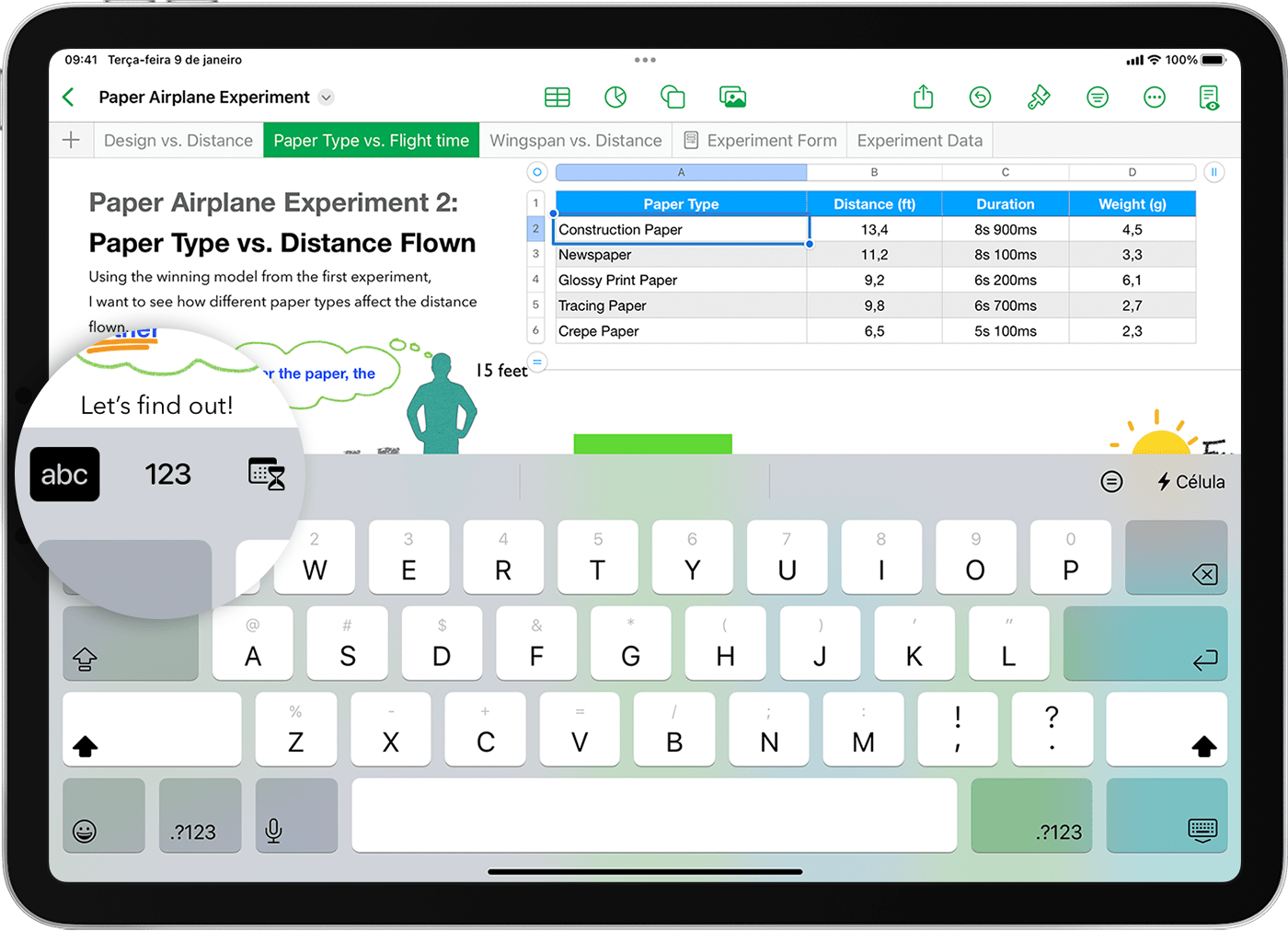
Esse é o teclado padrão que você pode usar para digitar palavras, números, datas e muito mais. No iPad, também é possível usar as teclas de gesto para inserir números e outros caracteres. Para inserir um número ou símbolo rapidamente, arraste a tecla para baixo e levante o dedo.

Teclado numérico
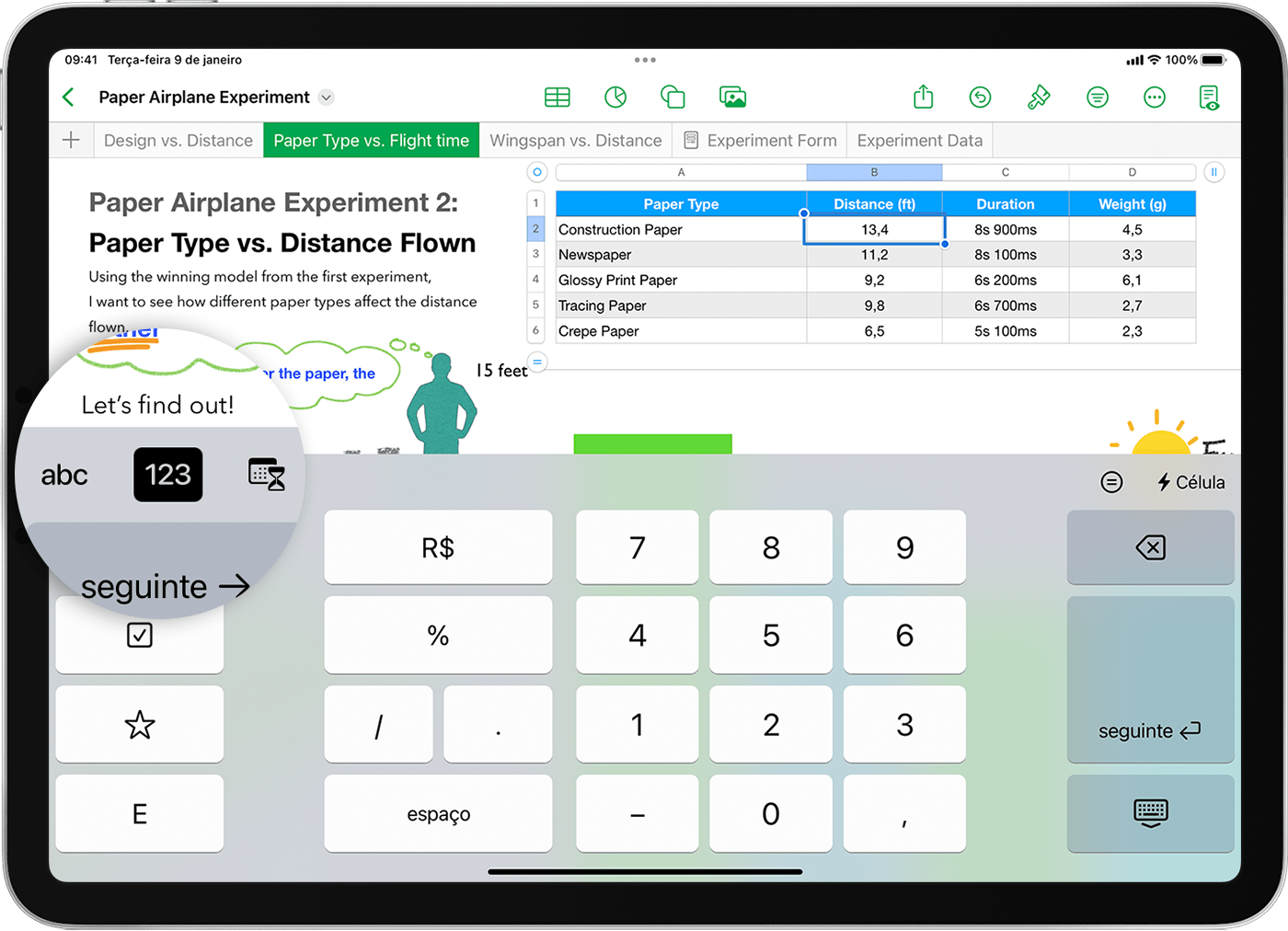
Toque no botão de teclado numérico  para inserir números, valores de moeda e frações. Você também pode usar esse teclado para adicionar uma classificação de estrelas e caixas de seleção ou para inserir números em formato de notação científica exponencial.
Teclados de data, hora e duração
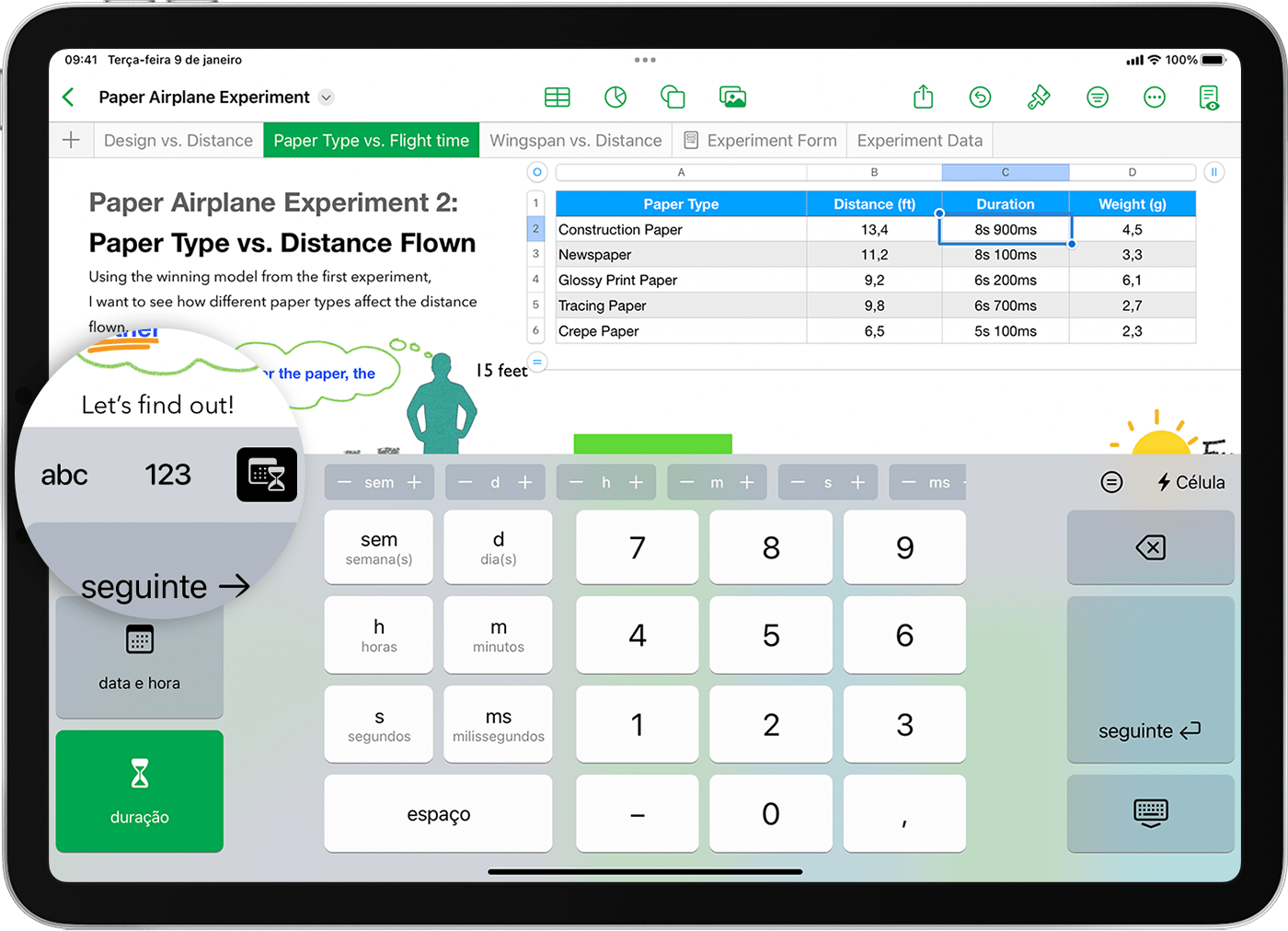
Toque no botão de data e hora do teclado  e toque no botão "Data e Hora" ou no botão Duração para usar os teclados projetados para inserir rapidamente datas e horas. Para ajustar um valor de hora existente, use os botões - e + acima do teclado.
Teclado de fórmulas
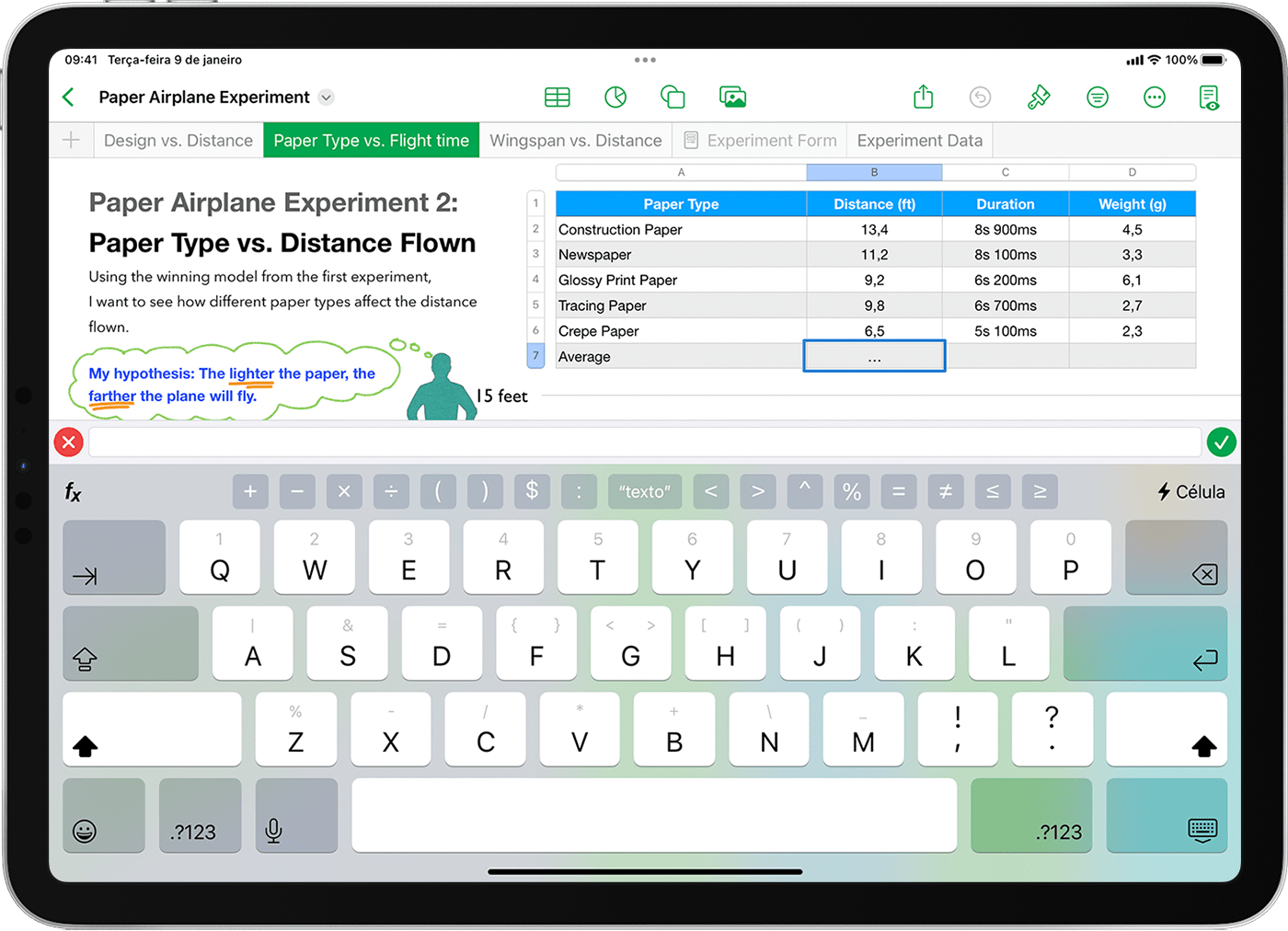
Você pode usar o teclado de fórmulas para adicionar funções, números e símbolos às fórmulas. Se o teclado não estiver visível, toque no botão Mostrar Teclado  e em "Teclado de fórmula"
  para começar a editar uma fórmula. Para inserir rapidamente um número ou símbolo no iPad, arraste uma tecla para baixo e levante o dedo ou alterne para o teclado numérico do iPhone. Também é possível inserir um símbolo ao tocar em um símbolo acima do teclado.
Espero ter ajudado
Atenciosamente
DaveGrohl666
Como coloco o expoente pelo teclado no iPhone 14?

