
Não estou conseguindo conectar o Apple Watch
Não tô conseguindo conectar o Apple Watch
[Título alterado pelo Moderador]
iPhone 14 Pro Max, 16
Não tô conseguindo conectar o Apple Watch
[Título alterado pelo Moderador]
iPhone 14 Pro Max, 16
Opa, boa tarde, estou aqui para te dar algumas dicas do que fazer nessa sua situação.
Caso o Apple Watch esteja configurado, apague ele primeiro seguindo as orientações do artigo Se você esqueceu o código de acesso do Apple Watch - Suporte da Apple (BR)
Como redefinir o Apple Watch se você esqueceu o código de acesso
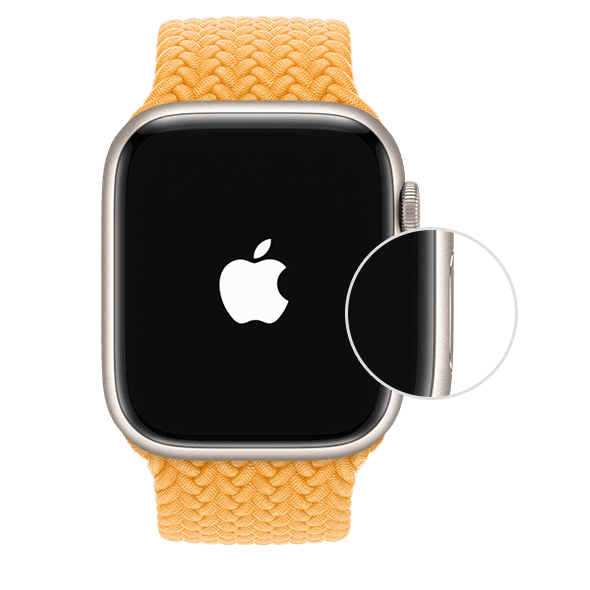
Para ligar o Apple Watch, mantenha pressionado o botão lateral até que o logotipo da Apple seja exibido. Coloque o Apple Watch no pulso.
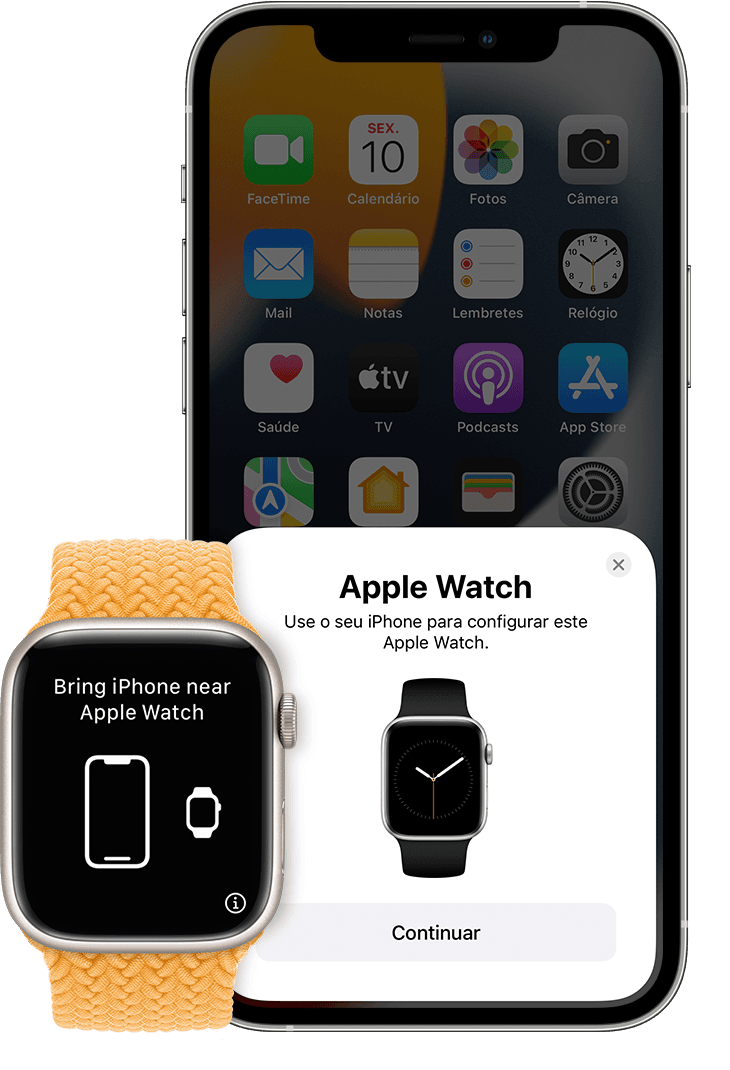
 Manter o Apple Watch próximo ao iPhone
Se esse for o seu Apple Watch, toque em "Configurar para Mim". Outra opção é tocar em "Configurar para um Membro da Família" e seguir as etapas para configurar o Apple Watch para alguém da família.
Mantenha o Apple Watch e o iPhone próximos um do outro até concluir essas etapas.
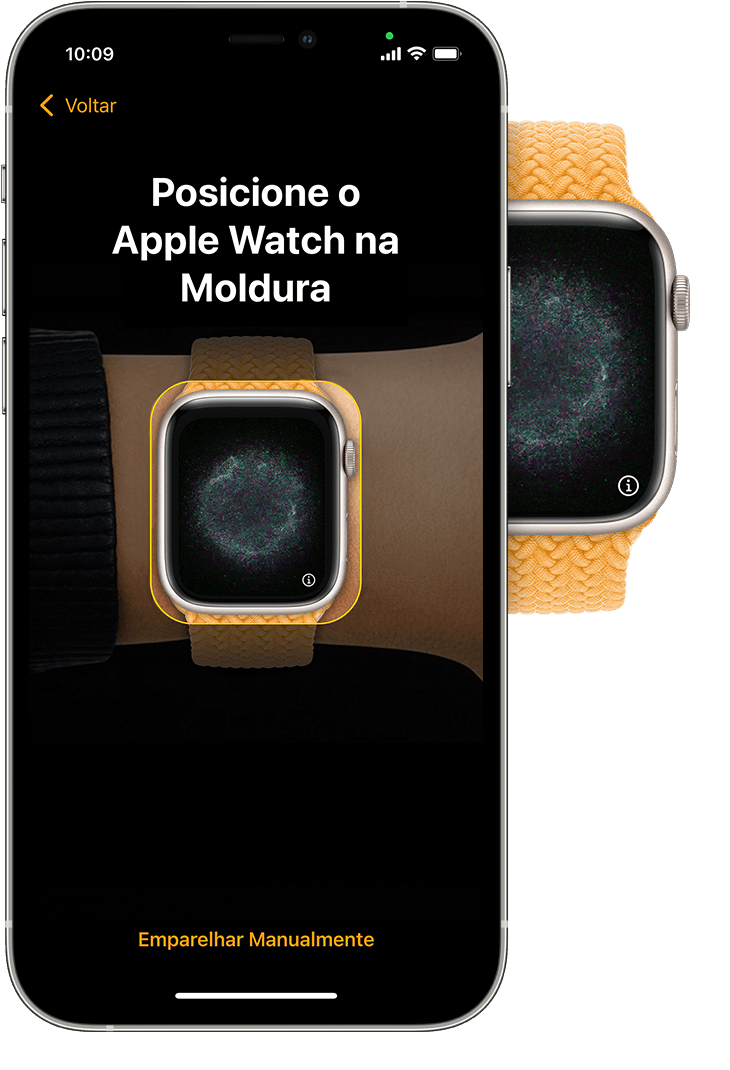
 Segurar o iPhone sobre a animação
Centralize o mostrador do Apple Watch no visor do iPhone. Aguarde esta mensagem: "Seu Apple Watch Está Emparelhado".
Se você não puder usar a câmera, a animação de emparelhamento não aparecer ou o iPhone não conseguir ler, toque em Emparelhar Manualmente e siga as instruções.
Se esse for seu primeiro Apple Watch, toque em “Configurar Como Novo Apple Watch". Se solicitado, atualize o Apple Watch para a versão mais recente do watchOS.
Se você configurou outro Apple Watch com seu iPhone atual, uma tela será exibida com a mensagem "Faça Deste o Seu Novo Apple Watch". Toque em "Apps e Dados" e Ajustes para ver como a Configuração Expressa configurará o novo Apple Watch. Em seguida, toque em Continuar. Se você quiser escolher como o novo Apple Watch será configurado, toque em "Personalizar os Ajustes".
O Apple Watch também pode exigir que o software do iPhone seja atualizado antes que você possa configurá-lo. Se o iPhone mostrar uma mensagem informando que uma atualização de software está disponível, toque em Atualizar Agora e aguarde a conclusão do processo de atualização.
Selecione o pulso em que você usa o Apple Watch e toque em Continuar.
Leia os Termos e Condições e toque em Aceitar.
Iniciar sessão com o ID Apple
Se solicitada, insira a senha do ID Apple. Caso não seja solicitada, você poderá iniciar sessão posteriormente usando o app Apple Watch: toque em Geral > ID Apple e inicie uma sessão. Alguns recursos que exigem um número de telefone celular não funcionarão nos modelos Cellular do Apple Watch a menos que você inicie uma sessão no iCloud.
Se o recurso Buscar não estiver configurado no iPhone, será solicitado que você ative o Bloqueio de Ativação. Caso a tela do Bloqueio de Ativação seja exibida, significa que o Apple Watch já está vinculado a um ID Apple. Você precisará inserir o endereço de e-mail e a senha desse ID Apple para continuar a configuração. Se você não for o primeiro proprietário do Apple Watch, precisará entrar em contato com o proprietário anterior para remover o Bloqueio de Ativação.
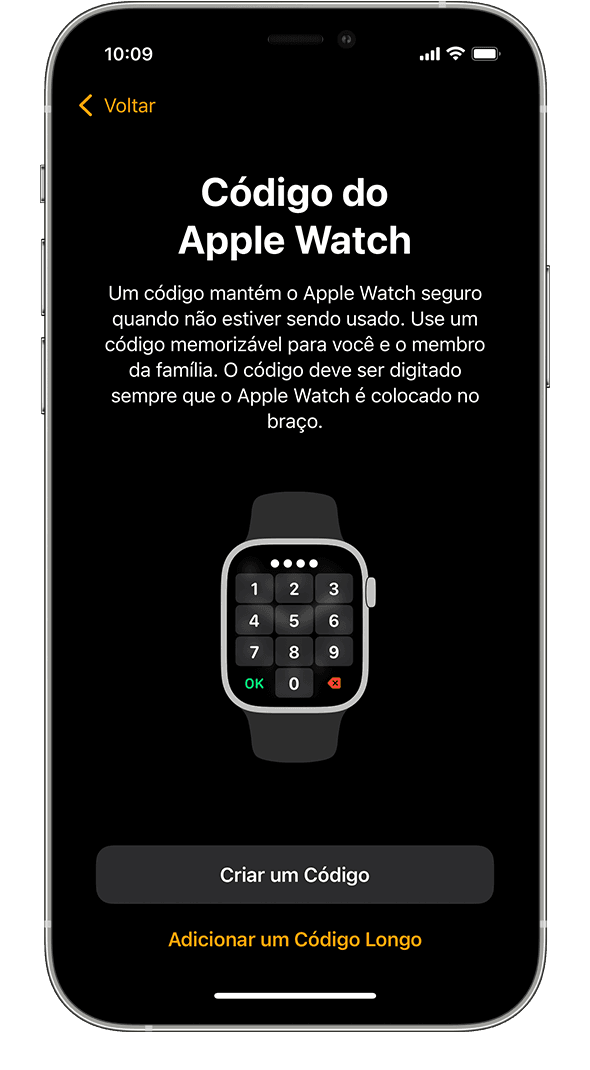
Crie um código de acesso
Você pode ignorar a etapa de criação do código de acesso, porém, é necessário ter um para usar recursos como o Apple Pay.
No iPhone, toque em "Criar um Código" ou em "Adicionar um Código Longo" e, em seguida, use o Apple Watch para inserir o novo código. Para ignorar, toque em "Não Adicionar Código".
Personalizar os ajustes
Selecione o tamanho de texto preferido e se deseja usar texto em negrito.
Se você não usou a Configuração Expressa, o Apple Watch mostra quais ajustes ele compartilha com o iPhone. Se você tiver ativado recursos como o Buscar, os Serviços de Localização, as Ligações Wi-Fi e o Diagnóstico no iPhone, esses ajustes serão ativados automaticamente no Apple Watch.
Em seguida, adicione ou atualize as informações, como data de nascimento, para garantir que os dados dos apps Fitness e Saúde estejam corretos. Você também pode ativar as notificações de saúde, como níveis de ruído. As informações do SOS de Emergência e da Detecção de Queda também serão exibidos.
Configurar a rede celular e o Apple Pay
Nos modelos com rede celular do Apple Watch, é possível configurar a rede celular.
Em seguida, você também deverá configurar o Apple Pay adicionando um cartão. Em seguida, o iPhone orienta você pelos recursos, como a tela Sempre Ativa e a sua visualização favorita de apps.
Manter os dispositivos próximos enquanto eles sincronizam
O Apple Watch exibe o mostrador quando o procedimento de emparelhamento é concluído e o relógio está pronto para uso.
Se foi útil minha resposta, ficaria feliz se marcasse como útil 😊
Opa, boa tarde, estou aqui para te dar algumas dicas do que fazer nessa sua situação.
Caso o Apple Watch esteja configurado, apague ele primeiro seguindo as orientações do artigo Se você esqueceu o código de acesso do Apple Watch - Suporte da Apple (BR)
Como redefinir o Apple Watch se você esqueceu o código de acesso
Para ligar o Apple Watch, mantenha pressionado o botão lateral até que o logotipo da Apple seja exibido. Coloque o Apple Watch no pulso.
Manter o Apple Watch próximo ao iPhone
Se esse for o seu Apple Watch, toque em "Configurar para Mim". Outra opção é tocar em "Configurar para um Membro da Família" e seguir as etapas para configurar o Apple Watch para alguém da família.
Mantenha o Apple Watch e o iPhone próximos um do outro até concluir essas etapas.
Segurar o iPhone sobre a animação
Centralize o mostrador do Apple Watch no visor do iPhone. Aguarde esta mensagem: "Seu Apple Watch Está Emparelhado".
Se você não puder usar a câmera, a animação de emparelhamento não aparecer ou o iPhone não conseguir ler, toque em Emparelhar Manualmente e siga as instruções.
Se esse for seu primeiro Apple Watch, toque em “Configurar Como Novo Apple Watch". Se solicitado, atualize o Apple Watch para a versão mais recente do watchOS.
Se você configurou outro Apple Watch com seu iPhone atual, uma tela será exibida com a mensagem "Faça Deste o Seu Novo Apple Watch". Toque em "Apps e Dados" e Ajustes para ver como a Configuração Expressa configurará o novo Apple Watch. Em seguida, toque em Continuar. Se você quiser escolher como o novo Apple Watch será configurado, toque em "Personalizar os Ajustes".
O Apple Watch também pode exigir que o software do iPhone seja atualizado antes que você possa configurá-lo. Se o iPhone mostrar uma mensagem informando que uma atualização de software está disponível, toque em Atualizar Agora e aguarde a conclusão do processo de atualização.
Selecione o pulso em que você usa o Apple Watch e toque em Continuar.
Leia os Termos e Condições e toque em Aceitar.
Iniciar sessão com o ID Apple
Se solicitada, insira a senha do ID Apple. Caso não seja solicitada, você poderá iniciar sessão posteriormente usando o app Apple Watch: toque em Geral > ID Apple e inicie uma sessão. Alguns recursos que exigem um número de telefone celular não funcionarão nos modelos Cellular do Apple Watch a menos que você inicie uma sessão no iCloud.
Se o recurso Buscar não estiver configurado no iPhone, será solicitado que você ative o Bloqueio de Ativação. Caso a tela do Bloqueio de Ativação seja exibida, significa que o Apple Watch já está vinculado a um ID Apple. Você precisará inserir o endereço de e-mail e a senha desse ID Apple para continuar a configuração. Se você não for o primeiro proprietário do Apple Watch, precisará entrar em contato com o proprietário anterior para remover o Bloqueio de Ativação.
Crie um código de acesso
Você pode ignorar a etapa de criação do código de acesso, porém, é necessário ter um para usar recursos como o Apple Pay.
No iPhone, toque em "Criar um Código" ou em "Adicionar um Código Longo" e, em seguida, use o Apple Watch para inserir o novo código. Para ignorar, toque em "Não Adicionar Código".
Personalizar os ajustes
Selecione o tamanho de texto preferido e se deseja usar texto em negrito.
Se você não usou a Configuração Expressa, o Apple Watch mostra quais ajustes ele compartilha com o iPhone. Se você tiver ativado recursos como o Buscar, os Serviços de Localização, as Ligações Wi-Fi e o Diagnóstico no iPhone, esses ajustes serão ativados automaticamente no Apple Watch.
Em seguida, adicione ou atualize as informações, como data de nascimento, para garantir que os dados dos apps Fitness e Saúde estejam corretos. Você também pode ativar as notificações de saúde, como níveis de ruído. As informações do SOS de Emergência e da Detecção de Queda também serão exibidos.
Configurar a rede celular e o Apple Pay
Nos modelos com rede celular do Apple Watch, é possível configurar a rede celular.
Em seguida, você também deverá configurar o Apple Pay adicionando um cartão. Em seguida, o iPhone orienta você pelos recursos, como a tela Sempre Ativa e a sua visualização favorita de apps.
Manter os dispositivos próximos enquanto eles sincronizam
O Apple Watch exibe o mostrador quando o procedimento de emparelhamento é concluído e o relógio está pronto para uso.
Se foi útil minha resposta, ficaria feliz se marcasse como útil 😊
Não estou conseguindo conectar o Apple Watch
