
Como fotografar melhor com o iPhone 12 Pro Max?
Como usar melhor a cam
[Título alterado pelo Moderador]
iPhone 12 Pro Max, iOS 16
Como usar melhor a cam
[Título alterado pelo Moderador]
iPhone 12 Pro Max, iOS 16
Opa, boa tarde, estou aqui para te dar algumas dicas do que fazer nessa sua situação.
Sobre os recursos da câmera do iPhone Sobre os recursos da câmera do iPhone - Suporte da Apple (BR)
Com os Estilos Fotográficos nos modelos de iPhone 13, iPhone SE (3ª geração) e posteriores, você pode personalizar a aparência das imagens no app Câmera. Defina o estilo uma vez para usar o ajuste de estilo preferido toda vez que tirar uma foto no modo Foto.
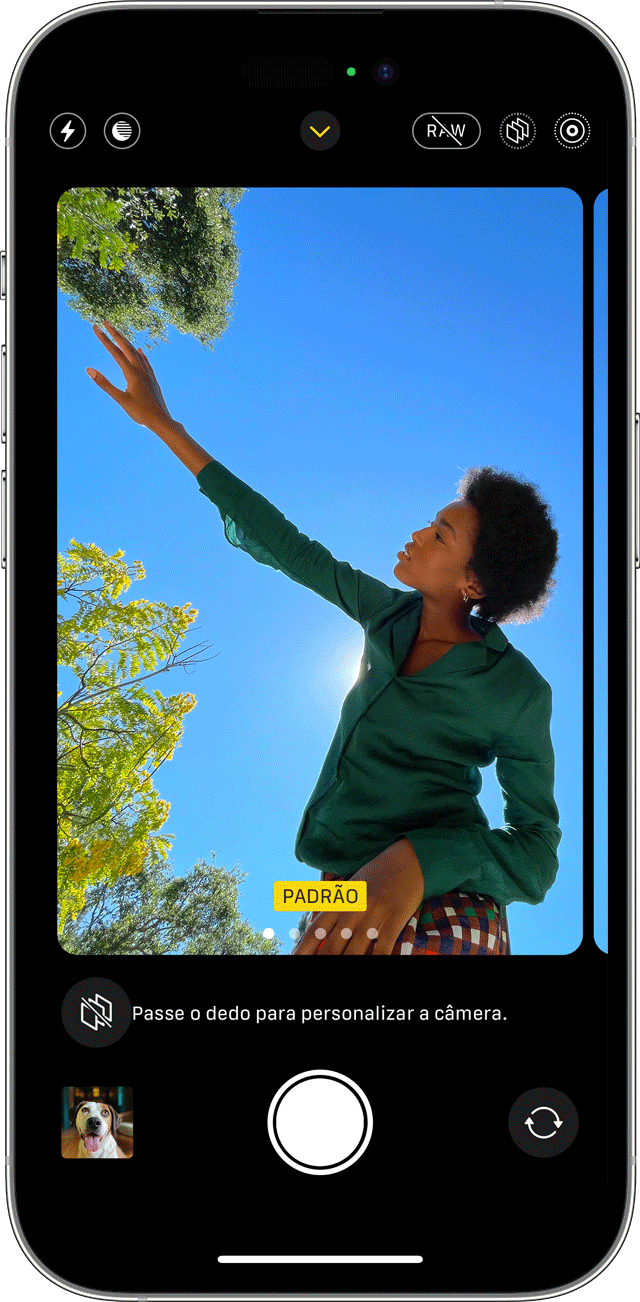
Quer mudar o Estilo Fotográfico que você definiu? Basta abrir o app Câmera, tocar na seta  e tocar em Estilos Fotográficos
  . Padrão é o estilo predefinido e equilibrado, que é fiel à realidade e não pode ser personalizado, mas você pode deslizar para a esquerda para ver outros estilos predefinidos que podem ser personalizados. Toque em Personalizar
  para ajustar o Tom e a Calidez do estilo escolhido.
Tirar closes com o recurso de fotos e vídeos macro
Se você ativar a opção "Controle de Macro", a troca automática de macro será ativada na próxima vez que você usar a câmera na distância macro. Para manter o ajuste "Controle de Macro" entre as sessões da câmera, acesse Ajustes > Câmera > Preservar Ajustes e ative "Controle de Macro".
Grave um vídeo com o QuickTake
Você pode usar o QuickTake para gravar vídeos sem sair do modo Foto. O QuickTake está disponível no iPhone XS, iPhone XR e posterior.
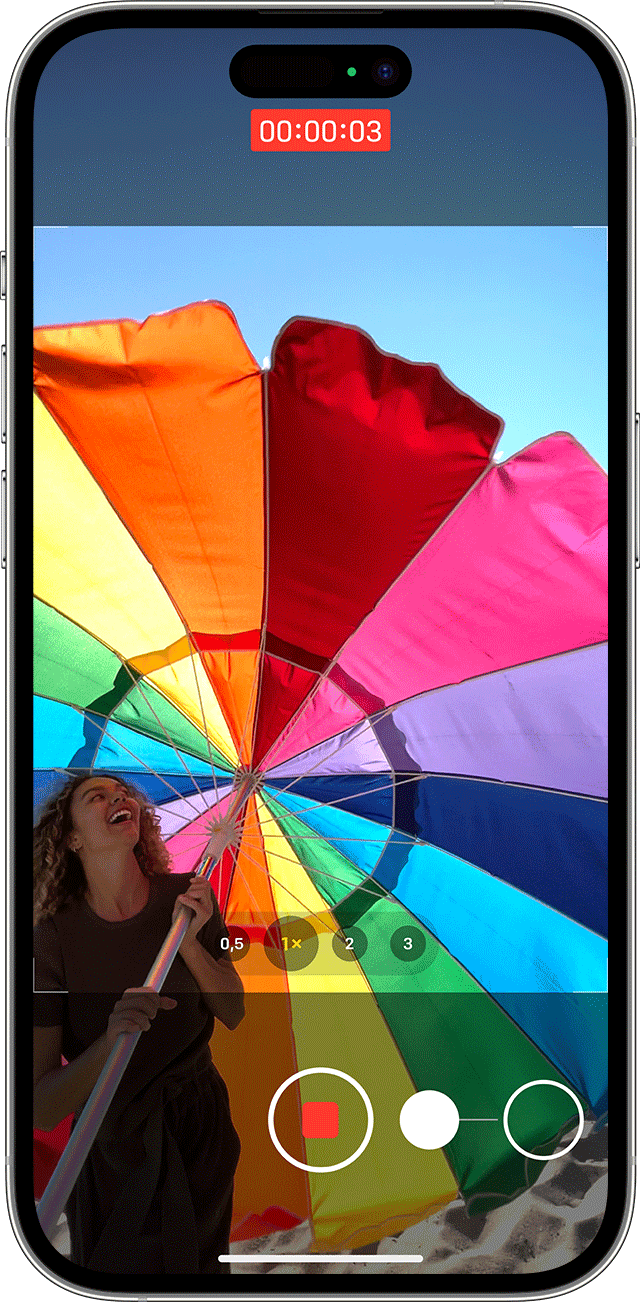
Mantenha pressionado o obturador para gravar um vídeo
Ao abrir o app Câmera, você vê o modo Foto padrão. Toque no botão Obturador  para tirar uma foto. Em seguida, toque na seta para ajustar as opções, como flash, Live Photos, timer e muito mais.
Para capturar um vídeo com o QuickTake, basta manter pressionado o botão Obturador .* Solte o botão para interromper a gravação.
No iOS 14 e posterior, você pode manter pressionado um dos botões de Volume para fazer um QuickTake de vídeo. Se a opção "Usar Botão de Aumentar Volume para Série" estiver ativada, você poderá usar o botão Diminuir Volume para gravar um vídeo com o QuickTake.
Deslizar para a direita para segurar a gravação
Para continuar gravando sem precisar manter o botão pressionado, deslize o botão Obturador para a direita e solte-o. Quando a gravação de vídeo está bloqueada, um botão Obturador aparece à direita da tela. Toque no botão Obturador para tirar uma foto durante a gravação de vídeo. Quando quiser parar a gravação, toque no botão de gravação.
Deslize para a esquerda para o modo série
Deslize o botão Obturador para a esquerda, mantenha-o pressionado para tirar uma série de fotos e solte-o para parar.
No iOS 14 e posterior, você pode pressionar o botão Aumentar Volume para capturar fotos no modo de Série. Basta acessar Ajustes > Câmera e ativar a opção "Usar Botão de Aumentar Volume para Série".
* Para gravar vídeos com uma resolução personalizável, áudio estéreo e zoom de áudio, mude para o modo Vídeo.
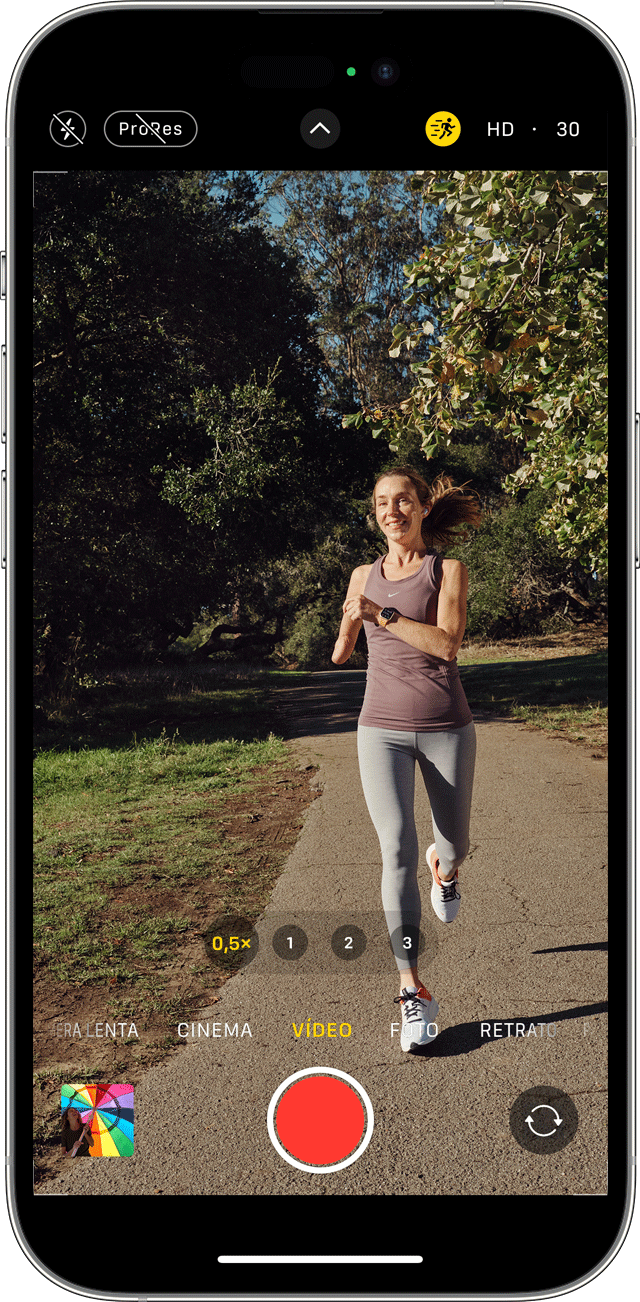
 para ativar o modo Ação.
O modo Ação funciona melhor em ambientes com bastante luz, e a câmera mostrará "Requer mais luz" se o ambiente estiver muito escuro. Você pode alterar os ajustes para usar o modo Ação em ambientes com menos luz.
O modo Ação pode gravar vídeos com resolução de 1080p ou 2.8K de até 60 quadros por segundo. É compatível com Dolby Vision HDR ou, nos modelos de iPhone 14 Pro, com formatos de vídeo Apple ProRes.

Antes de tirar uma foto, a câmera ajusta automaticamente o foco e a exposição, e a detecção de rosto equilibra a exposição em muitos rostos. Você pode usar o recurso Controle de compensação de exposição para definir e bloquear com precisão a exposição das fotos seguintes.
Basta tocar na seta >  e ajustar o nível de exposição.
Tirar uma selfie espelhada
No iOS 14 e posterior, você pode tirar uma selfie espelhada que captura a foto conforme você a vê no quadro da câmera. Para ativar a câmera frontal espelhada, acesse Ajustes > Câmera e ative o ajuste.
A opção "Espelhar Câmera Frontal" para foto e vídeo está disponível no iPhone XS, iPhone XR e modelos posteriores, com o iOS 14 ou posterior. Nos modelos que vão do iPhone 6s até o iPhone X, o ajuste se chama "Espelhar Fotos Frontais" e captura somente fotos.
Fazer mais com a câmera do iPhone
Ative e desative o ícone Bibliotecas Compartilhadas para tirar fotos a serem compartilhadas automaticamente com alguns contatos.
Como fotografar melhor com o iPhone 12 Pro Max?
