
Como imprimir arquivos direto do iPhone?
Como faço pra imprimir do celular arquivo em pdf.
[Título editado pelo Moderador]
iPhone 7 Plus, iOS 15
Como faço pra imprimir do celular arquivo em pdf.
[Título editado pelo Moderador]
iPhone 7 Plus, iOS 15
Opa, boa tarde, estou aqui para te dar algumas dicas do que fazer nessa sua situação.
Usar o AirPrint para imprimir do iPhone ou iPad Usar o AirPrint para imprimir do iPhone ou iPad - Suporte da Apple (BR)
Saiba como usar o iPhone ou iPad para imprimir em uma impressora compatível com o AirPrint.
Antes de começar
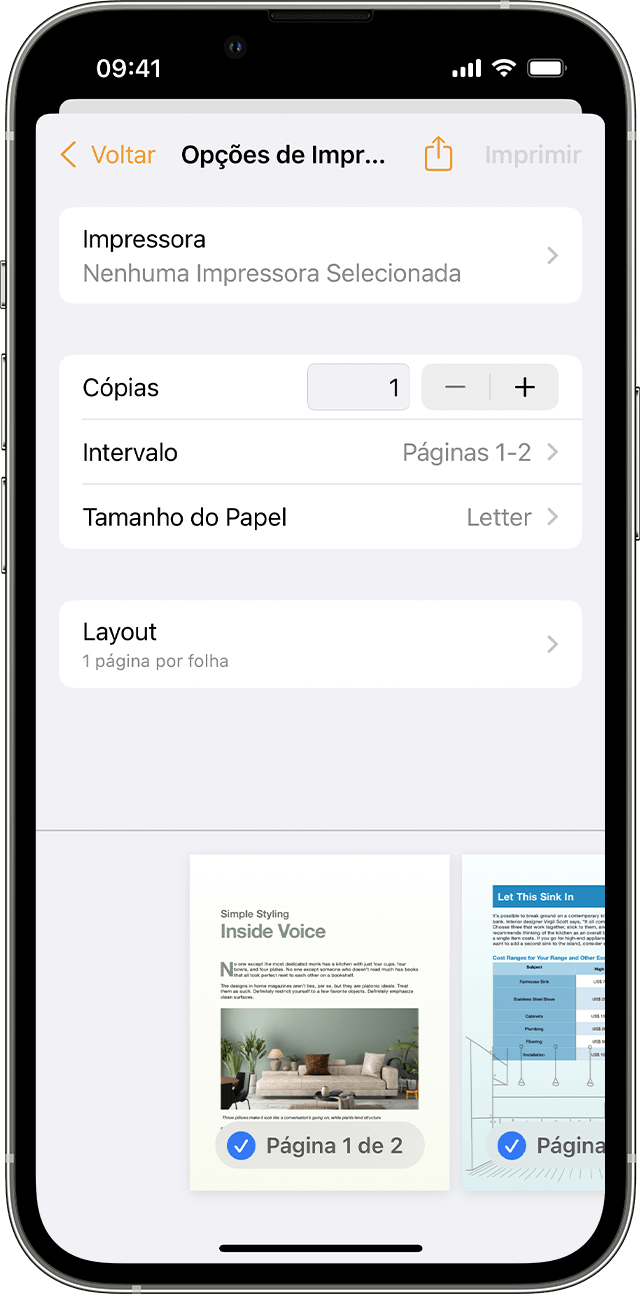
Imprimir com o AirPrint
 ou
ou  ou no botão Ações
 .
. ou em Imprimir. Se você não encontrar a opção para imprimir, consulte a seção Ajuda ou o manual do usuário do app. Nem todos os apps são compatíveis com AirPrint.
Visualizar ou cancelar o trabalho de impressão
Durante a impressão, você pode ver os trabalhos de impressão ou cancelá-los usando o "Seletor de Apps".
Visualizar um trabalho de impressão
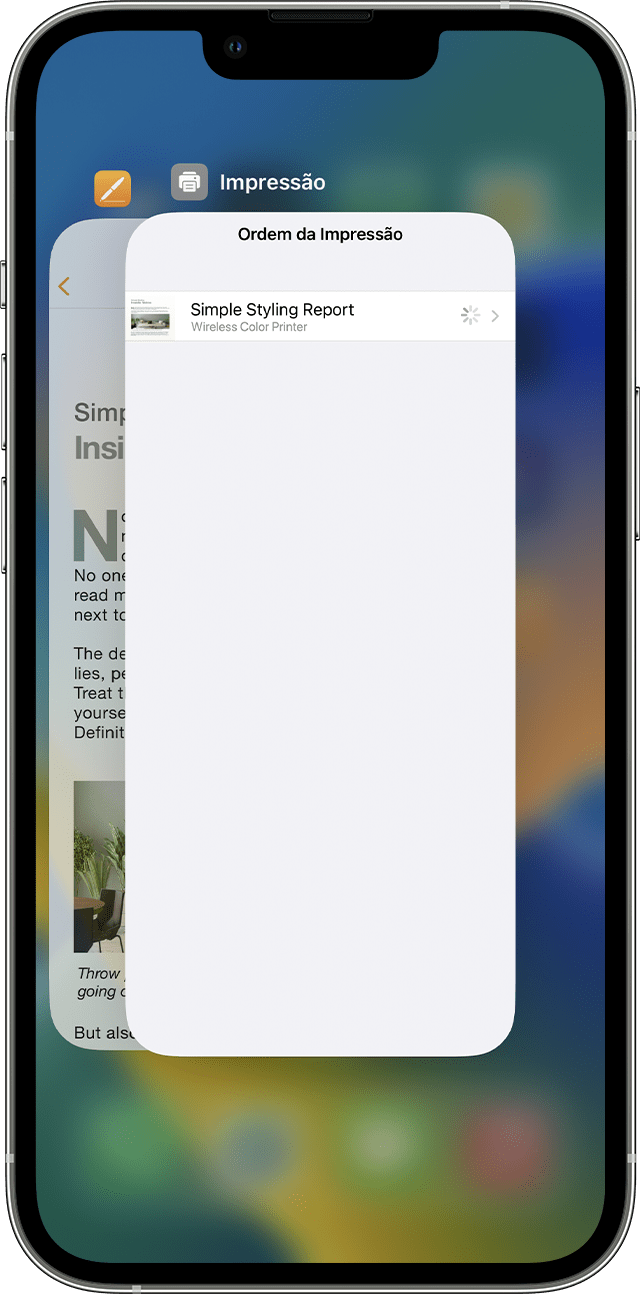
Para visualizar um trabalho de impressão, abra o Seletor de Apps e toque em Impressão.
Cancelar um trabalho de impressão
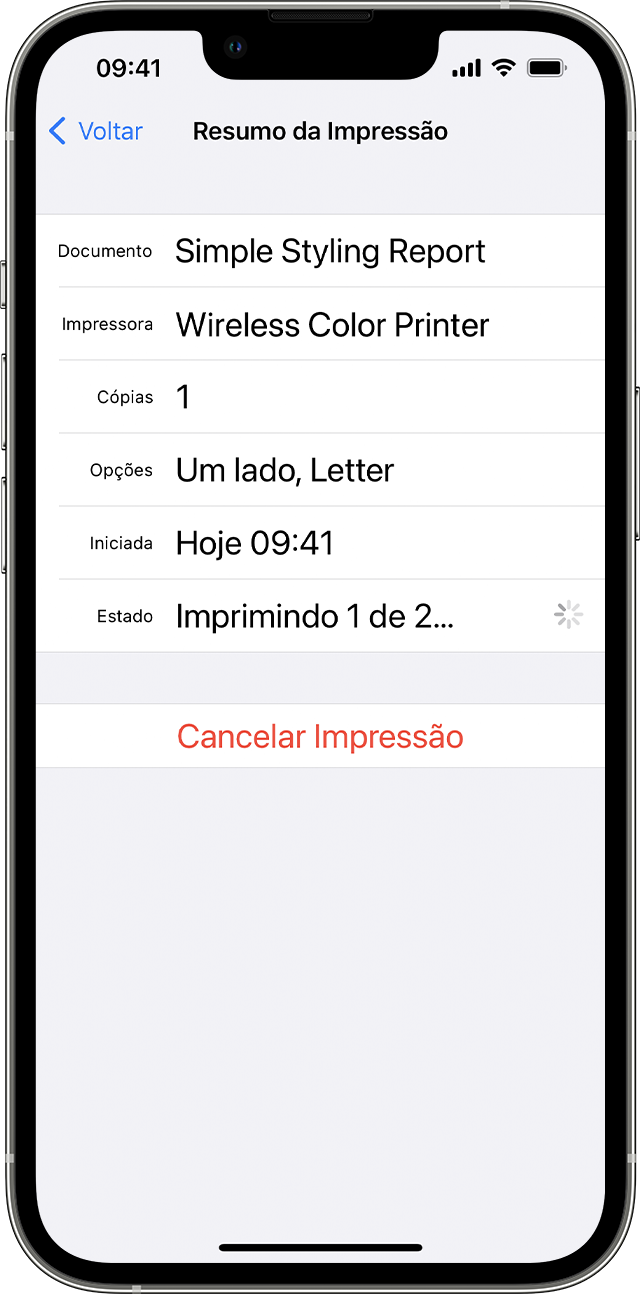
Para cancelar um trabalho de impressão, abra o Seletor de Apps, toque em Impressão e em Cancelar Impressão.
Se foi útil minha resposta, ficaria feliz se marcasse como útil 😊
Opa, boa tarde, estou aqui para te dar algumas dicas do que fazer nessa sua situação.
Usar o AirPrint para imprimir do iPhone ou iPad Usar o AirPrint para imprimir do iPhone ou iPad - Suporte da Apple (BR)
Saiba como usar o iPhone ou iPad para imprimir em uma impressora compatível com o AirPrint.
Antes de começar
Imprimir com o AirPrint
ou ou no botão Ações. ou em Imprimir. Se você não encontrar a opção para imprimir, consulte a seção Ajuda ou o manual do usuário do app. Nem todos os apps são compatíveis com AirPrint.Visualizar ou cancelar o trabalho de impressão
Durante a impressão, você pode ver os trabalhos de impressão ou cancelá-los usando o "Seletor de Apps".
Visualizar um trabalho de impressão
Para visualizar um trabalho de impressão, abra o Seletor de Apps e toque em Impressão.
Cancelar um trabalho de impressão
Para cancelar um trabalho de impressão, abra o Seletor de Apps, toque em Impressão e em Cancelar Impressão.
Se foi útil minha resposta, ficaria feliz se marcasse como útil 😊
Como imprimir arquivos direto do iPhone?
