Olá Lucas, separei algumas informações que talvez te auxiliem, espero que sejam úteis para o seu caso.
Controle Universal: use um único teclado e mouse entre o Mac e o iPad - Suporte da Apple (BR)
Ao usar o Controle Universal, cada dispositivo mostra a própria tela e apps, mas você pode usar um único teclado, mouse ou trackpad para mover o cursor, digitar e até copiar conteúdo entre eles.
Para que o iPad amplie ou espelhe a mesa do Mac, use o Sidecar.
Usar o iPad como segunda tela para Mac - Suporte da Apple (BR)
Com o Sidecar, você pode usar o iPad como uma tela que estende ou espelha a mesa do Mac.
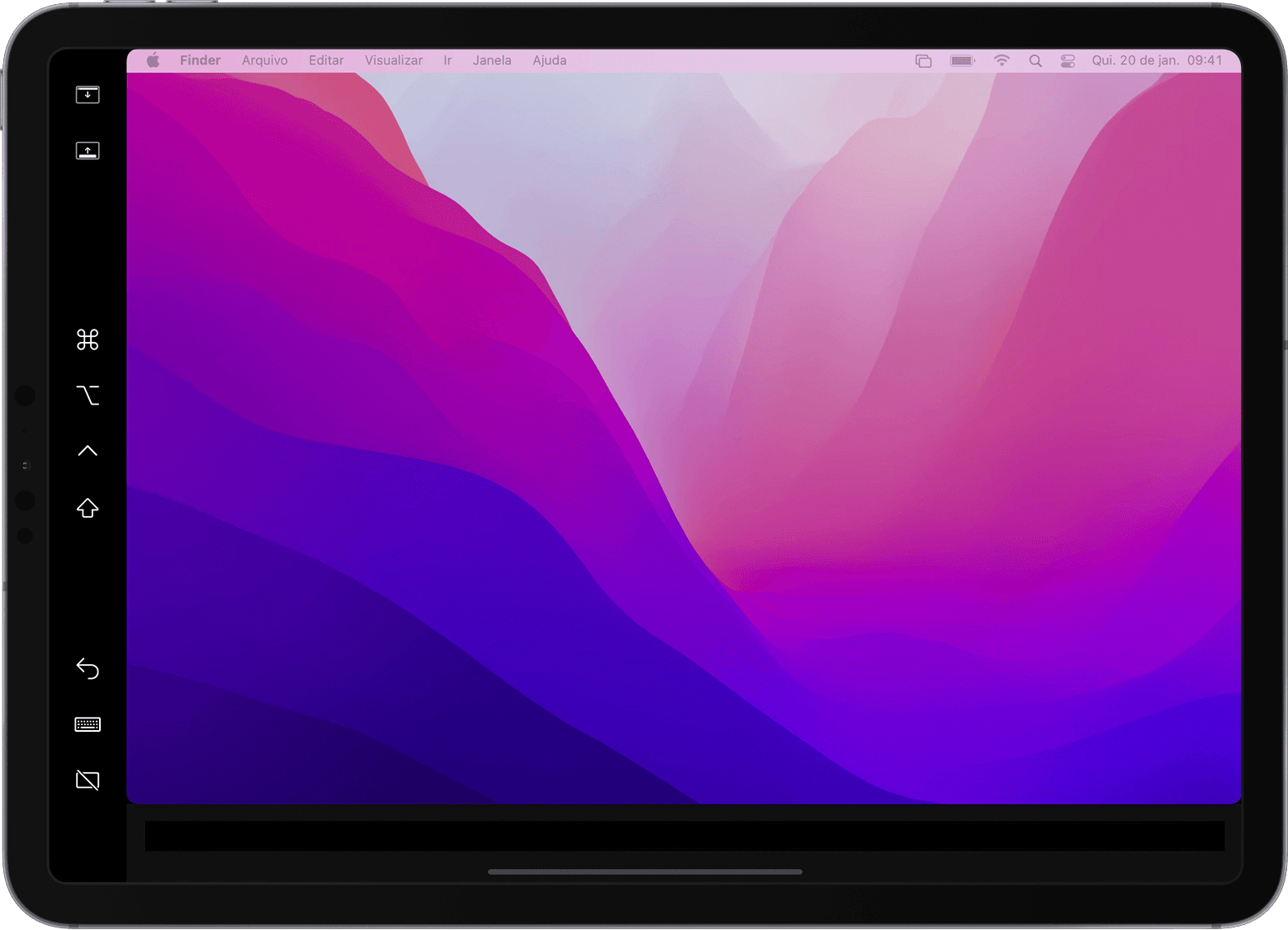
Usar a barra lateral no iPad
A barra lateral posiciona os controles mais usados do Mac na lateral da tela do iPad. Inclui as teclas Command, Shift e outras teclas modificadoras, para que você possa selecionar comandos essenciais usando o dedo ou o Apple Pencil em vez do teclado.
Usar gestos para rolar e outras ações
Estes gestos Multi-Touch são particularmente úteis ao usar o iPad como tela.
- Rolar: deslizar com dois dedos.
- Copiar: juntar com três dedos.
- Recortar: juntar com três dedos por duas vezes.
- Colar: separar com três dedos.
- Desfazer: deslizar com três dedos para a esquerda ou tocar duas vezes com três dedos.
- Refazer: deslizar com três dedos para a direita.
Usar o Apple Pencil
Para apontar, clicar, selecionar e executar tarefas, como desenhar, editar fotos e manipular objetos no iPad enquanto ele estende ou espelha a tela do Mac, você pode usar o Apple Pencil em vez do mouse ou trackpad conectado ao Mac. Você também pode usá-lo para escrever, desenhar e marcar documentos enquanto vê as atualizações em tempo real no Mac.
O Sidecar também é compatível com toque duplo, que pode ser ativado nos ajustes. O toque duplo permite que apps compatíveis com esse recurso executem ações personalizadas quando você toca duas vezes na lateral do Apple Pencil (2ª geração).
Requisitos do sistema do Sidecar
O Sidecar funciona com estes dispositivos e sistemas operacionais.
macOS Catalina ou posterior
- MacBook Pro lançado em 2016 ou posteriormente
- MacBook lançado em 2016 ou posteriormente
- MacBook Air lançado em 2018 ou posteriormente
- iMac lançado em 2017 ou posteriormente ou iMac (Retina 5K, 27 polegadas, final de 2015)
- iMac Pro
- Mac mini lançado em 2018 ou posteriormente
- Mac Pro lançado em 2019 ou posterior
- Mac Studio lançado em 2022 ou posterior
-
iPadOS 13 ou posterior
Outros requisitos

