Pin bloqueado e excedido as 10 tentativas no iPhone

Recebo mensagem no ewuipmentos que aguarde 0ito horas, mas ja é a segunda vez essa informação depois de outras a suspender o acesso.

Como posso fazer o reset?


[Título alterado pelo Moderador]

iPhone 8 Plus, iOS 16

Publicado em 17/11/2023 04:08

Responder
Pergunta marcada como Resposta melhor classificada

Publicado em 17/11/2023 04:51

Opa, boa tarde, estou aqui para te dar algumas dicas do que fazer nessa sua situação.


Colocar o dispositivo no modo de recuperação e configurá-lo novamente Se não for possível atualizar nem restaurar o iPhone ou iPod touch - Suporte da Apple (BR)


  1. Verifique se o Mac está atualizado. Se estiver usando o iTunes, verifique se o computador tem a versão mais recente dele instalada.
  2. Conecte o dispositivo ao computador usando um cabo USB.
  3. Em um Mac executando o macOS Catalina ou posterior, abra o Finder. No Mac com macOS Mojave ou anterior ou em um PC, abra o iTunes. Se o iTunes estiver aberto, encerre-o e abra-o novamente. Descubra qual macOS o Mac está usando.
  4. Mantenha o dispositivo conectado e aguarde até que a tela do modo de recuperação seja exibida:


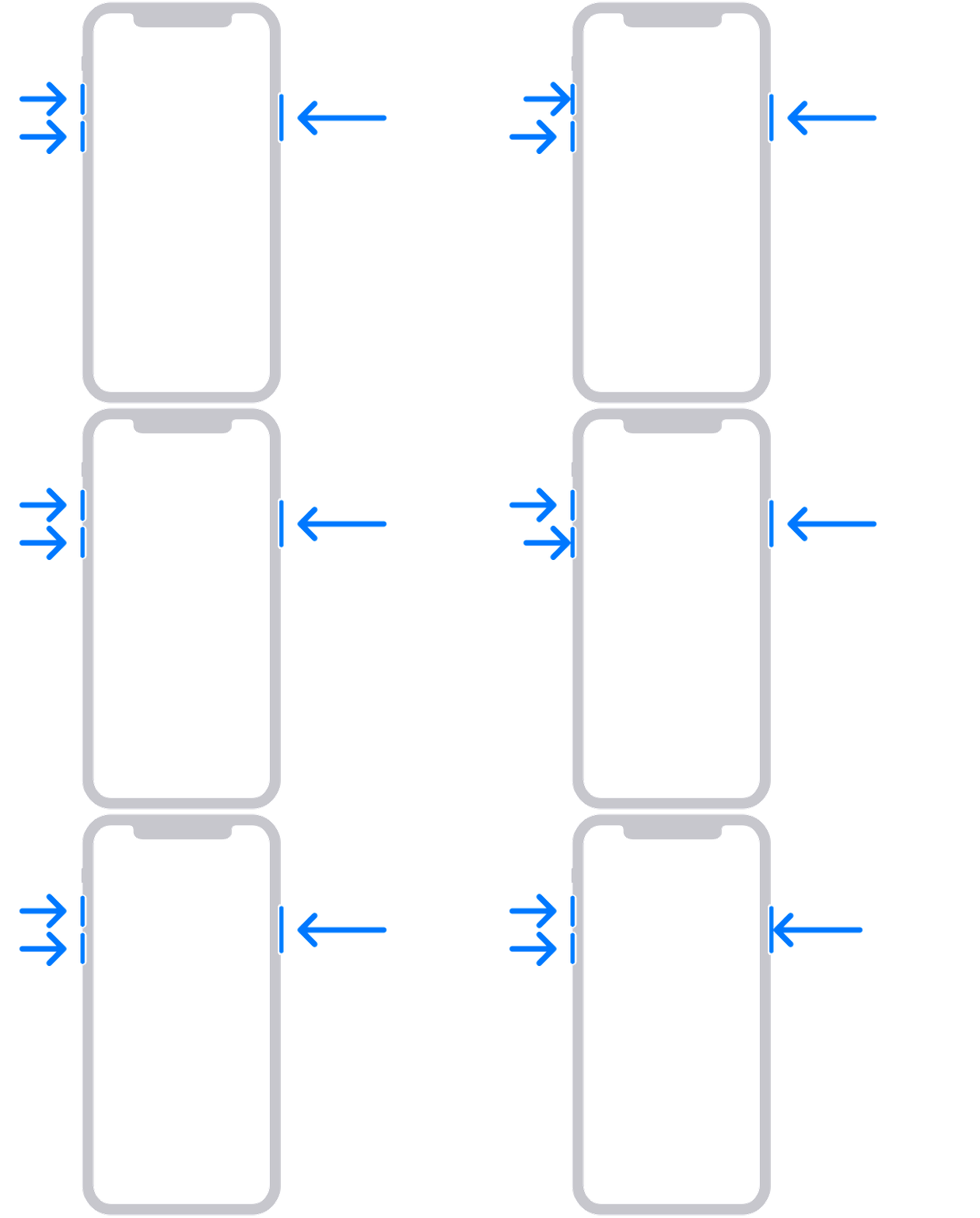
  • iPhone 8 ou posterior, incluindo iPhone SE (2ª geração): pressione e solte rapidamente o botão Aumentar Volume. Pressione o botão Diminuir Volume e solte-o rapidamente. Em seguida, mantenha pressionado o botão lateral até a tela do modo de recuperação ser exibida.


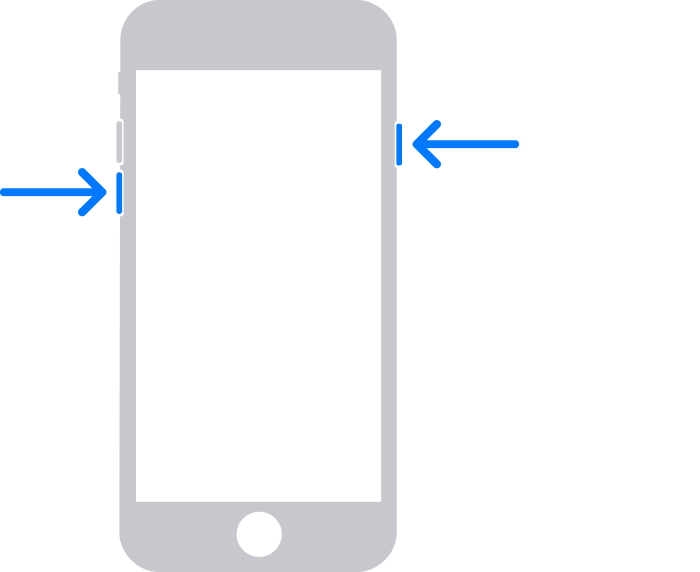
  • iPhone 7, iPhone 7 Plus ou iPod touch (7ª geração): mantenha pressionados os botões superior (ou lateral) e Diminuir Volume ao mesmo tempo. Mantenha-os pressionados até a tela do modo de recuperação ser exibida.


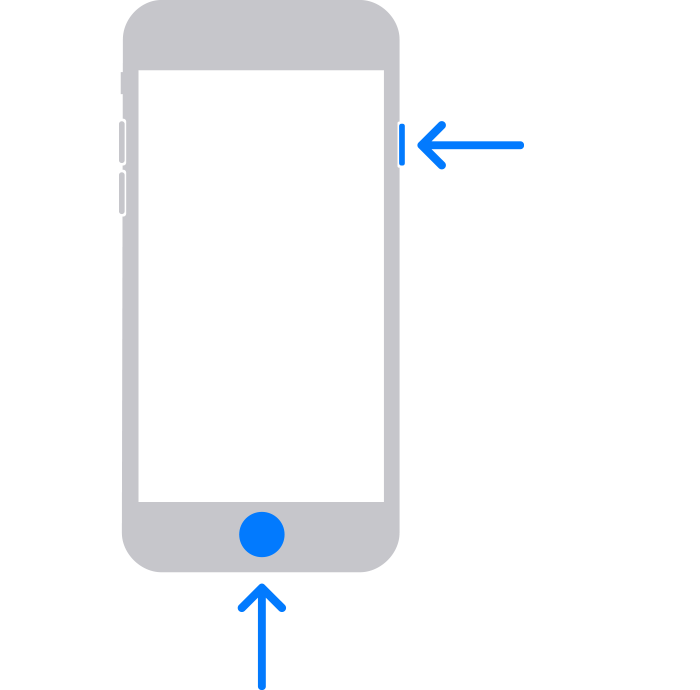
  • iPhone 6s ou anterior, incluindo iPhone SE (1ª geração) e iPod touch (6ª geração) ou anterior: mantenha pressionados os botões de Início e superior (ou lateral) ao mesmo tempo. Mantenha-os pressionados até a tela do modo de recuperação ser exibida.


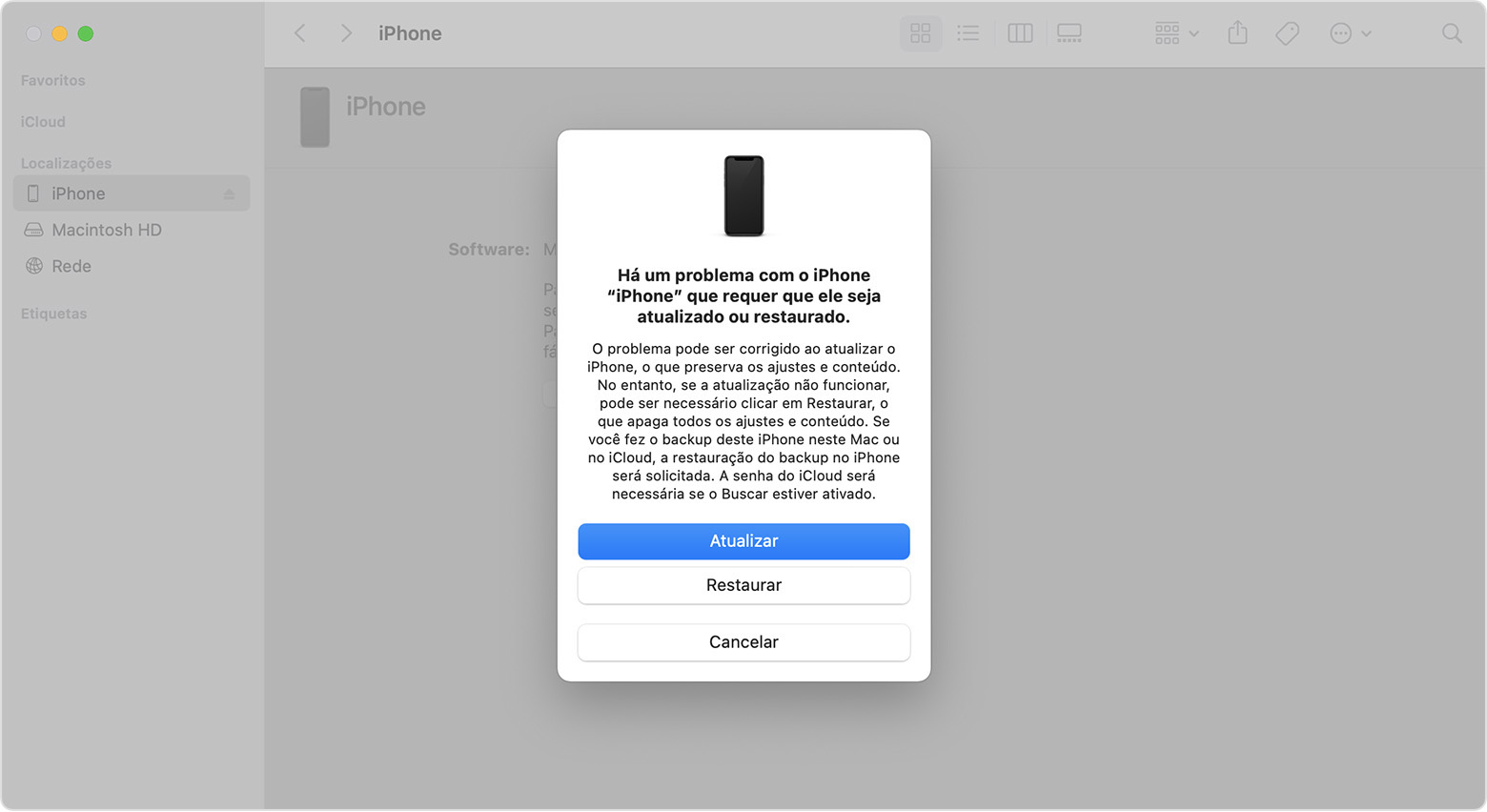
Localize o dispositivo no computador. Quando você vir a opção Atualizar ou Restaurar, selecione Atualizar. Aguarde enquanto o computador baixa o software no dispositivo. Se o download demorar mais que 15 minutos e o dispositivo sair da tela do modo de recuperação, deixe o download ser concluído e repita a etapa 3.


Após concluir a atualização ou a restauração, configure o dispositivo.


Se foi útil minha resposta, ficaria feliz se marcasse como útil 😊

2 respostas
Pergunta marcada como Resposta melhor classificada

17/11/2023 04:51 em resposta a Fernandez2022

Opa, boa tarde, estou aqui para te dar algumas dicas do que fazer nessa sua situação.


Colocar o dispositivo no modo de recuperação e configurá-lo novamente Se não for possível atualizar nem restaurar o iPhone ou iPod touch - Suporte da Apple (BR)


  1. Verifique se o Mac está atualizado. Se estiver usando o iTunes, verifique se o computador tem a versão mais recente dele instalada.
  2. Conecte o dispositivo ao computador usando um cabo USB.
  3. Em um Mac executando o macOS Catalina ou posterior, abra o Finder. No Mac com macOS Mojave ou anterior ou em um PC, abra o iTunes. Se o iTunes estiver aberto, encerre-o e abra-o novamente. Descubra qual macOS o Mac está usando.
  4. Mantenha o dispositivo conectado e aguarde até que a tela do modo de recuperação seja exibida:


  • iPhone 8 ou posterior, incluindo iPhone SE (2ª geração): pressione e solte rapidamente o botão Aumentar Volume. Pressione o botão Diminuir Volume e solte-o rapidamente. Em seguida, mantenha pressionado o botão lateral até a tela do modo de recuperação ser exibida.


  • iPhone 7, iPhone 7 Plus ou iPod touch (7ª geração): mantenha pressionados os botões superior (ou lateral) e Diminuir Volume ao mesmo tempo. Mantenha-os pressionados até a tela do modo de recuperação ser exibida.


  • iPhone 6s ou anterior, incluindo iPhone SE (1ª geração) e iPod touch (6ª geração) ou anterior: mantenha pressionados os botões de Início e superior (ou lateral) ao mesmo tempo. Mantenha-os pressionados até a tela do modo de recuperação ser exibida.


Localize o dispositivo no computador. Quando você vir a opção Atualizar ou Restaurar, selecione Atualizar. Aguarde enquanto o computador baixa o software no dispositivo. Se o download demorar mais que 15 minutos e o dispositivo sair da tela do modo de recuperação, deixe o download ser concluído e repita a etapa 3.


Após concluir a atualização ou a restauração, configure o dispositivo.


Se foi útil minha resposta, ficaria feliz se marcasse como útil 😊

17/11/2023 08:47 em resposta a Fernandez2022

Olá Usuario(a),

Aqui é a comunidade Apple de usuários ajudando outros usuários iguais a você.

Se você vir uma mensagem indisponível para iPhone ou iPad ou a tela de Bloqueio de Segurança - Suporte da Apple (BR)


Antes de redefinir o dispositivo

  • Você precisa ter um dispositivo executando o iOS 15.2 ou iPadOS 15.2 ou posterior.
  • O iPhone, iPad ou iPod touch precisa estar conectado a uma rede celular ou Wi-Fi. *
  • Você precisará do ID Apple e da senha que usou para configurar o dispositivo.

* Se você reiniciar o dispositivo ao ver "Bloqueio de Segurança" na tela bloqueada, não será possível reconectar a uma rede Wi-Fi até que o dispositivo seja desbloqueado. Os dispositivos celulares serão reconectados a uma rede celular se o serviço estiver ativo.


Como redefinir o dispositivo no iOS 17

Se você estiver usando um eSIM no iOS 16 ou anterior, entre em contato com a operadora antes de seguir estas etapas e solicite um código QR para configurar o eSIM novamente.

  1. Na tela Bloqueada do dispositivo, tente inserir o código até a tela "[Dispositivo] não disponível" aparecer e o dispositivo solicitar que você tente novamente mais tarde.
  2. Quando puder, toque na opção "Esqueceu o Código?" no canto inferior da tela.
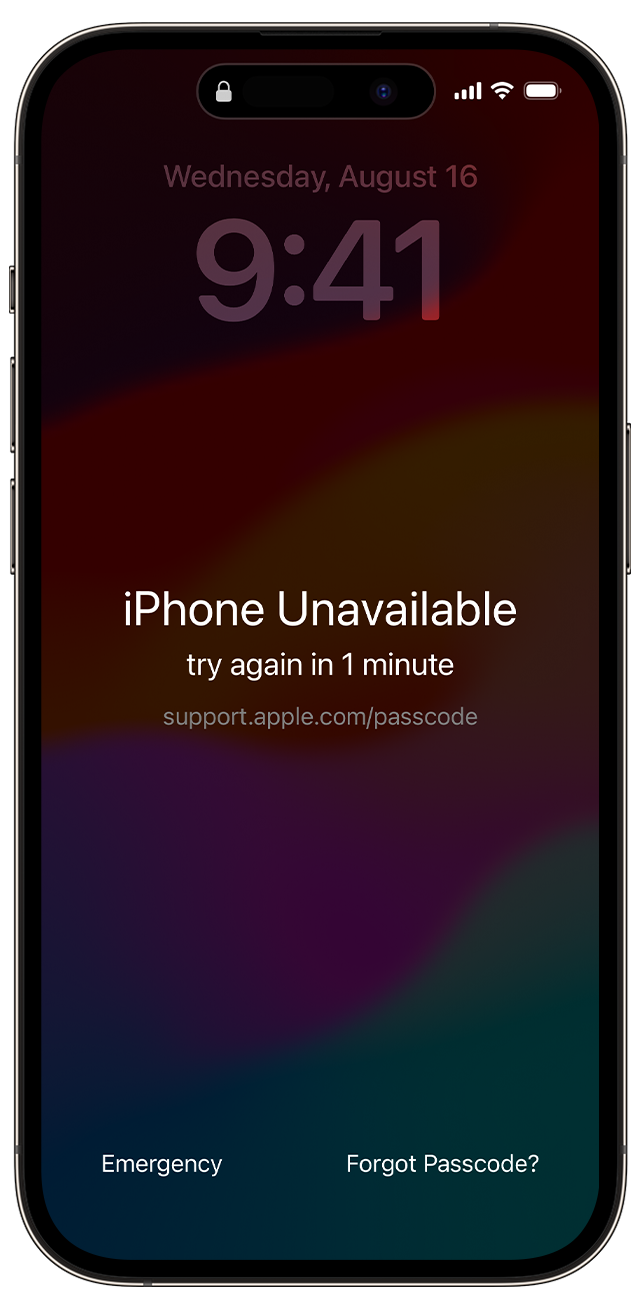
  3. Na tela Bloqueio de Segurança, toque em "Iniciar Redefinição de [Dispositivo]" para confirmar.
  4. Insira a senha do ID Apple para finalizar a sessão do ID Apple no dispositivo.
  5. Toque em Apagar [dispositivo] para apagar de maneira definitiva todos os dados e ajustes. Se você usa um eSIM com iOS 17 ou posterior, também pode optar por manter o eSIM e apagar os dado ou apagar o eSIM e seus dados.
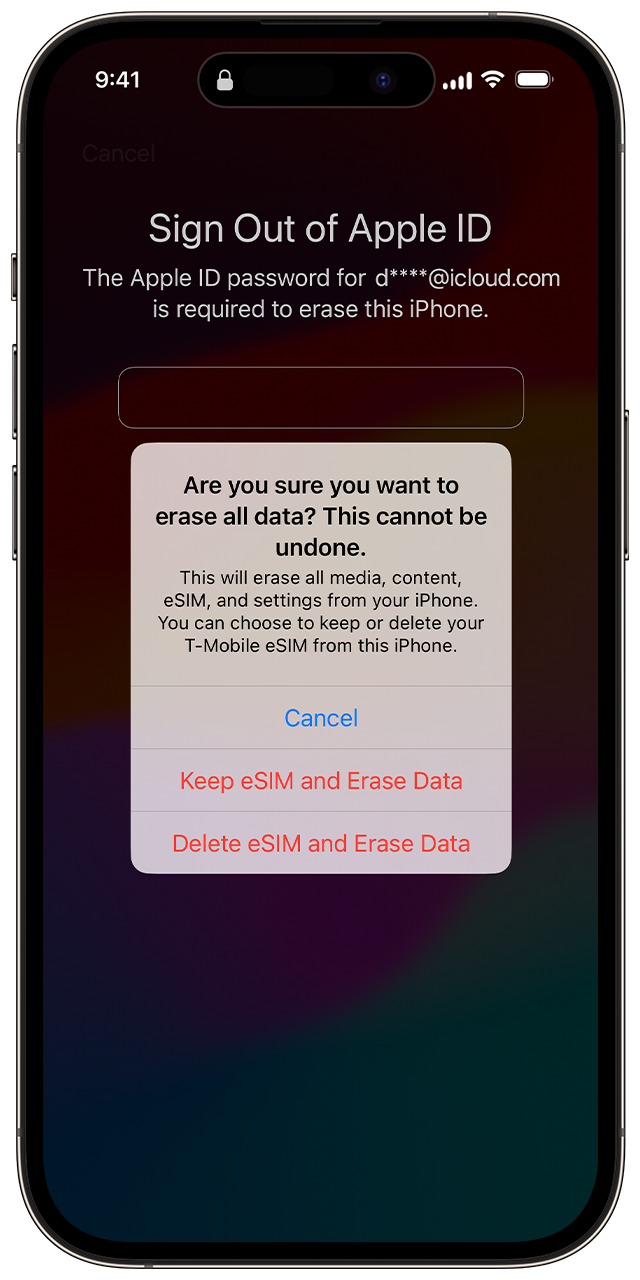
  6. Quando o dispositivo reiniciar, siga as instruções na tela para configurar o dispositivo novamente, restaurar os dados e definir de um backup, bem como definir um novo código.

Caso não seja possível seguir as etapas, você pode usar um computador para redefinir o dispositivo.

Você só pode acessar a tela "Bloqueio de Segurança" se tiver uma conexão celular ou Wi-Fi ativa e tiver ativado o recurso Buscar no dispositivo. Depois de tentar inserir sua senha dez vezes, seu dispositivo se apagará ou mostrará o Bloqueio de Segurança e a opção "Esqueceu a Senha?" sem um timer, dependendo de como você configurou o dispositivo anteriormente. 


Espero ter ajudado!

Atenciosamente

Dav3 G®️0hl666


Esta conversa foi encerrada pelo sistema ou pela equipe da comunidade. Você pode votar em quaisquer publicações que considerar úteis ou pesquisar outras respostas na Comunidade.

Pin bloqueado e excedido as 10 tentativas no iPhone

Bem-vindo à Comunidade de Suporte da Apple
Um fórum onde os clientes da Apple ajudam uns aos outros com seus produtos. Use sua conta Apple para começar.