Olá Usuario(a),
Aqui é a comunidade Apple de usuários ajudando outros usuários iguais a você.
Desativar o roaming de dados ou preparar-se para uma viagem
Precisa evitar tarifas de roaming porque chegou ao destino e não tem um plano de dados internacional? Verifique as opções de Dados Celulares e desative a opção Roaming de Dados.
- No app Ajustes, toque em Celular ou em Dados Celulares. Em seguida:
- Se o dispositivo tiver apenas um cartão SIM ou eSIM, ative a opção Dados Celulares e toque em "Opções de Dados Celulares".
- Se o dispositivo usar Dual SIM ou Dual eSIM, ative a opção Dados Celulares, toque no número que deseja modificar e, em seguida, toque em "Opções de Dados Celulares".
- Desative a opção Roaming de Dados.1, 2
Está planejando uma viagem? Estão são outras três maneiras de se preparar:
Comprar planos de roaming da operadora
Antes de ir: para evitar taxas extras e valores de taxa superiores, entre em contato com a operadora por telefone ou online para comprar planos de roaming internacional.
Depois que chegar: abra Ajustes. Toque em Celular ou em Dados Celulares. Em seguida:
- Se o dispositivo tiver apenas um cartão SIM ou eSIM, ative a opção Dados Celulares, toque em "Opções de Dados Celulares" e ative "Roaming de Dados" e outros ajustes sugeridos pela operadora.
- Se o dispositivo usar Dual SIM ou Dual eSIM, ative a opção Dados Celulares, toque no número que deseja modificar, toque em "Opções de Dados Celulares" e ative "Roaming de Dados" e outros ajustes sugeridos pela operadora.
Comprar planos de roaming com eSIM
Antes de ir: se você tiver um iPad com um eSIM3, explore os planos de dados celulares de operadoras participantes em mais de 90 países, regiões e territórios.
Depois que chegar: acesse Ajustes > Dados Celulares e compre um plano de roaming que atenda às suas necessidades.
A partir de 1º de outubro de 2022, a tecnologia Apple SIM não estará mais disponível para ativar novos planos de dados celulares no iPad. Se você não tiver certeza se o iPad usa o Apple SIM, encontre o modelo do iPad e clique no link das especificações técnicas.
Comprar ou alugar cartões SIM locais
Antes de ir: geralmente, é possível4 comprar ou alugar um cartão SIM de regiões ou países específicos. Obtenha informações em guias de viagem e sites relacionados ao país ou à região.
Depois que chegar: troque o cartão SIM atual do iPhone ou do iPad pelo novo. Você precisará do cartão SIM original quando voltar para casa, então guarde-o em um local seguro.
Se o iPhone usar eSIM, você poderá comprar um eSIM quando viajar. Saiba com usar o eSIM enquanto viaja para o exterior.

- Quando você desativar as opções Dados Celulares e Roaming de Dados, o ícone de dados celulares não deverá aparecer na barra de status. Saiba mais sobre o uso e os ajustes de dados celulares.
- O Apple Watch Series 4 não é compatível com roaming de dados. Ao utilizar roaming de dados no iPhone, o Apple Watch Series 4 só pode usar o Wi-Fi ou a conexão celular do dispositivo.
- Para usar o eSIM no iPad na China continental, você precisa de um iPad (10ª geração) Wi-Fi + Cellular, número de modelo A3162. Em todos os outros modelos de iPad, incluindo aqueles comprados fora da China continental, não é possível instalar um perfil eSIM de operadoras na China continental. Saiba mais sobre o uso do eSIM no iPad na China continental.
- Para usar cartões SIM comprados ou alugados, é necessário ter um iPad (Wi-Fi + Cellular), um iPhone desbloqueado ou um iPhone sem SIM.

Verificar o uso de dados
Caso ultrapasse os limites de uso do plano de dados internacional, talvez você fique sem dados ou perceba que a velocidade da rede está mais lenta. Para verificar o uso de dados, abra os Ajustes e toque em Celular ou em Dados Celulares. Em seguida, procure a opção Dados Celulares.
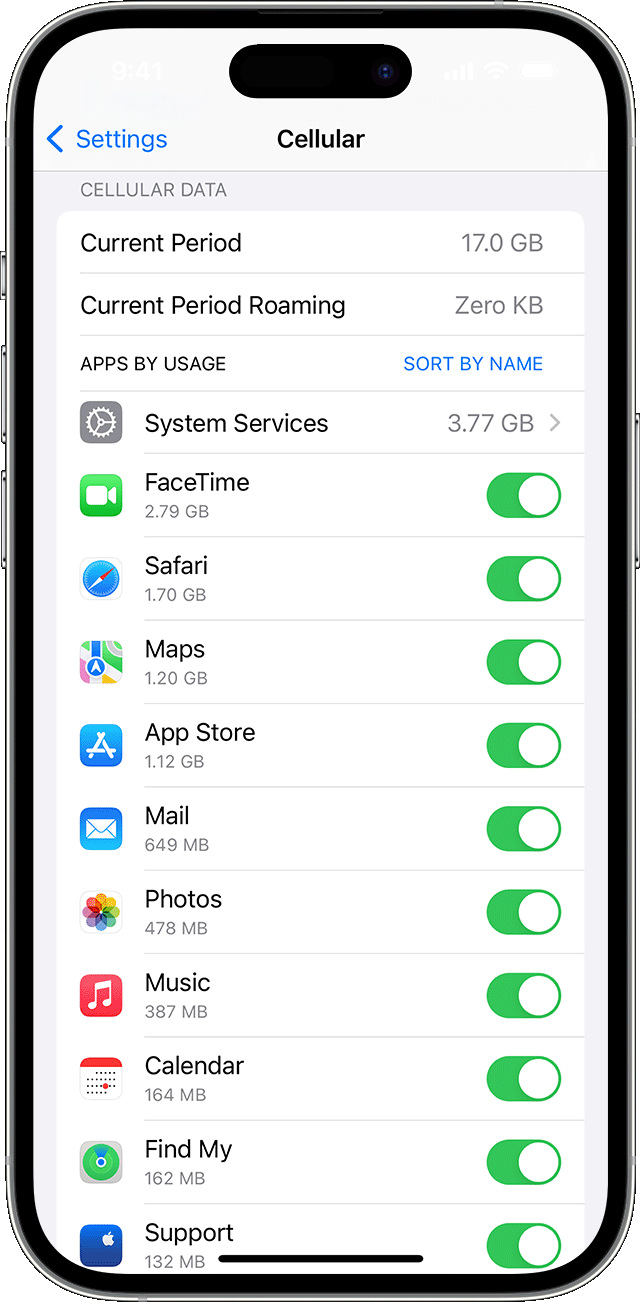
Saiba mais sobre o uso de dados celulares.
Se você tiver problemas no roaming durante viagens internacionais
- Se a data e hora estiverem erradas depois que você chegar, acesse Ajustes > Geral > Data e Hora. Certifique-se de que a opção Automaticamente esteja definida.
- Ative o Modo Avião por aproximadamente 30 segundos. Em seguida, desative essa opção e deixe o iPhone selecionar automaticamente a melhor rede.
- Se você vir as mensagens Sem Serviço ou Apenas SOS na barra de status no iPhone, abra Ajustes e toque em Celular ou em Dados Celulares. Em seguida:
- Se o dispositivo tiver apenas um cartão SIM ou eSIM, ativo a opção Dados Celulares, toque em "Opções de Dados Celulares" e verifique se o ajuste "Roaming de Dados" está ativado.
- Se o dispositivo usar Dual SIM ou Dual eSIM, ative a opção Dados Celulares, toque no número que deseja modificar, toque em "Opções de Dados Celulares" e verifique se o ajuste "Roaming de Dados" está ativado.
- Se ainda precisar de ajuda, tente usar outro cartão SIM ou entre em contato com a operadora para obter mais informações.
- Se você usar um iPhone com um eSIM, saiba mais sobre as opções para viajar com eSIM.
Espero ter ajudado!
Atenciosamente
Dav3 G®️0hl666

