
Não aparece Zoom Modo Cinema no iPhone
Pessoal,
tenho iPhone 14 e não aparece para utilizar o zoom na gravação em modo cinema. Alguém sabe como habilitar?
[Título alterado pelo Moderador]
iPhone 14, iOS 17
Pessoal,
tenho iPhone 14 e não aparece para utilizar o zoom na gravação em modo cinema. Alguém sabe como habilitar?
[Título alterado pelo Moderador]
iPhone 14, iOS 17
Olá Usuario(a), Aqui é a comunidade Apple de usuários ajudando outros usuários iguais a você. Como gravar vídeos no modo Cinematográfico
 no modo paisagem para ver estas opções de ajuste:
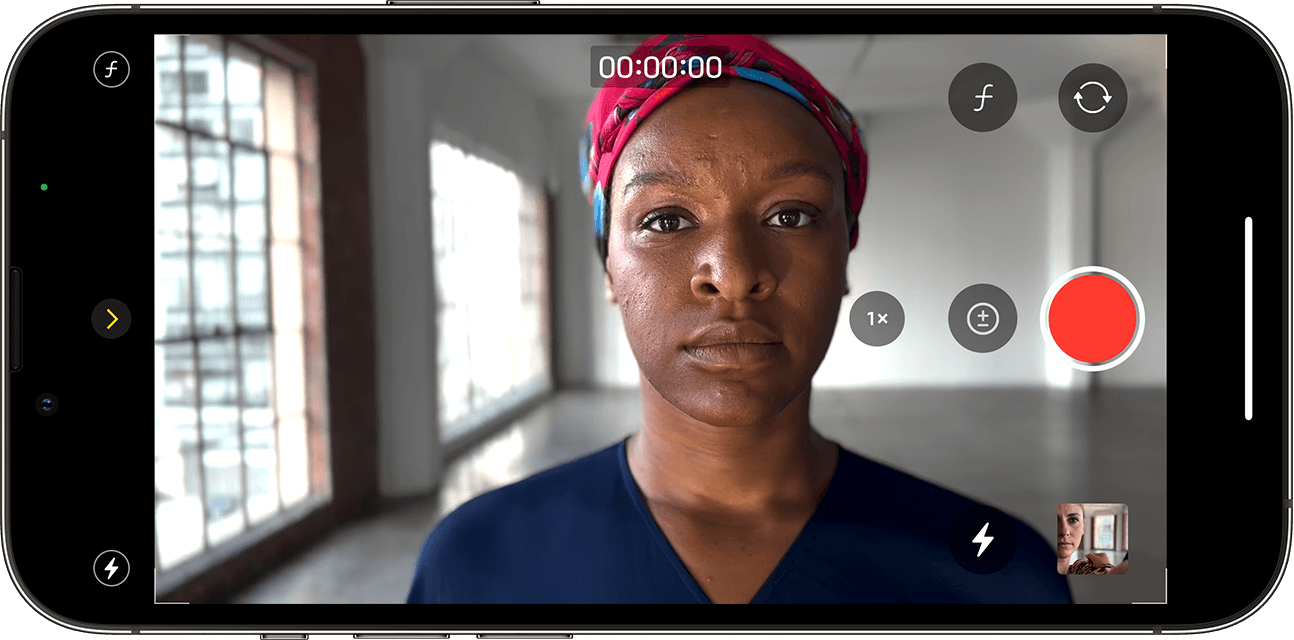 Toque no botão Depth Control (Controle de profundidade)
  e arraste o controle deslizante para ajustar a profundidade de campo.
 para mudar para a câmera teleobjetiva. Toque no botão novamente (botão agora mostrará 3x) para voltar para a câmera grande-angular.
 e arraste o controle deslizante para deixar o vídeo mais claro ou mais escuro.
 e selecione a opção Auto, Sim ou Não.
 para começar a gravar. novamente para interromper a gravação.
O modo Cinema é compatível com Dolby Vision HDR. No modo Cinema no iPhone 14, é possível alternar entre HD ou 4K e 24, 25 ou 30 qps.

Editar um vídeo gravado no modo Cinematográfico
Depois de gravar um vídeo no modo Cinema, você poderá editá-lo no app Fotos em um modelo do iPhone 14 ou em outro dispositivo compatível.
Além das edições padrão que podem ser feitas em todos os vídeos, você pode ajustar a profundidade de campo e os pontos de foco de um vídeo gravado no modo Cinematográfico.
Para editar vídeos feitos com o modo Cinema gravados com o iOS 16, você deve usar o iOS 16, iPadOS 16 ou macOS Ventura ou posterior.
Como editar a profundidade de campo em um vídeo gravado no modo Cinematográfico
e arraste o controle deslizante para ajustar a profundidade de campo. Os ajustes que você faz na profundidade de campo se aplicam ao vídeo inteiro.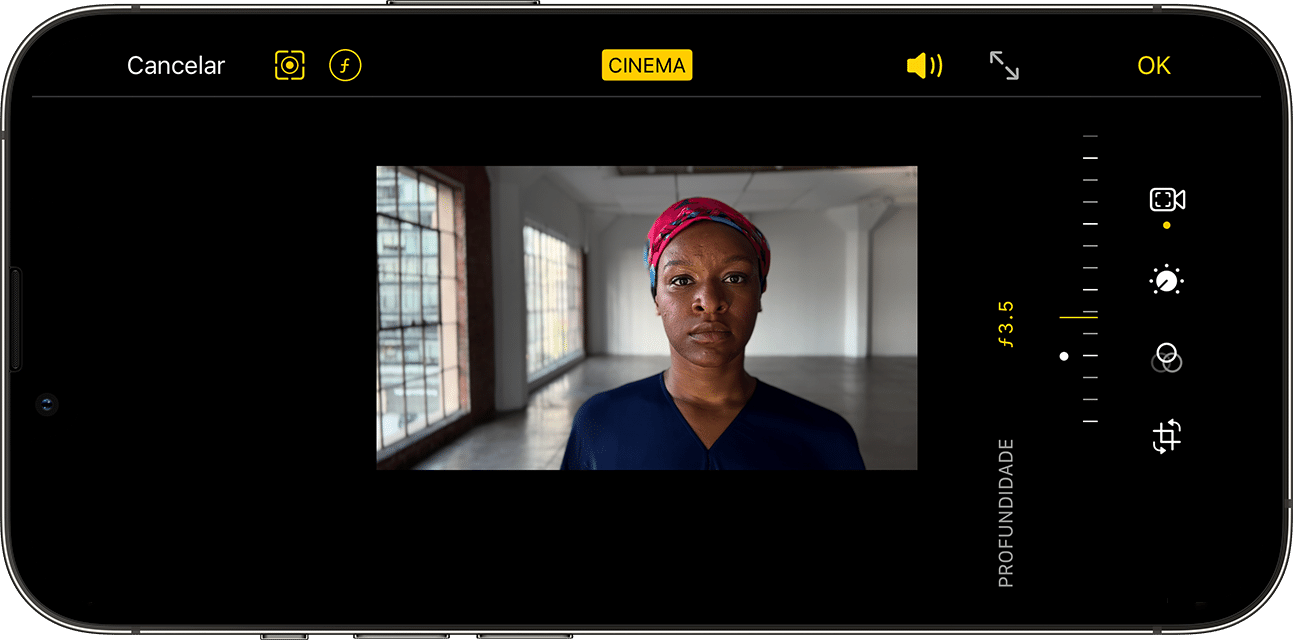
Como editar pontos de foco em um vídeo gravado no modo Cinematográfico

 para alternar entre o rastreamento automático de foco do app Câmera e os pontos de foco selecionados manualmente.
 Para apagar uma transição de ponto de foco, mantenha pressionado o ponto amarelo até o botão de apagar  aparecer e toque nele.
Fazer edições em efeitos cinematográficos em outros dispositivos
Você pode editar efeitos de vídeo no modo Cinematográfico no app Fotos em um destes dispositivos executando iOS 15 ou iPadOS 15:
Para garantir que um vídeo gravado no modo Cinematográfico possa ser editado em outro dispositivo compatível, use o Fotos do iCloud ou o AirDrop. Se você usar o AirDrop, ative a opção "Todos os Dados do App Fotos" antes de enviar:
 e toque em Opções na parte superior da tela.
Saiba mais
Saiba o que fazer se os vídeos do iPhone no modo Cinematográfico não aparecerem no Mac ou computador com Windows ao ser importados.
Espero ter ajudado! Atenciosamente Dav3 G®️0hl666
Olá Usuario(a), Aqui é a comunidade Apple de usuários ajudando outros usuários iguais a você. Como gravar vídeos no modo Cinematográfico
no modo paisagem para ver estas opções de ajuste:Toque no botão Depth Control (Controle de profundidade) e arraste o controle deslizante para ajustar a profundidade de campo. para mudar para a câmera teleobjetiva. Toque no botão novamente (botão agora mostrará 3x) para voltar para a câmera grande-angular. e arraste o controle deslizante para deixar o vídeo mais claro ou mais escuro. e selecione a opção Auto, Sim ou Não. para começar a gravar. novamente para interromper a gravação.O modo Cinema é compatível com Dolby Vision HDR. No modo Cinema no iPhone 14, é possível alternar entre HD ou 4K e 24, 25 ou 30 qps.
Editar um vídeo gravado no modo Cinematográfico
Depois de gravar um vídeo no modo Cinema, você poderá editá-lo no app Fotos em um modelo do iPhone 14 ou em outro dispositivo compatível.
Além das edições padrão que podem ser feitas em todos os vídeos, você pode ajustar a profundidade de campo e os pontos de foco de um vídeo gravado no modo Cinematográfico.
Para editar vídeos feitos com o modo Cinema gravados com o iOS 16, você deve usar o iOS 16, iPadOS 16 ou macOS Ventura ou posterior.
Como editar a profundidade de campo em um vídeo gravado no modo Cinematográfico
e arraste o controle deslizante para ajustar a profundidade de campo. Os ajustes que você faz na profundidade de campo se aplicam ao vídeo inteiro.Como editar pontos de foco em um vídeo gravado no modo Cinematográfico
para alternar entre o rastreamento automático de foco do app Câmera e os pontos de foco selecionados manualmente. Para apagar uma transição de ponto de foco, mantenha pressionado o ponto amarelo até o botão de apagar aparecer e toque nele.
Fazer edições em efeitos cinematográficos em outros dispositivos
Você pode editar efeitos de vídeo no modo Cinematográfico no app Fotos em um destes dispositivos executando iOS 15 ou iPadOS 15:
Para garantir que um vídeo gravado no modo Cinematográfico possa ser editado em outro dispositivo compatível, use o Fotos do iCloud ou o AirDrop. Se você usar o AirDrop, ative a opção "Todos os Dados do App Fotos" antes de enviar:
e toque em Opções na parte superior da tela.
Saiba mais
Saiba o que fazer se os vídeos do iPhone no modo Cinematográfico não aparecerem no Mac ou computador com Windows ao ser importados.
Espero ter ajudado! Atenciosamente Dav3 G®️0hl666
Não aparece Zoom Modo Cinema no iPhone
