iPhone não reconhece Apple Watch para fazer o pareamento

Meu Apple Watch fica com a mensagem please continue setup on iPhone na tela, mas o iPhone não o reconhece para fazer o pareamento.


[Título alterado pelo Moderador]

Publicado em 23/11/2023 03:45

Responder
Pergunta marcada como Resposta melhor classificada

Publicado em 23/11/2023 04:10

Olá Usuario(a), Aqui é a comunidade Apple de usuários ajudando outros usuários iguais a você. Verificar a conexão com o Apple Watch

Se você não estiver recebendo notificações, mensagens ou ligações no Apple Watch, pode ser que o Apple Watch e o iPhone não estejam conectados. Quando os dispositivos estão desconectados, o ícone de iPhone vermelho  ou o ícone de X vermelho  é exibido no mostrador. Você também pode verificar a conexão na "Central de Controle". Quando o Apple Watch estiver conectado novamente, será exibido o ícone de iPhone verde .

Primeiro, aproxime o Apple Watch e o iPhone emparelhado. Se ainda assim os dispositivos estiverem desconectados e você precisar de ajuda, tente seguir as etapas abaixo. Depois de cada etapa, veja se os dispositivos se conectam.
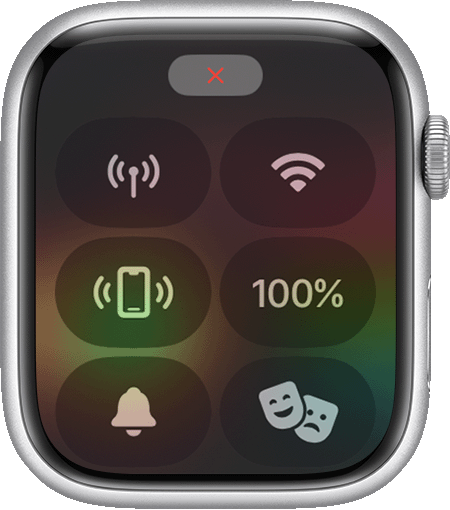
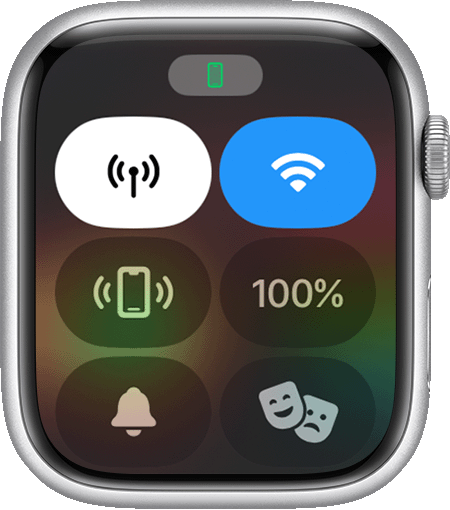


Tentar conectar o Apple Watch e o iPhone novamente

  1. Mantenha o Apple Watch e o iPhone emparelhado próximos para que estejam ao alcance um do outro.
  2. No iPhone, verifique se o Modo Avião está desativado e se o Wi-Fi e o Bluetooth estão ativados. Para verificar, abra a Central de Controle

  3. Se o ícone de Modo Avião  for exibido no mostrador do relógio, o Modo Avião está ativado. Abra a Central de Controle e desative o Modo Avião. 
  4. Reinicie o Apple Watch e o iPhone.


Desemparelhar e emparelhar novamente os dispositivos

Se ainda assim o Apple Watch não estabelecer conexão, desemparelhe o relógio e o iPhone e emparelhe o Apple Watch com o iPhone novamente.


Entre em contato conosco

Se ainda precisar de ajuda, entre em contato com o Suporte da Apple.


Saiba mais

Espero ter ajudado! Atenciosamente Dav3 G®️0hl666

1 resposta
Pergunta marcada como Resposta melhor classificada

23/11/2023 04:10 em resposta a ariannypgarcia

Olá Usuario(a), Aqui é a comunidade Apple de usuários ajudando outros usuários iguais a você. Verificar a conexão com o Apple Watch

Se você não estiver recebendo notificações, mensagens ou ligações no Apple Watch, pode ser que o Apple Watch e o iPhone não estejam conectados. Quando os dispositivos estão desconectados, o ícone de iPhone vermelho  ou o ícone de X vermelho  é exibido no mostrador. Você também pode verificar a conexão na "Central de Controle". Quando o Apple Watch estiver conectado novamente, será exibido o ícone de iPhone verde .

Primeiro, aproxime o Apple Watch e o iPhone emparelhado. Se ainda assim os dispositivos estiverem desconectados e você precisar de ajuda, tente seguir as etapas abaixo. Depois de cada etapa, veja se os dispositivos se conectam.



Tentar conectar o Apple Watch e o iPhone novamente
  1. Mantenha o Apple Watch e o iPhone emparelhado próximos para que estejam ao alcance um do outro.
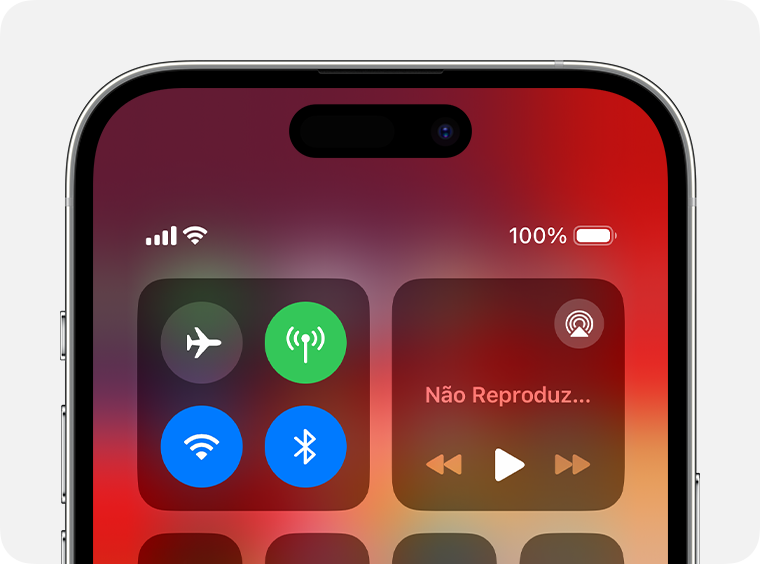
  2. No iPhone, verifique se o Modo Avião está desativado e se o Wi-Fi e o Bluetooth estão ativados. Para verificar, abra a Central de Controle

  3. Se o ícone de Modo Avião  for exibido no mostrador do relógio, o Modo Avião está ativado. Abra a Central de Controle e desative o Modo Avião. 
  4. Reinicie o Apple Watch e o iPhone.


Desemparelhar e emparelhar novamente os dispositivos

Se ainda assim o Apple Watch não estabelecer conexão, desemparelhe o relógio e o iPhone e emparelhe o Apple Watch com o iPhone novamente.


Entre em contato conosco

Se ainda precisar de ajuda, entre em contato com o Suporte da Apple.


Saiba mais

Espero ter ajudado! Atenciosamente Dav3 G®️0hl666

Esta conversa foi encerrada pelo sistema ou pela equipe da comunidade. Você pode votar em quaisquer publicações que considerar úteis ou pesquisar outras respostas na Comunidade.

iPhone não reconhece Apple Watch para fazer o pareamento

Bem-vindo à Comunidade de Suporte da Apple
Um fórum onde os clientes da Apple ajudam uns aos outros com seus produtos. Use sua conta Apple para começar.