Encaminhar SMS para outro iPhone

Bom dia, alguém sabe de algum aplicativo que encaminha um sms especifico para outro numero?


[Título editado pelo Moderador]

iPhone 15 Pro Max

Publicado em 13/12/2023 04:30

Responder
Pergunta marcada como Resposta melhor classificada

Publicado em 13/12/2023 11:30

Olá Usuario(a),

Aqui é a comunidade Apple de usuários ajudando outros usuários iguais a você.

Encaminhar mensagens de texto SMS/MMS do iPhone para o Mac ou iPad - Suporte da Apple (BR)


Encaminhar mensagens de texto automaticamente para outros dispositivos
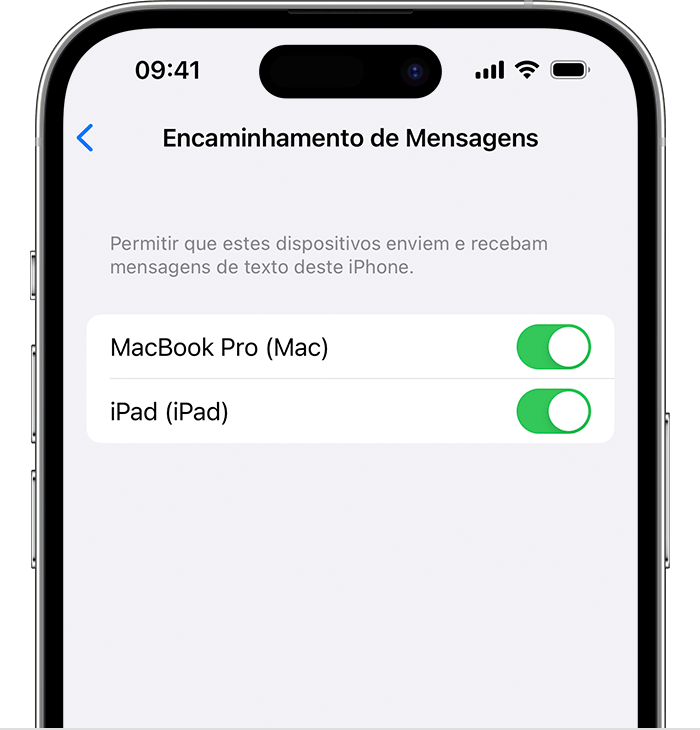
  1. Verifique se você iniciou sessão no iMessage com o mesmo ID Apple em cada dispositivo:
    • iPhone ou iPad: verifique o ID Apple mostrado em Ajustes > Mensagens > Enviar e Receber.
    • Mac: abra o app Mensagens, selecione Mensagens > Ajustes (ou Preferências) e clique em iMessage. Verifique o ID Apple mostrado.
  1. No iPhone, acesse Ajustes > Mensagens > Encaminhamento de Mensagens.
    • Se você não vir o ajuste "Encaminhamento de Mensagens", acesse Ajustes > Mensagens. Desative o iMessage e ative-o novamente. Toque em Enviar e Receber > Usar ID Apple para iMessage e inicie sessão com o mesmo ID Apple usado nos outros dispositivos.
  1. Escolha quais dispositivos poderão enviar e receber mensagens de texto do iPhone:

  2. Se você optar por um dispositivo que não tem a autenticação de dois fatores para o ID Apple, um código de verificação será exibido em cada um de seus outros dispositivos: insira esse código no iPhone.

Quando o iPhone estiver ligado e conectado a uma rede Wi-Fi ou celular, novas mensagens SMS/MMS poderão ser enviadas e recebidas nos dispositivos adicionados.


Encaminhar mensagens de texto manualmente

  1. Mantenha pressionado o balão da mensagem que você deseja encaminhar e toque em Mais.
  2. Selecione mais mensagens de texto, se desejar.
  3. Toque em Encaminhar e insira um destinatário. 
  4. Toque em Enviar.


Espero ter ajudado!

Atenciosamente

Dav3 G®️0hl666


1 resposta
Pergunta marcada como Resposta melhor classificada

13/12/2023 11:30 em resposta a Dumke

Olá Usuario(a),

Aqui é a comunidade Apple de usuários ajudando outros usuários iguais a você.

Encaminhar mensagens de texto SMS/MMS do iPhone para o Mac ou iPad - Suporte da Apple (BR)


Encaminhar mensagens de texto automaticamente para outros dispositivos

  1. Verifique se você iniciou sessão no iMessage com o mesmo ID Apple em cada dispositivo:
    • iPhone ou iPad: verifique o ID Apple mostrado em Ajustes > Mensagens > Enviar e Receber.
    • Mac: abra o app Mensagens, selecione Mensagens > Ajustes (ou Preferências) e clique em iMessage. Verifique o ID Apple mostrado.
  1. No iPhone, acesse Ajustes > Mensagens > Encaminhamento de Mensagens.
    • Se você não vir o ajuste "Encaminhamento de Mensagens", acesse Ajustes > Mensagens. Desative o iMessage e ative-o novamente. Toque em Enviar e Receber > Usar ID Apple para iMessage e inicie sessão com o mesmo ID Apple usado nos outros dispositivos.
  1. Escolha quais dispositivos poderão enviar e receber mensagens de texto do iPhone:

  2. Se você optar por um dispositivo que não tem a autenticação de dois fatores para o ID Apple, um código de verificação será exibido em cada um de seus outros dispositivos: insira esse código no iPhone.

Quando o iPhone estiver ligado e conectado a uma rede Wi-Fi ou celular, novas mensagens SMS/MMS poderão ser enviadas e recebidas nos dispositivos adicionados.


Encaminhar mensagens de texto manualmente

  1. Mantenha pressionado o balão da mensagem que você deseja encaminhar e toque em Mais.
  2. Selecione mais mensagens de texto, se desejar.
  3. Toque em Encaminhar e insira um destinatário. 
  4. Toque em Enviar.


Espero ter ajudado!

Atenciosamente

Dav3 G®️0hl666


Esta conversa foi encerrada pelo sistema ou pela equipe da comunidade. Você pode votar em quaisquer publicações que considerar úteis ou pesquisar outras respostas na Comunidade.

Encaminhar SMS para outro iPhone

Bem-vindo à Comunidade de Suporte da Apple
Um fórum onde os clientes da Apple ajudam uns aos outros com seus produtos. Use sua conta Apple para começar.
