
Passar os dados do moto g para iPhone
Passar os dados do moto g Android para o iPhone
iPhone 7, iOS 14
Passar os dados do moto g Android para o iPhone
iPhone 7, iOS 14
Antes de começar Migrar do Android para o iPhone, iPad ou iPod touch - Suporte da Apple (BR)
Começar a usar o dispositivo Apple
Ligue o novo dispositivo Apple e coloque-o próximo ao dispositivo Android.
No dispositivo Apple, siga as instruções de configuração na tela.
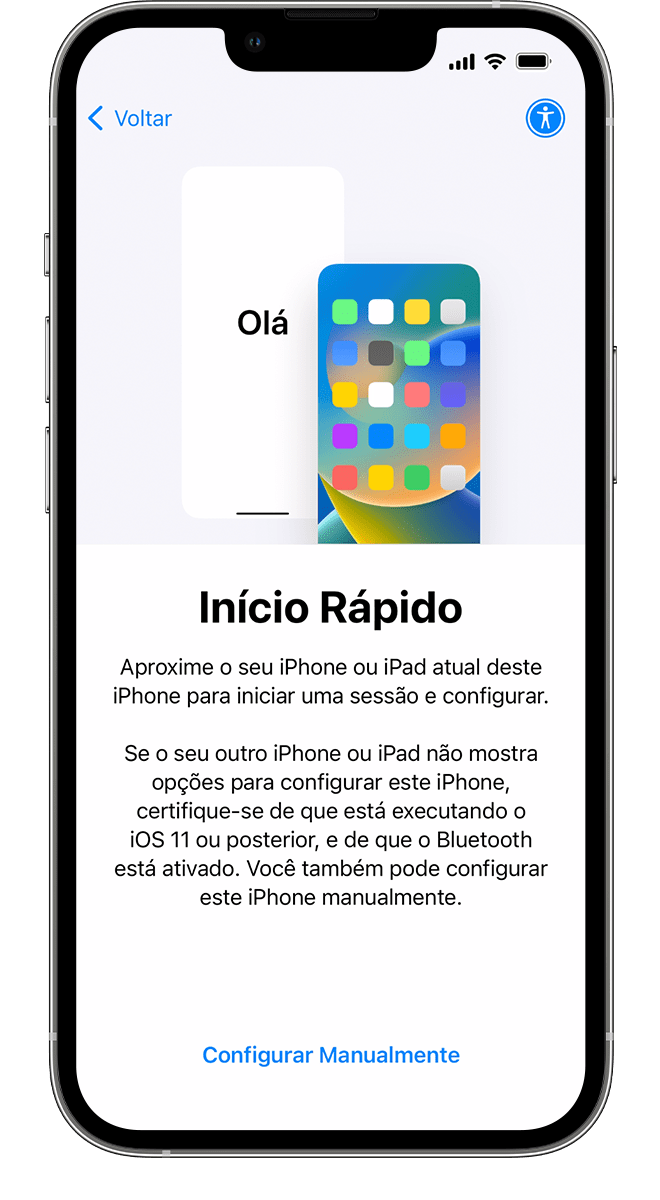
Na tela Início Rápido, toque em Configurar Manualmente e continue seguindo as instruções na tela. Pode ser necessário ativar o eSIM.
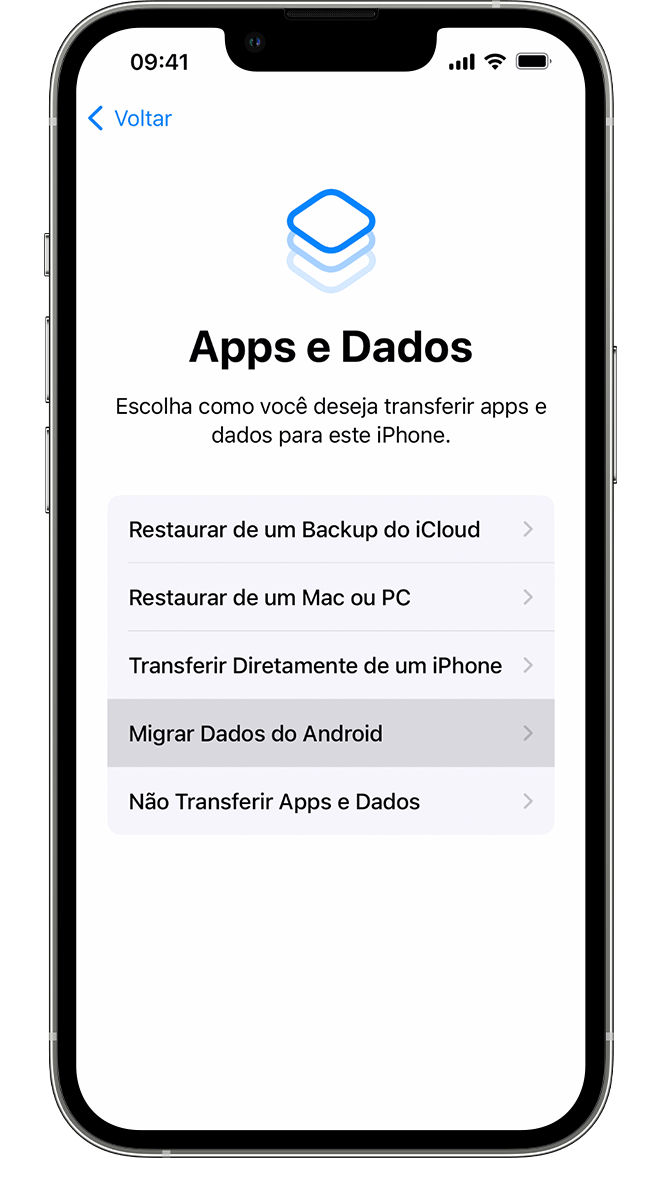
 Tocar em "Migrar Dados do Android"
Procure a tela "Apps e Dados". Em seguida, toque em "Migrar Dados do Android". (Se já tiver concluído a configuração, você precisará apagar o dispositivo iOS e começar de novo. Se não quiser apagar o dispositivo, transfira o conteúdo manualmente.)
Abrir o app Migrar para iOS
No dispositivo Android, abra o app Migrar para iOS. Se você não tiver o app Migrar para iOS, poderá tocar no botão de código QR no novo dispositivo iOS e digitalizar o código QR usando a câmera do dispositivo Android para abrir a Google Play Store. Toque em Continuar e leia os termos e condições que aparecem. Para continuar, toque em Concordo.
Aguardar o código
No dispositivo iOS, toque em Continuar quando vir a tela "Migrar do Android". Em seguida, aguarde até que um código de seis ou dez dígitos seja exibido. Se o dispositivo Android exibir um alerta informando que a conexão com a Internet está lenta, ignore-o.
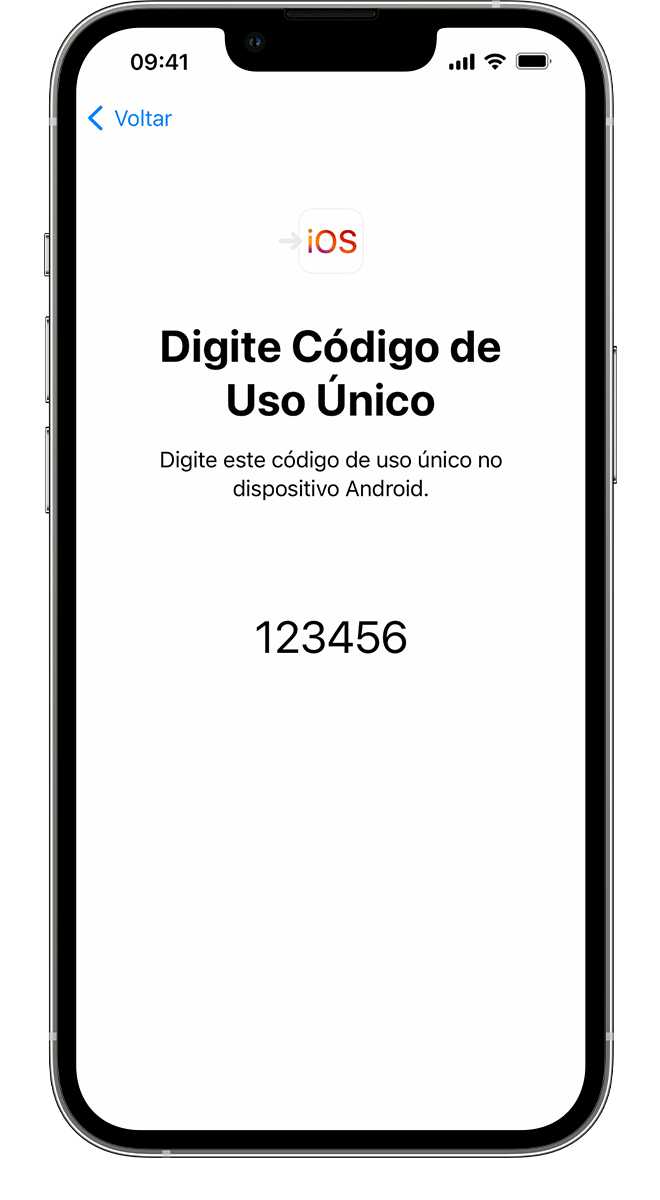
Usar o código
Insira o código no dispositivo Android.
Conectar a uma rede Wi-Fi temporária
O dispositivo iOS criará uma rede Wi-Fi temporária. Quando solicitado, toque em Conectar para ingressar nessa rede no dispositivo Android. Em seguida, aguarde até que a tela "Transferir Dados" seja exibida.
Escolha o conteúdo e aguarde
No dispositivo Android, selecione o conteúdo que deseja transferir e toque em Continuar. Em seguida, mesmo que o dispositivo Android indique que o processo foi concluído, não mexa nos dispositivos até que a barra de progresso do dispositivo iOS esteja concluída. Mantenha os dispositivos lado a lado e conectados à alimentação até que a transferência seja concluída. Dependendo da quantidade de conteúdo que está sendo transferida, a transferência completa pode demorar.
Veja o que é transferido: contatos, histórico de mensagens, fotos e vídeos da câmera, álbuns de fotos, arquivos e pastas, configurações de acessibilidade, configurações de exibição, favoritos da web, contas de e-mail, mídia e mensagens do WhatsApp e calendários.
Os apps gratuitos que estiverem disponíveis no Google Play e na App Store também serão transferidos. Quando a transferência terminar, você poderá fazer download dos apps gratuitos correspondentes na App Store.
Configurar o dispositivo iOS
Depois que a barra de progresso estiver completa no dispositivo iOS, toque em "OK" no dispositivo Android. Em seguida, toque em "Continuar" no dispositivo iOS e siga as etapas na tela para concluir a configuração do dispositivo iOS.
Conclusão
Verifique se todo o conteúdo foi transferido. Música, livros e PDFs precisam ser transferidos manualmente.
Você precisa dos apps que estavam no dispositivo Android? Acesse a App Store no dispositivo iOS para fazer download deles.
Antes de começar Migrar do Android para o iPhone, iPad ou iPod touch - Suporte da Apple (BR)
Começar a usar o dispositivo Apple
Ligue o novo dispositivo Apple e coloque-o próximo ao dispositivo Android.
No dispositivo Apple, siga as instruções de configuração na tela.
Na tela Início Rápido, toque em Configurar Manualmente e continue seguindo as instruções na tela. Pode ser necessário ativar o eSIM.
Tocar em "Migrar Dados do Android"
Procure a tela "Apps e Dados". Em seguida, toque em "Migrar Dados do Android". (Se já tiver concluído a configuração, você precisará apagar o dispositivo iOS e começar de novo. Se não quiser apagar o dispositivo, transfira o conteúdo manualmente.)
Abrir o app Migrar para iOS
No dispositivo Android, abra o app Migrar para iOS. Se você não tiver o app Migrar para iOS, poderá tocar no botão de código QR no novo dispositivo iOS e digitalizar o código QR usando a câmera do dispositivo Android para abrir a Google Play Store. Toque em Continuar e leia os termos e condições que aparecem. Para continuar, toque em Concordo.
Aguardar o código
No dispositivo iOS, toque em Continuar quando vir a tela "Migrar do Android". Em seguida, aguarde até que um código de seis ou dez dígitos seja exibido. Se o dispositivo Android exibir um alerta informando que a conexão com a Internet está lenta, ignore-o.
Usar o código
Insira o código no dispositivo Android.
Conectar a uma rede Wi-Fi temporária
O dispositivo iOS criará uma rede Wi-Fi temporária. Quando solicitado, toque em Conectar para ingressar nessa rede no dispositivo Android. Em seguida, aguarde até que a tela "Transferir Dados" seja exibida.
Escolha o conteúdo e aguarde
No dispositivo Android, selecione o conteúdo que deseja transferir e toque em Continuar. Em seguida, mesmo que o dispositivo Android indique que o processo foi concluído, não mexa nos dispositivos até que a barra de progresso do dispositivo iOS esteja concluída. Mantenha os dispositivos lado a lado e conectados à alimentação até que a transferência seja concluída. Dependendo da quantidade de conteúdo que está sendo transferida, a transferência completa pode demorar.
Veja o que é transferido: contatos, histórico de mensagens, fotos e vídeos da câmera, álbuns de fotos, arquivos e pastas, configurações de acessibilidade, configurações de exibição, favoritos da web, contas de e-mail, mídia e mensagens do WhatsApp e calendários.
Os apps gratuitos que estiverem disponíveis no Google Play e na App Store também serão transferidos. Quando a transferência terminar, você poderá fazer download dos apps gratuitos correspondentes na App Store.
Configurar o dispositivo iOS
Depois que a barra de progresso estiver completa no dispositivo iOS, toque em "OK" no dispositivo Android. Em seguida, toque em "Continuar" no dispositivo iOS e siga as etapas na tela para concluir a configuração do dispositivo iOS.
Conclusão
Verifique se todo o conteúdo foi transferido. Música, livros e PDFs precisam ser transferidos manualmente.
Você precisa dos apps que estavam no dispositivo Android? Acesse a App Store no dispositivo iOS para fazer download deles.
Passar os dados do moto g para iPhone
