
iPhone com armazenamento cheio
Como reduzir problemas de armazenamento de iOS Apple
[Título alterado pelo Moderador]
iPhone 6s, iOS 15
Como reduzir problemas de armazenamento de iOS Apple
[Título alterado pelo Moderador]
iPhone 6s, iOS 15
Como o iOS e o iPadOS otimizam o armazenamento Como verificar o armazenamento no iPhone e iPad - Suporte da Apple (BR)
Se houver pouco espaço de armazenamento, o dispositivo liberará espaço automaticamente quando você instalar um app, atualizar o iOS ou o iPadOS, baixar músicas, gravar vídeos e muito mais.
Para liberar espaço de armazenamento, o dispositivo também pode remover itens que podem ser baixados novamente ou que não são mais necessários.
Isso inclui apps que você não usa e o cache local dos arquivos no iCloud Drive. O dispositivo também remove arquivos temporários e limpa o cache no dispositivo.
Usar o dispositivo para verificar o armazenamento
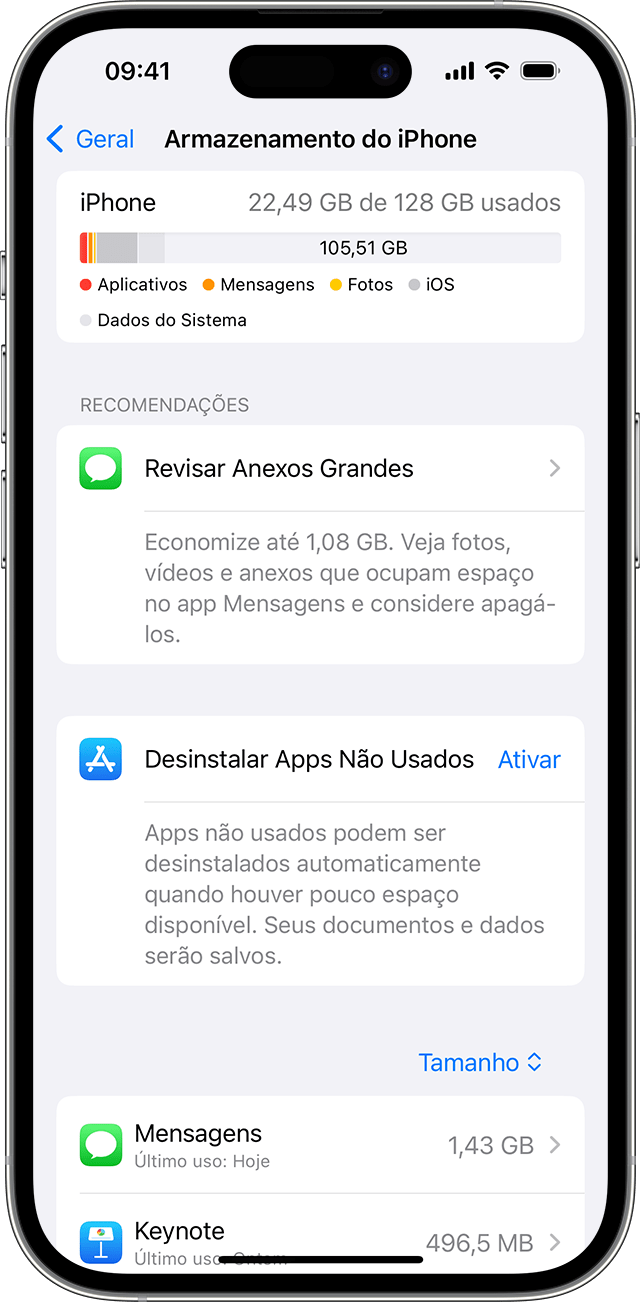
Toque no nome de um app para obter mais informações sobre a quantidade de armazenamento que ele utiliza. Os dados armazenados em cache e os dados temporários podem não ser considerados como parte do uso.
Na visualização detalhada, você pode:
Se o dispositivo estiver quase cheio e não for possível liberar espaço, o alerta "Armazenamento Quase Cheio" será exibido. Se você vir esse alerta, verifique as recomendações de armazenamento ou remova o conteúdo que não usa muito, como apps e vídeos.
Categorias de conteúdo
O conteúdo usado no dispositivo está dividido nestas categorias:
Usar recomendações para otimizar o armazenamento
Na seção Armazenamento em Ajustes, o dispositivo pode oferecer recomendações para otimizar o armazenamento. Para otimizar o armazenamento:
Como o iOS e o iPadOS otimizam o armazenamento Como verificar o armazenamento no iPhone e iPad - Suporte da Apple (BR)
Se houver pouco espaço de armazenamento, o dispositivo liberará espaço automaticamente quando você instalar um app, atualizar o iOS ou o iPadOS, baixar músicas, gravar vídeos e muito mais.
Para liberar espaço de armazenamento, o dispositivo também pode remover itens que podem ser baixados novamente ou que não são mais necessários.
Isso inclui apps que você não usa e o cache local dos arquivos no iCloud Drive. O dispositivo também remove arquivos temporários e limpa o cache no dispositivo.
Usar o dispositivo para verificar o armazenamento
Toque no nome de um app para obter mais informações sobre a quantidade de armazenamento que ele utiliza. Os dados armazenados em cache e os dados temporários podem não ser considerados como parte do uso.
Na visualização detalhada, você pode:
Se o dispositivo estiver quase cheio e não for possível liberar espaço, o alerta "Armazenamento Quase Cheio" será exibido. Se você vir esse alerta, verifique as recomendações de armazenamento ou remova o conteúdo que não usa muito, como apps e vídeos.
Categorias de conteúdo
O conteúdo usado no dispositivo está dividido nestas categorias:
Usar recomendações para otimizar o armazenamento
Na seção Armazenamento em Ajustes, o dispositivo pode oferecer recomendações para otimizar o armazenamento. Para otimizar o armazenamento:
iPhone com armazenamento cheio
