Confirmar pagamento do iCloud

gostaria de confirmar que a minha mensalidade com vencimento em 01/01/24 do iCloud está paga, pois hoje o iCloud não atualizou alegando falta de pagamento.

Já coloquei 3 cartões de credito diferentes

obrigada


[Título alterado pelo Moderador]

Publicado em 28/01/2024 21:31

Responder
Pergunta marcada como Resposta melhor classificada

Publicado em 29/01/2024 13:19

Salve.


Veja o histórico de compras da App Store, iTunes Store e outros serviços de mídia da Apple

Se você quiser ver uma lista dos apps, assinaturas, músicas e outros itens que comprou recentemente, encontre o histórico de compras online.


Como ver o histórico de compras

  1. Acesse reportaproblem.apple.com.
  2. Inicie sessão com seu ID Apple e senha.
  3. Uma lista das compras recentes é exibida. Se você não tem certeza do que foi cobrado, mas sabe o valor da cobrança, pesquise pelo valor. Se você estiver procurando informações sobre compras mais antigas, localize o histórico de compras em Ajustes ou Ajustes da conta no dispositivo.

Saiba o que fazer se não conseguir localizar o item que está procurando ou encontrar cobranças inesperadas.

Se você comprou uma assinatura que não deseja mais, pode cancelar a assinatura.


Encontrar informações sobre compras mais antigas

Se você não conseguir encontrar um item no histórico de compras em reportaproblem.apple.com, verifique o histórico de compras em Ajustes no iPhone ou iPad. Ou verifique o histórico de compras em "Ajustes da conta" no computador.

No iPhone ou iPad

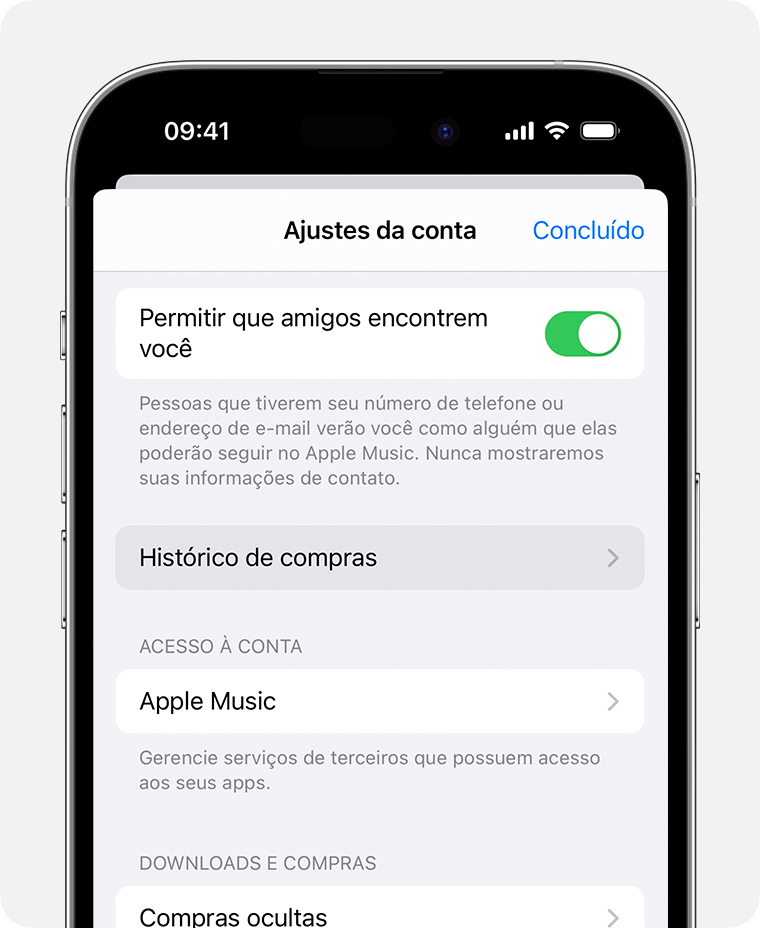
  1. Abra o app Ajustes.
  2. Toque em seu nome. Depois, toque em "Mídia e Compras". 
  3. Toque em Ver Conta. Pode ser necessário iniciar sessão.
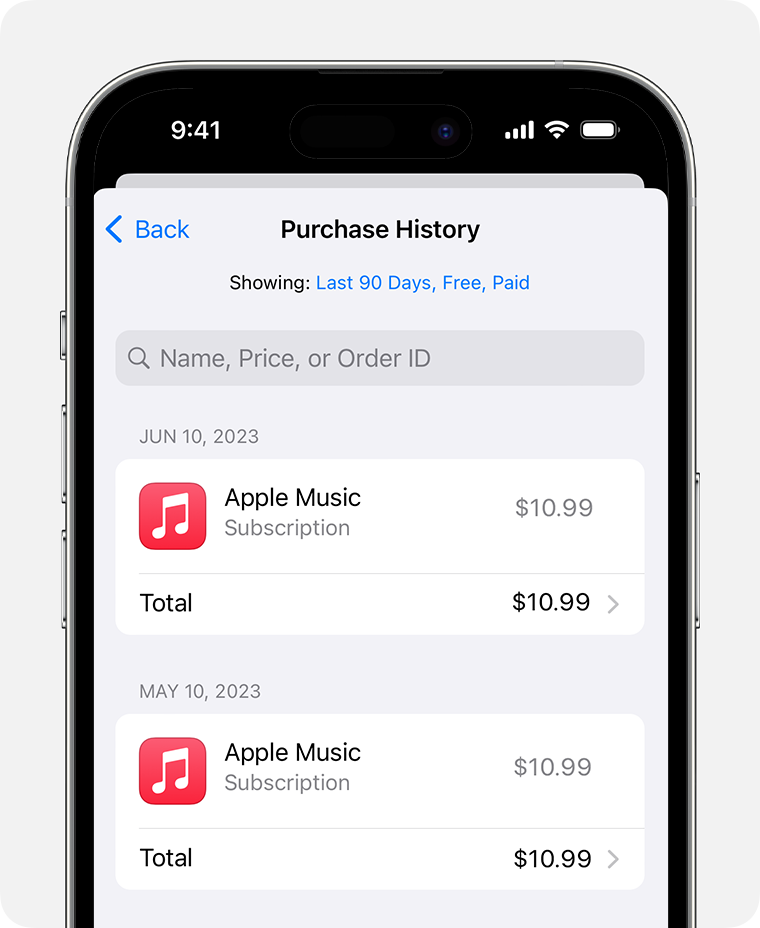
  4. Toque em "Histórico de compras".
  5. O histórico de compras é exibido. Se você não tem certeza do que foi cobrado, mas sabe o valor da cobrança, pesquise pelo valor.
  6. Se você quiser visualizar mais compras, toque em "Últimos 90 dias" na parte superior do Histórico de compras e escolha outra maneira de filtrar suas compras.
Saiba o que fazer se não conseguir localizar o item que está procurando ou encontrar cobranças inesperadas.

No Mac

  1. Abra o app Música. 
  2. No menu Conta na parte superior da tela, selecione "Ajustes da conta". Pode ser necessário iniciar sessão.
  3. Na página "Informações da conta", role para baixo até "Histórico de compras". Ao lado de "Compra mais recente", clique em Ver tudo.
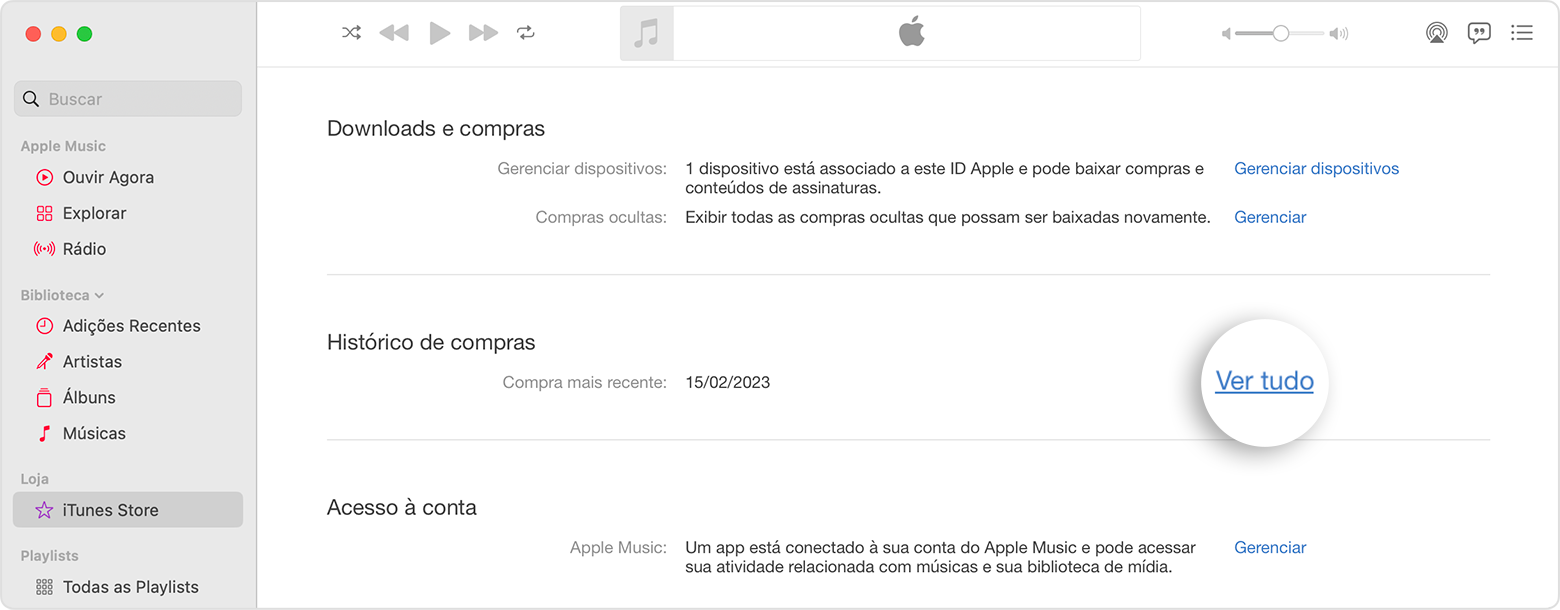
  4. Pode levar alguns instantes para o histórico de compras ser exibido. Clique em "Selecionar um intervalo". Ou selecione "Últimos 90 Dias" e selecione um intervalo de datas.

Saiba o que fazer se não conseguir localizar o item que está procurando ou encontrar cobranças inesperadas.

No PC com Windows

  1. Abra o iTunes.
  2. No menu Conta, selecione "Ver Minha Conta". Pode ser necessário iniciar sessão.
  3. Na página "Informações da conta", role a tela para baixo até a seção "Histórico de compras". Ao lado de "Compra mais recente", clique em Ver tudo.
  4. Pode levar alguns instantes para o histórico de compras ser exibido. Clique em "Últimos 90 Dias" e selecione um intervalo de datas diferente.


Se você não encontrar um item no histórico de compras

Não consegue encontrar o item que está procurando? Se você tiver mais de um ID Apple, talvez tenha iniciado sessão com outro ID Apple quando comprou o item. Inicie sessão com o outro ID Apple e verifique o histórico de compras novamente.

Se você recebeu uma notificação suspeita por e-mail relacionada a uma compra, talvez esses e-mails não sejam da Apple e não contenham cobranças reais. Saiba como identificar e-mails legítimos da App Store ou da iTunes Store.


Abraço

1 resposta
Pergunta marcada como Resposta melhor classificada

29/01/2024 13:19 em resposta a naly

Salve.


Veja o histórico de compras da App Store, iTunes Store e outros serviços de mídia da Apple

Se você quiser ver uma lista dos apps, assinaturas, músicas e outros itens que comprou recentemente, encontre o histórico de compras online.


Como ver o histórico de compras

  1. Acesse reportaproblem.apple.com.
  2. Inicie sessão com seu ID Apple e senha.
  3. Uma lista das compras recentes é exibida. Se você não tem certeza do que foi cobrado, mas sabe o valor da cobrança, pesquise pelo valor. Se você estiver procurando informações sobre compras mais antigas, localize o histórico de compras em Ajustes ou Ajustes da conta no dispositivo.

Saiba o que fazer se não conseguir localizar o item que está procurando ou encontrar cobranças inesperadas.

Se você comprou uma assinatura que não deseja mais, pode cancelar a assinatura.


Encontrar informações sobre compras mais antigas

Se você não conseguir encontrar um item no histórico de compras em reportaproblem.apple.com, verifique o histórico de compras em Ajustes no iPhone ou iPad. Ou verifique o histórico de compras em "Ajustes da conta" no computador.

No iPhone ou iPad

  1. Abra o app Ajustes.
  2. Toque em seu nome. Depois, toque em "Mídia e Compras". 
  3. Toque em Ver Conta. Pode ser necessário iniciar sessão.
  4. Toque em "Histórico de compras".
  5. O histórico de compras é exibido. Se você não tem certeza do que foi cobrado, mas sabe o valor da cobrança, pesquise pelo valor.
  6. Se você quiser visualizar mais compras, toque em "Últimos 90 dias" na parte superior do Histórico de compras e escolha outra maneira de filtrar suas compras.

Saiba o que fazer se não conseguir localizar o item que está procurando ou encontrar cobranças inesperadas.

No Mac

  1. Abra o app Música. 
  2. No menu Conta na parte superior da tela, selecione "Ajustes da conta". Pode ser necessário iniciar sessão.
  3. Na página "Informações da conta", role para baixo até "Histórico de compras". Ao lado de "Compra mais recente", clique em Ver tudo.
  4. Pode levar alguns instantes para o histórico de compras ser exibido. Clique em "Selecionar um intervalo". Ou selecione "Últimos 90 Dias" e selecione um intervalo de datas.

Saiba o que fazer se não conseguir localizar o item que está procurando ou encontrar cobranças inesperadas.

No PC com Windows

  1. Abra o iTunes.
  2. No menu Conta, selecione "Ver Minha Conta". Pode ser necessário iniciar sessão.
  3. Na página "Informações da conta", role a tela para baixo até a seção "Histórico de compras". Ao lado de "Compra mais recente", clique em Ver tudo.
  4. Pode levar alguns instantes para o histórico de compras ser exibido. Clique em "Últimos 90 Dias" e selecione um intervalo de datas diferente.


Se você não encontrar um item no histórico de compras

Não consegue encontrar o item que está procurando? Se você tiver mais de um ID Apple, talvez tenha iniciado sessão com outro ID Apple quando comprou o item. Inicie sessão com o outro ID Apple e verifique o histórico de compras novamente.

Se você recebeu uma notificação suspeita por e-mail relacionada a uma compra, talvez esses e-mails não sejam da Apple e não contenham cobranças reais. Saiba como identificar e-mails legítimos da App Store ou da iTunes Store.


Abraço

Esta conversa foi encerrada pelo sistema ou pela equipe da comunidade. Você pode votar em quaisquer publicações que considerar úteis ou pesquisar outras respostas na Comunidade.

Confirmar pagamento do iCloud

Bem-vindo à Comunidade de Suporte da Apple
Um fórum onde os clientes da Apple ajudam uns aos outros com seus produtos. Use sua conta Apple para começar.