
Quando gravo um video com iPhone 12 mini a voz cai e volta
Quando gravo um video com iPhone 12 mini product red 128Gb, a voz vai e vem e parece que fica robotica e nao se percebe! Aqui fica um video de youtube:
iPhone 12 mini, iOS 17
Quando gravo um video com iPhone 12 mini product red 128Gb, a voz vai e vem e parece que fica robotica e nao se percebe! Aqui fica um video de youtube:
iPhone 12 mini, iOS 17
Salve.
Grave vídeos com a câmera do iPhone
Use o app Câmera  para gravar vídeos e vídeos QuickTake no iPhone. Saiba como alterar os modos para gravar vídeos nos modos Cinema, câmera lenta e time-lapse.
Nota: a gravação de vídeo não está disponível durante ligações telefônicas ou do FaceTime.
Grave um vídeo
Nota: para a sua segurança, um ponto verde aparece na parte superior da tela quando a câmera está sendo usada. Consulte Controle o acesso aos recursos de hardware no iPhone.
Grave vídeos em HD ou 4K
Dependendo do modelo de iPhone, você pode gravar vídeos em formatos de alta qualidade, como HD, 4K, HD (PAL) e 4K (PAL).
 > Câmera e toque em Gravar Vídeo.
Nota: o formato PAL é usado para vídeo de televisão em muitos países e regiões da Europa, África, Ásia e América do Sul.
Use o modo de Ação
Em modelos de iPhone 14 e modelos de iPhone 15, o modo Ação fornece estabilização melhorada ao gravar no modo Vídeo. Toque em  na parte superior da tela para ativar o modo de Ação e em
  para desativá-lo.
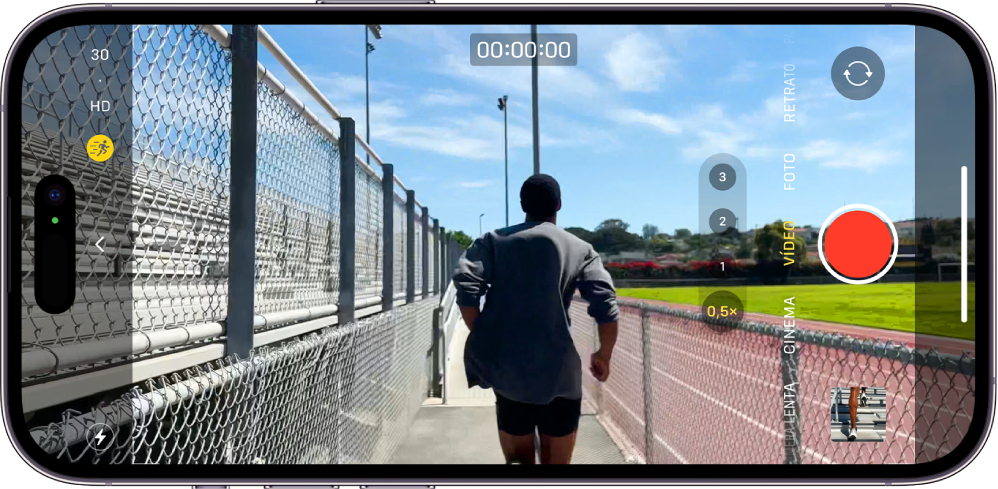
Nota: o modo de Ação funciona melhor com bastante iluminação. Caso deseje usar o modo de Ação com menos luz, acesse Ajustes > Câmera, toque em Gravar Vídeo e ative “Modo de Ação: Pouca Luz”. O modo de Ação tem uma resolução máxima de captura de 2.8 K.
Grave um vídeo QuickTake
Um vídeo QuickTake é um vídeo que você grava no modo Foto. Enquanto você grava um vídeo QuickTake, você pode mover o botão Gravar para a posição de bloqueio e continuar tirando fotos estáticas.
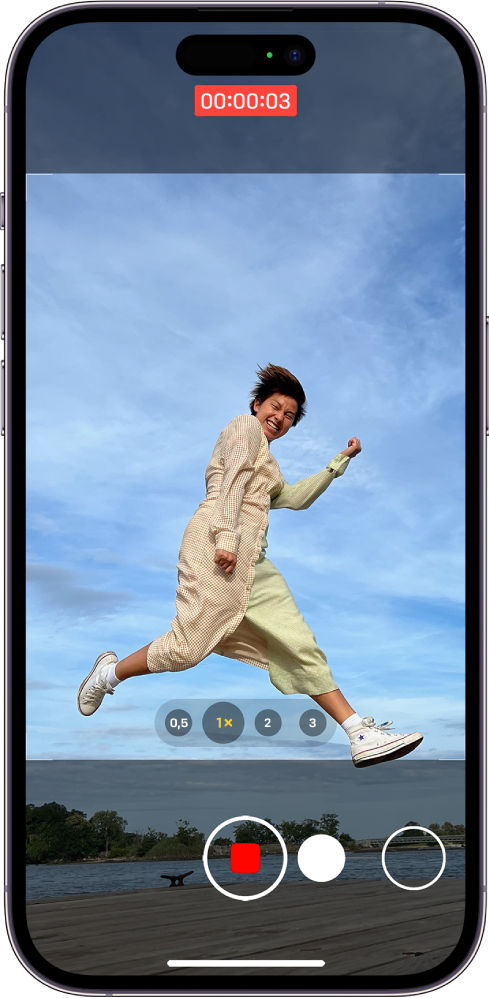
Toque na miniatura para ver o vídeo QuickTake no app Fotos.
Grave um vídeo em câmera lenta.
Ao gravar um vídeo no modo Câmera Lenta, o vídeo é gravado normalmente e você vê o efeito de câmera lenta ao reproduzi-lo. Você também pode editar o vídeo para que a parte em câmera lenta comece e pare em um momento específico.
 para gravar no modo Câmera Lenta com a câmera frontal.
Para definir uma parte do vídeo para ser reproduzida em câmera lenta e o resto em velocidade normal, toque na miniatura do vídeo e toque em Editar. Deslize as barras verticais abaixo do visor de fotogramas para definir a seção que deseja reproduzir em câmera lenta.
Dependendo do modelo, você pode alterar a velocidade e a resolução da câmera lenta. Para alterar os ajustes de gravação em câmera lenta, acesse Ajustes > Câmera e toque em Câmera Lenta.
Dica: use controles rápidos para ajustar a resolução e a taxa de quadros de vídeo enquanto estiver gravando. Consulte Use controles rápidos para alterar a resolução e a taxa de quadros de vídeo.
Grave um vídeo em time-lapse
Capture filmagens em intervalos selecionados para criar um vídeo em time-lapse de uma experiência durante um período de tempo — como um pôr do sol ou fluxo de carros.
Dica: em modelos de iPhone 12 e posteriores, use um tripé para capturar vídeos em time-lapse com mais detalhes e clareza ao gravar em ambientes com pouca luz.
abraço
Quando gravo um video com iPhone 12 mini a voz cai e volta
