Salve.
Remover um bloqueio
- Toque na nota bloqueada e em Ver Nota.
- Insira a senha ou use o Face ID ou o Touch ID.
- Toque no botão Mais
 .
. - Selecione Remover .
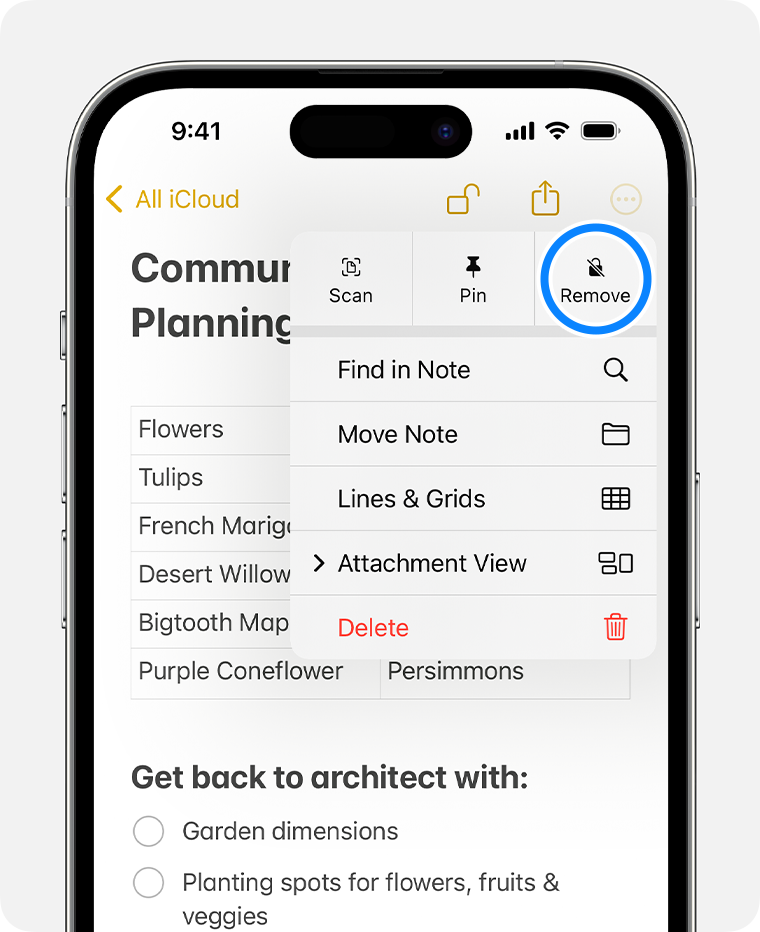
Ao remover o bloqueio de uma nota, ele é removido em todos os dispositivos nos quais você iniciou sessão usando o mesmo ID Apple.
Você só pode bloquear as notas armazenadas em seu dispositivo e no iCloud. Não é possível bloquear notas que têm etiquetas, PDFs, áudio, vídeo ou documentos do Keynote, Pages ou Numbers nem notas que usam IMAP para a sincronização com contas, como Yahoo, Gmail e Hotmail. Além disso, não é possível proteger notas que você compartilha com outra pessoa com senha. Para parar de compartilhar uma nota, abra a nota e toque no botão Adicionar Pessoas e em Gerenciar Nota Compartilhada > Parar de Compartilhar.
Mudar a senha das notas para usar o código de acesso do iPhone
- Verifique se as Chaves do iCloud estão ativadas. Para usar o código de acesso do dispositivo para notas bloqueadas ative as Chaves do iCloud.
- No app Ajustes, toque em Notas.
- Toque em Senha.
- Selecione "Usar o Código do Dispositivo".
- Use o Face ID ou o Touch ID ou insira a senha das notas anteriores.
- Insira o código de acesso do iPhone.
- Toque em OK. Todas as notas bloqueadas em que a senha das notas mais recente era utilizada agora usam o código de acesso do dispositivo.
Se você usar o código de acesso do dispositivo para bloquear as notas, mas depois remover o código do dispositivo, ainda poderá acessar as notas que bloqueou com esse código.
Alterar a senha das notas
- No app Ajustes, toque em Notas.
- Toque em Senha.
- Selecione a conta do Notas que deseja alterar e toque em Alterar Senha.
- Use o Face ID ou o Touch ID ou insira a senha das notas anteriores.
- Insira uma nova senha e dica de senha.
Redefinir a senha das notas em caso de esquecimento
Para desbloquear uma nota, é necessário inserir a senha usada para bloqueá-la. Se você esquecer a senha das notas, a Apple não poderá ajudar a recuperar o acesso às notas bloqueadas. Você poderá criar outra senha para as notas ou usar o código de acesso do dispositivo, mas isso não fornecerá acesso às notas antigas. Se você definir uma nova senha para as notas ou mudar para o código de acesso do dispositivo, protegerá com a nova senha as notas que criar a partir desse momento.
Se você tiver várias senhas, não conseguirá identificar qual delas deverá ser usada ao ver a lista de notas. Ao tentar abrir uma nota bloqueada com a senha antiga usando a senha atual, você receberá um alerta informando que a senha errada foi inserida. O alerta também incluirá uma dica da senha antiga. Se você inserir a senha antiga corretamente, poderá atualizar a senha da nota para a senha atual.
Para redefinir a senha das notas:
- No app Ajustes, toque em Notas. Em seguida, toque em Senha.
- Selecione a conta do Notas que deseja alterar e toque em Redefinir Senha.
- Insira a senha do ID Apple e toque em OK.
- Toque em Redefinir Senha novamente.
- Use o código de acesso do dispositivo ou insira uma nova senha e uma dica de senha. Toque em OK.
abraço

