iPhone XR desliga antes de concluir atualização

cel XR com 128 G

esta usando 98G

está na versão 16.6

e quero atualizar

mas desliga antes de concluir, mesmo conectado ao carregador


[Título alterado pelo Moderador]

iPhone XR, iOS 16

Publicado em 31/03/2024 20:50

Responder
Pergunta marcada como Resposta melhor classificada

Publicado em 1/04/2024 04:35

Olá Usuario(a), Aqui é a comunidade Apple de usuários ajudando outros usuários iguais a você. Colocar o dispositivo no modo de recuperação e configurá-lo novamente

  1. Verifique se o Mac está atualizado. Se você estiver usando um PC, confirme se a versão mais recente do app Dispositivos Apple ou do iTunes está instalada.
  2. Conecte o dispositivo ao computador usando um cabo USB.
  3. Abra o Finder no Mac ou abra o app Dispositivos Apple no PC. Se o PC não tiver o app Dispositivos Apple ou se o Mac estiver executando o macOS Mojave ou anterior, abra o iTunes.
  4. Mantenha o dispositivo conectado e aguarde até que a tela "Conectar ao computador" apareça:
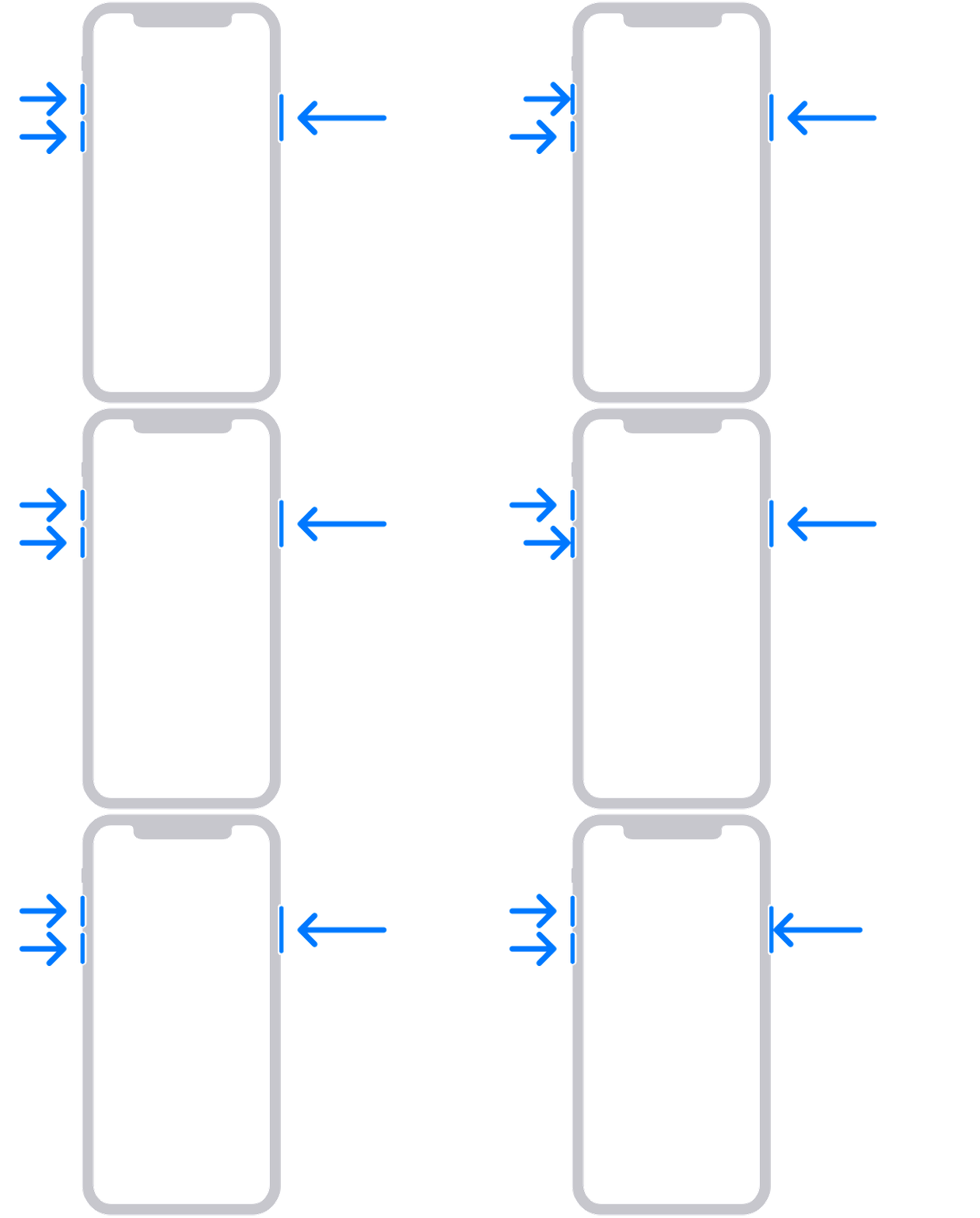
  • iPhone 8 ou posterior, incluindo iPhone SE (2ª geração e posterior): pressione e solte rapidamente o botão de aumentar volume. Pressione e solte rapidamente o botão Diminuir Volume. Em seguida, mantenha pressionado o botão lateral até ver a tela "Conectar ao computador".
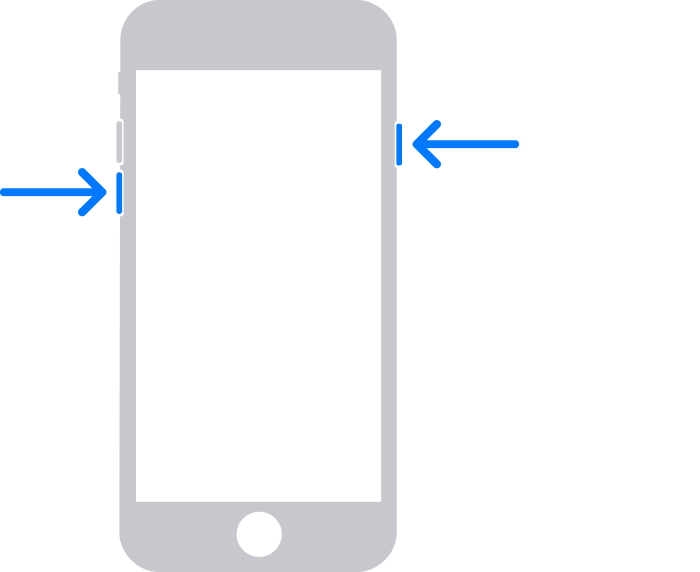
  • iPhone 7, iPhone 7 Plus ou iPod touch (7ª geração): mantenha pressionados os botões superior (ou lateral) e Diminuir Volume ao mesmo tempo. Mantenha-os pressionados até ver a tela "Conectar ao computador".
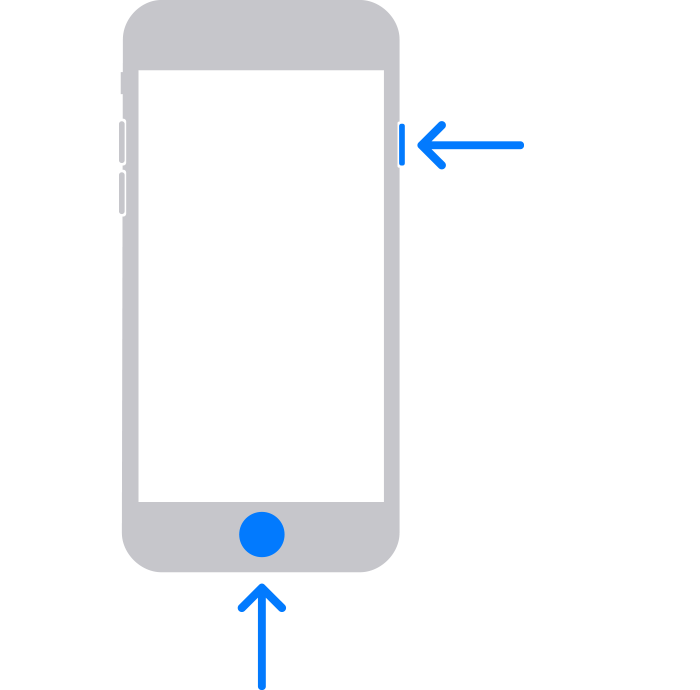
  • iPhone 6s ou anterior, incluindo iPhone SE (1ª geração) e iPod touch (6ª geração) ou anterior: mantenha pressionados os botões de Início e superior (ou lateral) ao mesmo tempo. Mantenha-os pressionados até ver a tela "Conectar ao computador".
  1. Localize o dispositivo no computador. Quando você vir a opção Atualizar ou Restaurar, selecione Atualizar. Aguarde enquanto o computador baixa o software no dispositivo. Se o download demorar mais de 15 minutos e o dispositivo sair da tela "Conectar ao computador", espere o download terminar e repita a etapa 3.
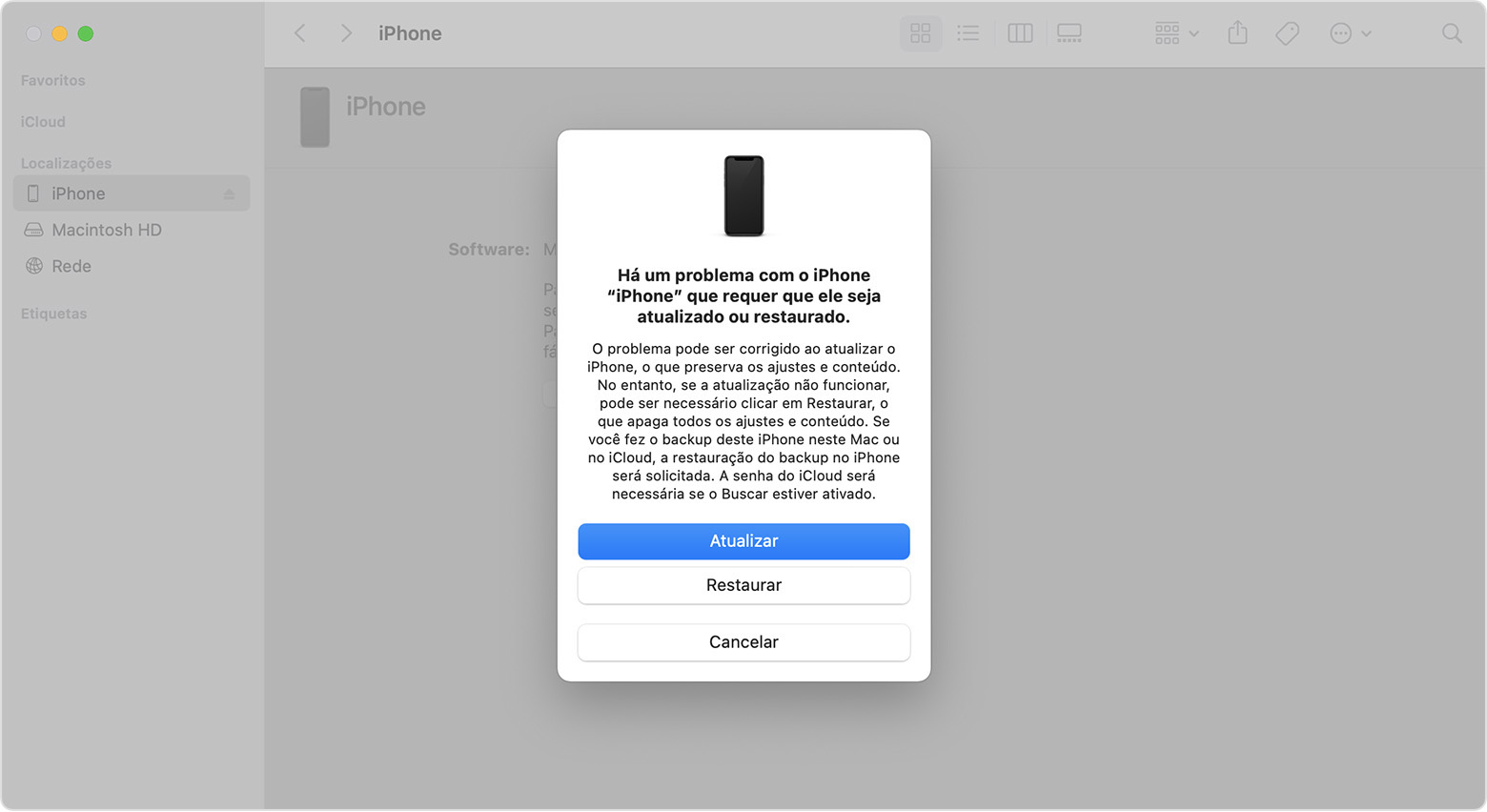
  2. Após concluir a atualização ou a restauração, configure o dispositivo.

Obter mais ajuda

  • Saiba o que fazer se aparecer um erro durante a atualização ou restauração do iPhone ou iPod.
  • Se você não conseguir atualizar nem restaurar o dispositivo usando o modo de recuperação, não conseguir usar o modo de recuperação devido a botões que não funcionam ou porque o dispositivo está congelado no Bloqueio de Ativação, entre em contato com o Suporte da Apple.

Se minha orientação/ajuda foi útil, não deixe de curti Espero ter ajudado! Atenciosamente Dav3 G®️0hl666

1 resposta
Pergunta marcada como Resposta melhor classificada

1/04/2024 04:35 em resposta a Paulo_Moller

Olá Usuario(a), Aqui é a comunidade Apple de usuários ajudando outros usuários iguais a você. Colocar o dispositivo no modo de recuperação e configurá-lo novamente

  1. Verifique se o Mac está atualizado. Se você estiver usando um PC, confirme se a versão mais recente do app Dispositivos Apple ou do iTunes está instalada.
  2. Conecte o dispositivo ao computador usando um cabo USB.
  3. Abra o Finder no Mac ou abra o app Dispositivos Apple no PC. Se o PC não tiver o app Dispositivos Apple ou se o Mac estiver executando o macOS Mojave ou anterior, abra o iTunes.
  4. Mantenha o dispositivo conectado e aguarde até que a tela "Conectar ao computador" apareça:
  • iPhone 8 ou posterior, incluindo iPhone SE (2ª geração e posterior): pressione e solte rapidamente o botão de aumentar volume. Pressione e solte rapidamente o botão Diminuir Volume. Em seguida, mantenha pressionado o botão lateral até ver a tela "Conectar ao computador".

  • iPhone 7, iPhone 7 Plus ou iPod touch (7ª geração): mantenha pressionados os botões superior (ou lateral) e Diminuir Volume ao mesmo tempo. Mantenha-os pressionados até ver a tela "Conectar ao computador".

  • iPhone 6s ou anterior, incluindo iPhone SE (1ª geração) e iPod touch (6ª geração) ou anterior: mantenha pressionados os botões de Início e superior (ou lateral) ao mesmo tempo. Mantenha-os pressionados até ver a tela "Conectar ao computador".
  1. Localize o dispositivo no computador. Quando você vir a opção Atualizar ou Restaurar, selecione Atualizar. Aguarde enquanto o computador baixa o software no dispositivo. Se o download demorar mais de 15 minutos e o dispositivo sair da tela "Conectar ao computador", espere o download terminar e repita a etapa 3.

  2. Após concluir a atualização ou a restauração, configure o dispositivo.

Obter mais ajuda

  • Saiba o que fazer se aparecer um erro durante a atualização ou restauração do iPhone ou iPod.
  • Se você não conseguir atualizar nem restaurar o dispositivo usando o modo de recuperação, não conseguir usar o modo de recuperação devido a botões que não funcionam ou porque o dispositivo está congelado no Bloqueio de Ativação, entre em contato com o Suporte da Apple.

Se minha orientação/ajuda foi útil, não deixe de curti Espero ter ajudado! Atenciosamente Dav3 G®️0hl666

Esta conversa foi encerrada pelo sistema ou pela equipe da comunidade. Você pode votar em quaisquer publicações que considerar úteis ou pesquisar outras respostas na Comunidade.

iPhone XR desliga antes de concluir atualização

Bem-vindo à Comunidade de Suporte da Apple
Um fórum onde os clientes da Apple ajudam uns aos outros com seus produtos. Use sua conta Apple para começar.