SAlve.
Como o iOS e o iPadOS otimizam o armazenamento
Se houver pouco espaço de armazenamento ou estiver com o armazenamento cheio, ele liberará espaço automaticamente quando você instalar um app, atualizar o iOS ou o iPadOS, baixar músicas, gravar vídeos, entre outros,
Para liberar espaço de armazenamento, o dispositivo também pode remover itens que podem ser baixados novamente ou que não são mais necessários. Isso inclui apps que você não usa e o cache local dos arquivos no iCloud Drive. O dispositivo também remove arquivos temporários e limpa o cache no dispositivo.
Usar o dispositivo para verificar o armazenamento
- Acesse Ajustes > Geral > Armazenamento do [dispositivo]. É possível que você veja uma lista de recomendações para otimizar o armazenamento do dispositivo seguida de uma lista dos apps instalados e da quantidade de armazenamento utilizada por cada um deles.
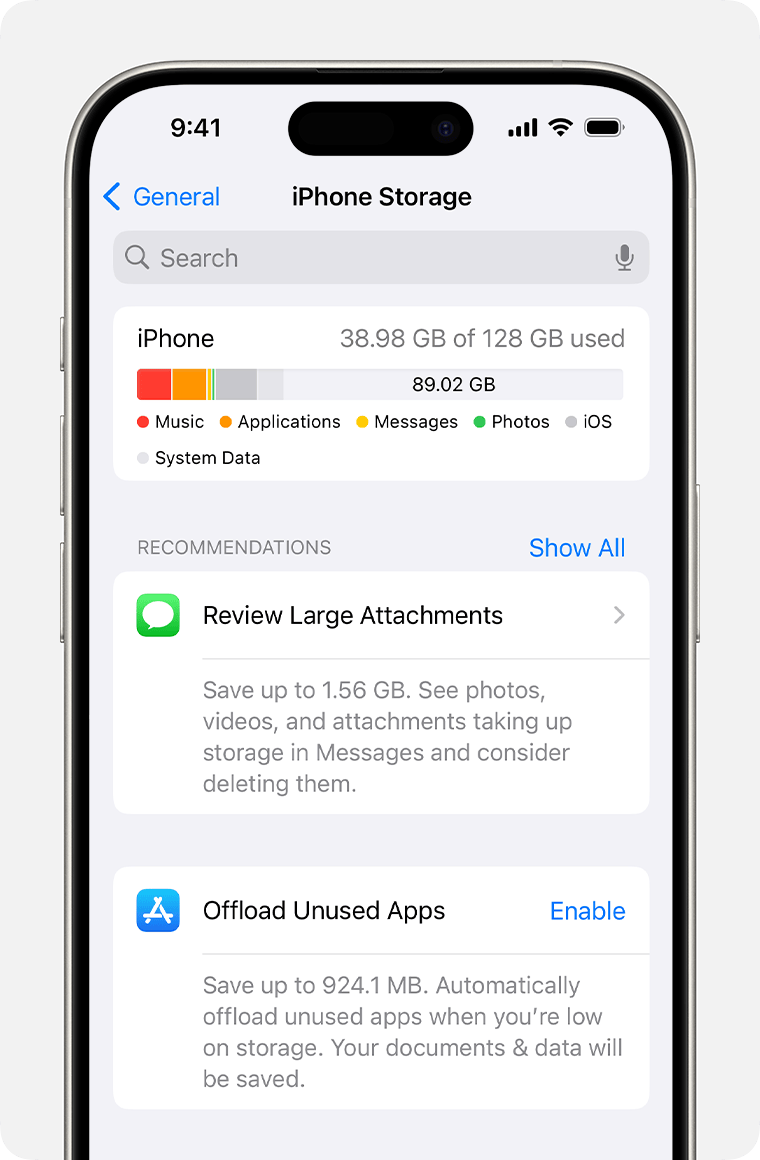
- Toque no nome de um app para obter mais informações sobre a quantidade de armazenamento que ele utiliza. Os dados armazenados em cache e os dados temporários podem não ser considerados como parte do uso.
Na visualização detalhada, você pode:
- Desinstalar App, o que libera o espaço usado pelo app, mas mantém os documentos e dados.
- Apagar App, o que remove o app e os dados relacionados.
- Determinados apps permitem apagar alguns documentos e dados.
Se o dispositivo estiver quase cheio e não for possível liberar espaço, o alerta "Armazenamento Quase Cheio" será exibido. Se você vir esse alerta, verifique as recomendações de armazenamento ou remova o conteúdo que não usa muito, como apps e vídeos.
Categorias de conteúdo
O conteúdo usado no dispositivo está dividido nestas categorias:
- Apps: apps instalados e o respectivo conteúdo, além de conteúdo armazenado no diretório "No Meu iPhone/iPad/iPod touch" no app Arquivos e downloads do Safari.
- Fotos: fotos e vídeos armazenados no app Fotos.
- Mídias: músicas, vídeos, podcasts, toques, imagens e gravações.
- Mail: e-mails e os respectivos anexos.
- Apple Books: livros e PDFs no app Livros.
- Mensagens: mensagens e os respectivos anexos.
- iCloud Drive: conteúdo do iCloud Drive que foi baixado localmente no dispositivo.1
- Outro: recursos não removíveis para dispositivos móveis, como vozes da Siri, fontes, dicionários, registros e caches não removíveis, índice do Spotlight e dados do sistema (como Chaves e banco de dados do CloudKit).2
- Sistema: espaço usado pelo sistema operacional. Isso pode variar de acordo com o dispositivo e modelo.
Usar recomendações para otimizar o armazenamento se o armazenamento estiver cheio
Na seção Armazenamento em Ajustes, o dispositivo pode oferecer recomendações para otimizar o armazenamento. Para otimizar o armazenamento:
- Toque em Mostrar Tudo e veja as recomendações para o dispositivo.
- Leia a descrição de cada recomendação e toque em Ativar para ativar a recomendação ou toque na recomendação para verificar o conteúdo que pode ser apagado.
Use o Finder, o app Dispositivos Apple ou o iTunes para verificar o armazenamento no dispositivo iOS
- Abra o Finder no Mac ou abra o app Dispositivos Apple no PC. Se o PC não tiver o app Dispositivos Apple ou se o Mac estiver usando o macOS Mojave ou anterior, abra iTunes. Descubra qual macOS seu Mac está usando.
- Conecte o dispositivo ao computador.
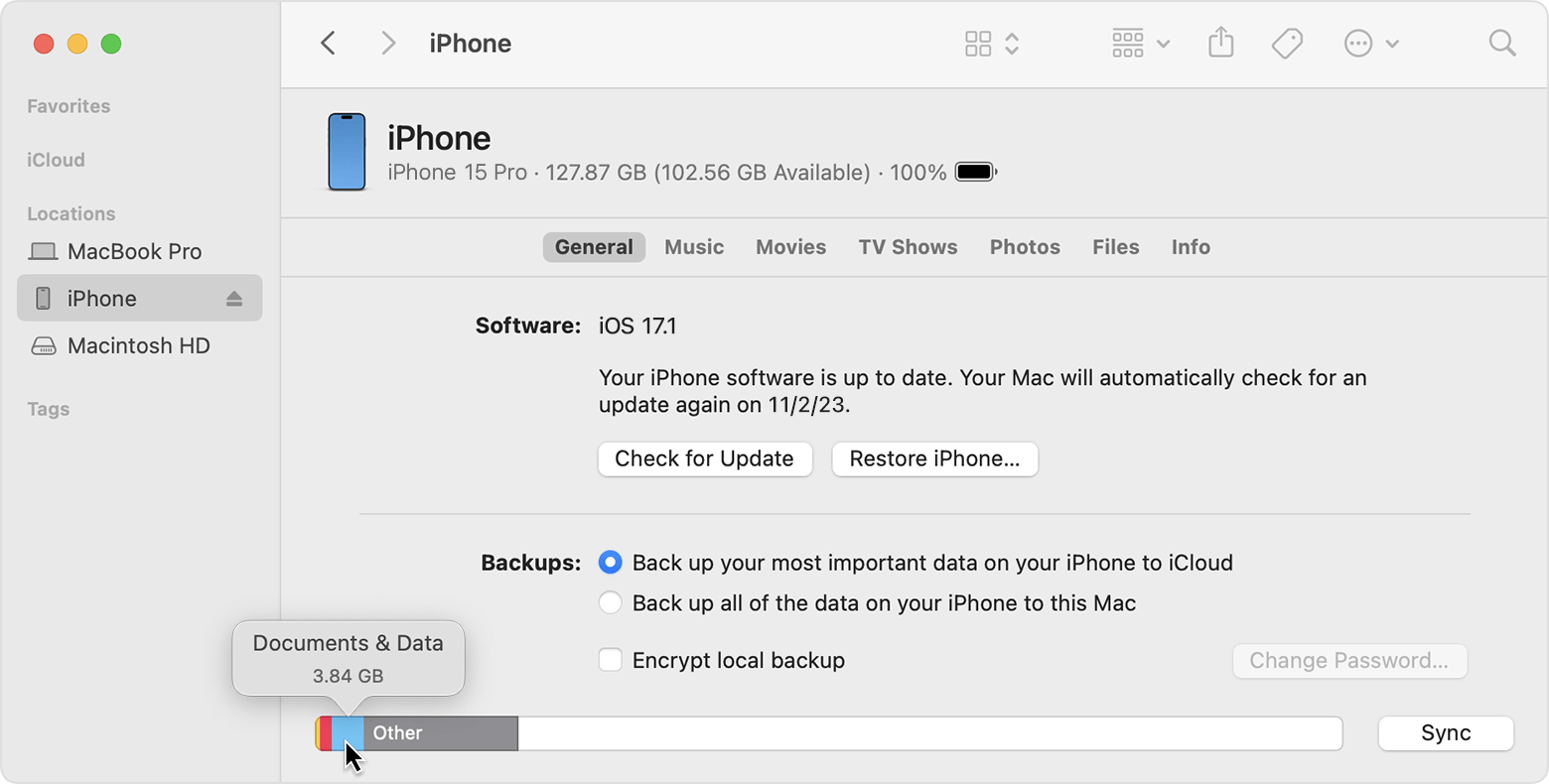
- Selecione o dispositivo na barra lateral da janela do Finder ou do app Dispositivos Apple. Se estiver usando o iTunes, selecione o dispositivo no canto superior esquerdo da janela do iTunes. Você verá uma barra informando a quantidade de armazenamento usada, dividida por tipo de conteúdo.
- Mova o mouse sobre a barra para ver quanto espaço de armazenamento cada tipo de conteúdo está usando.
Categorias de conteúdo
Veja esta lista dos tipos de conteúdo no dispositivo e o que cada tipo inclui:
- Áudio: músicas, podcasts de áudio, audiolivros, gravações e toques.
- Vídeo: filmes, videoclipes e programas de TV.
- Fotos: conteúdo na Fototeca, Rolo da Câmera e Álbuns Compartilhados.
- Apps: apps instalados. O conteúdo dos apps é informado em "Documentos e Dados".
- Livros: livros do iBooks, audiolivros e arquivos PDF.
- Documentos e Dados: "Lista de Leitura Off-line" do Safari, arquivos armazenados nos apps instalados e conteúdo dos apps, como contatos, calendários, mensagens e e-mails (bem como os anexos).
- Outros: ajustes, vozes da Siri, dados do sistema e arquivos armazenados em cache.
- Conteúdo sincronizado: conteúdo de mídia que é sincronizado do computador ao clicar em Sincronizar na janela do Finder.3
abraço

