Salve.
Como tirar uma Live Photo
- Abra o app Câmera.
- Verifique se a câmera está no modo Foto e se o recurso Live Photos está ativado. Quando está ativado, o botão Live Photos
 é exibido na parte superior do app Câmera.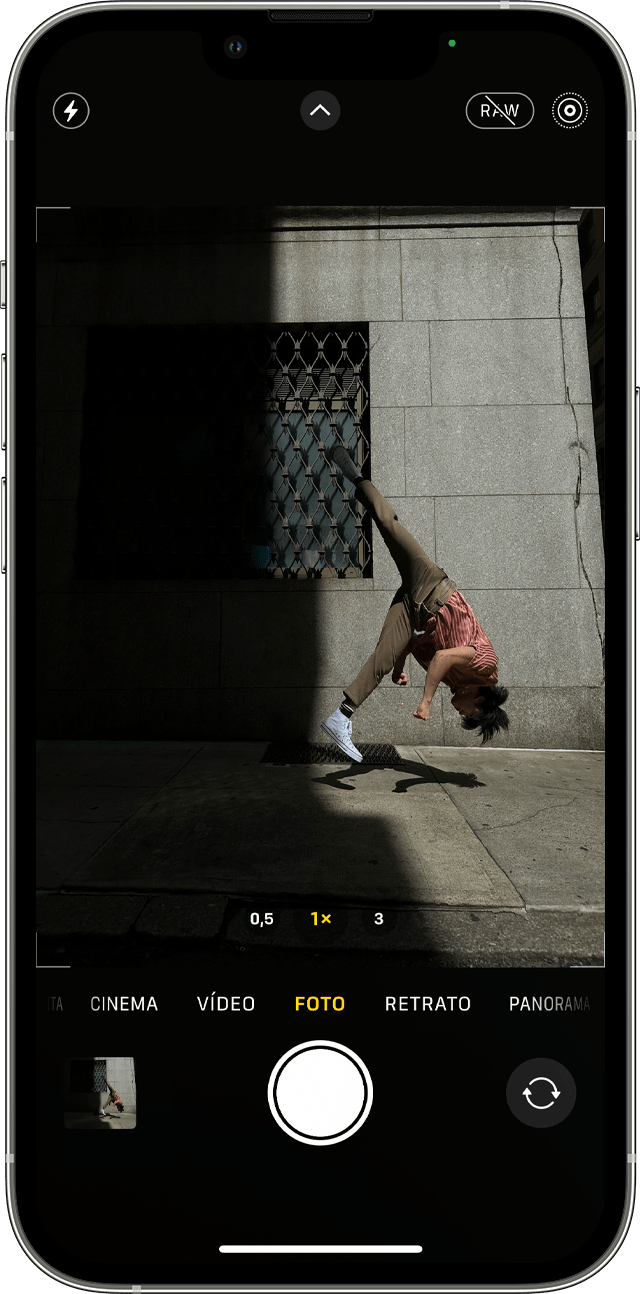
- Segure o dispositivo* com firmeza.
- Toque no botão Obturador
 .
.
O recurso Live Photos está ativado por padrão. Você pode desativar o recurso Live Photos temporária ou permanentemente.
Como encontrar e reproduzir as Live Photos
- Abra o app Fotos.
- Toque na aba Álbuns.
- Role a tela até "Tipos de Mídia" e toque em Live Photos.
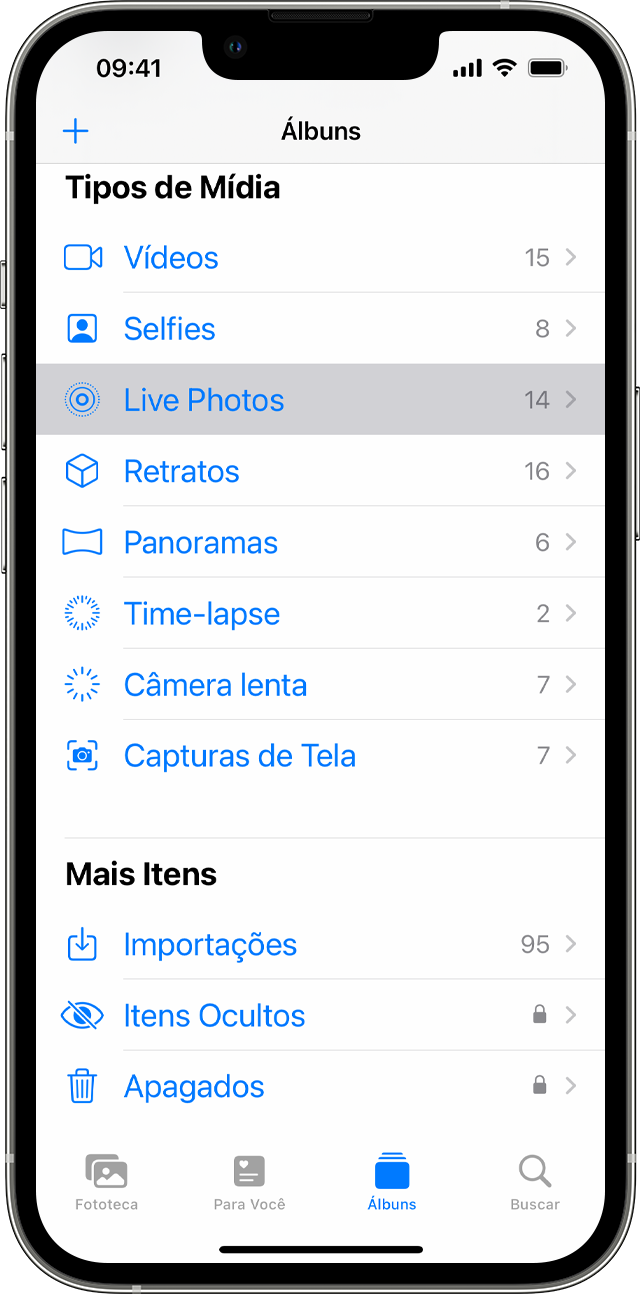
- Toque em uma das fotos para abrir.
- Pressione e segure a tela para reproduzir a Live Photo.
Como alterar a foto principal
- Abra a Live Photo e toque em Editar.
- Toque no botão Live Photos.
- Mova o controle deslizante para alterar o quadro.
- Solte o dedo e toque em "Usar Como Foto Principal".
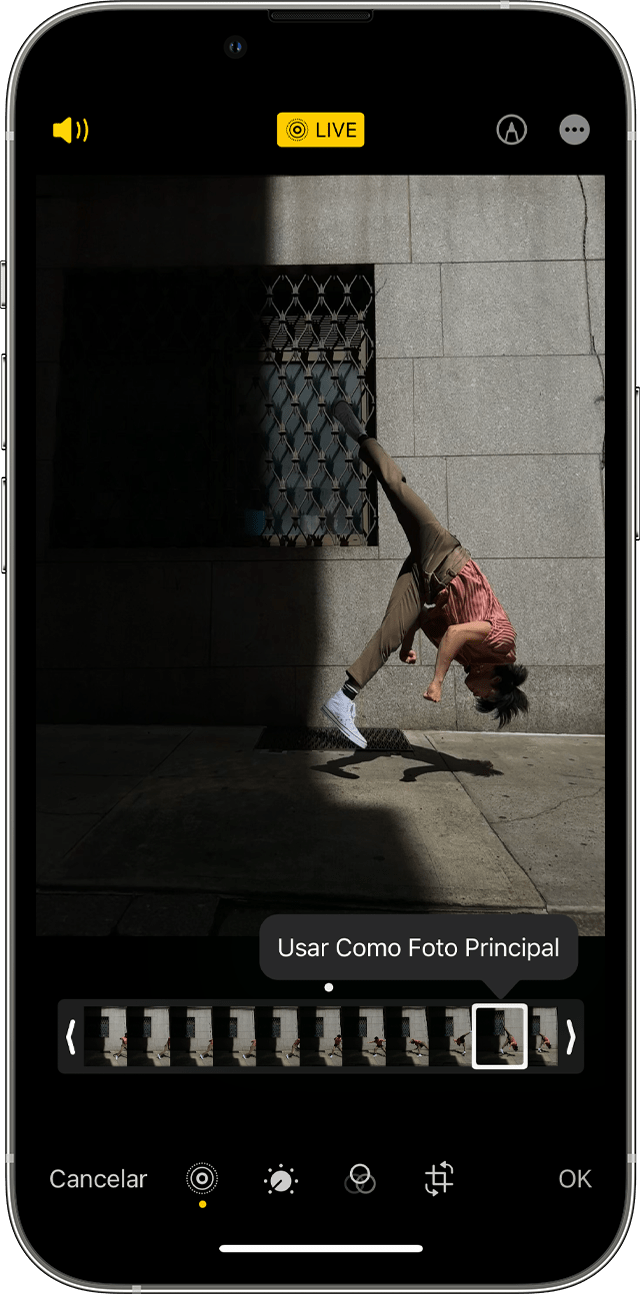
- Toque em OK.
Você também pode ativar ou desativar o efeito de Live Photo. Ao editar uma Live Photo, toque no botão LIVE na parte superior da tela para ativar ou desativar a Live Photo.
Como adicionar efeitos à Live Photo
- Abra a Live Photo.
- Toque no botão Live Photos perto da parte superior da tela.
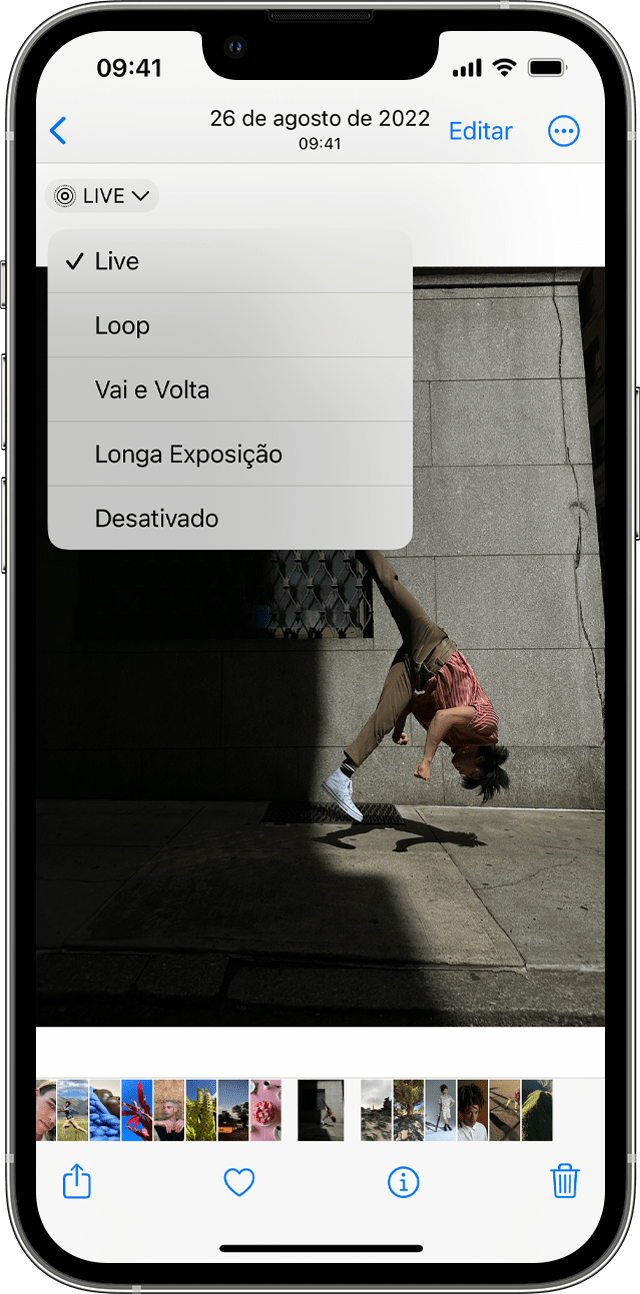
- Selecione Loop, "Vai e Volta" ou Longa Exposição.
Loop: transforme aquela Live Photo que você adora em um loop de vídeo. Escolha uma imagem ou procure na aba Para Você as fotos que seriam ótimos loops.
Vai e Volta: faça a Live Photo ir para frente e para trás. Primeiro, a Live Photo é mostrada até o final e, depois, reproduzida ao contrário.
Longa Exposição: capture os elementos de tempo e movimento. Crie um efeito impressionante que antes só era possível com uma câmera DSLR. Fogos de artifício viram lindos traços de luz no céu noturno. Cachoeiras ganham um efeito esfumaçado encantador.
Como editar Live Photos
- Abra o app Fotos e toque na aba Álbuns.
- Vá para Live Photos em "Tipos de Mídia".
- Toque na Live Photo que você deseja editar.
- Toque em Editar e faça os ajustes.
- Toque em OK.
Se você editar a Live Photo usando um app de terceiros, poderá perder todos os efeitos de Live Photo aplicados.
Como compartilhar as Live Photos
- Abra a foto que deseja compartilhar e toque no botão Compartilhar
 .
. - Se desejar compartilhar a foto estática, e não a Live Photo, toque em Live no canto superior esquerdo da foto.
- Selecione como você quer compartilhar a foto. Observe que, se você compartilhar pelo Mail, a Live Photo será enviada como imagem estática.
Ao receber uma Live Photo pelo app Mensagens no iPhone ou iPad, toque nela para abri-la e, em seguida, mantenha ela pressionada para vê-la ganhar vida.
Caso esteja usando o Mensagens no Mac, clique duas vezes na Live Photo para abri-la. A Live Photo é reproduzida uma vez. Para reproduzi-la novamente, clique no botão LIVE no canto inferior esquerdo da foto.
Como desativar o recurso Live Photos
No app Câmera, toque no botão Live Photos para desativar o recurso Live Photos. Uma barra no botão Live Photos significa que o recurso está desativado.
O app Câmera ativa novamente o recurso Live Photos automaticamente. Para desativar o recurso Live Photos permanentemente, siga estas etapas:
- Acesse Ajustes.
- Toque em Câmera > Preservar Ajustes.
- Verifique se o controle ao lado de Live Photo está ativado.
abraço


