
iPhone com problemas com conexão depois de atualizar
Depois da atualização nova do IOS, meu 4G/5G não pega. Ele sai da conexão toda hora. Não consigo acessar internet por conta disso.
[Título alterado pelo Moderador]
iPhone 15 Pro Max
Depois da atualização nova do IOS, meu 4G/5G não pega. Ele sai da conexão toda hora. Não consigo acessar internet por conta disso.
[Título alterado pelo Moderador]
iPhone 15 Pro Max
Salve.
Se você vir SOS ou Apenas SOS
Se você vir SOS ou "Apenas SOS" na barra de status, o dispositivo não está conectado a uma rede, mas você ainda pode fazer chamadas de emergência. Este recurso está disponível na Austrália, Canadá e Estados Unidos.
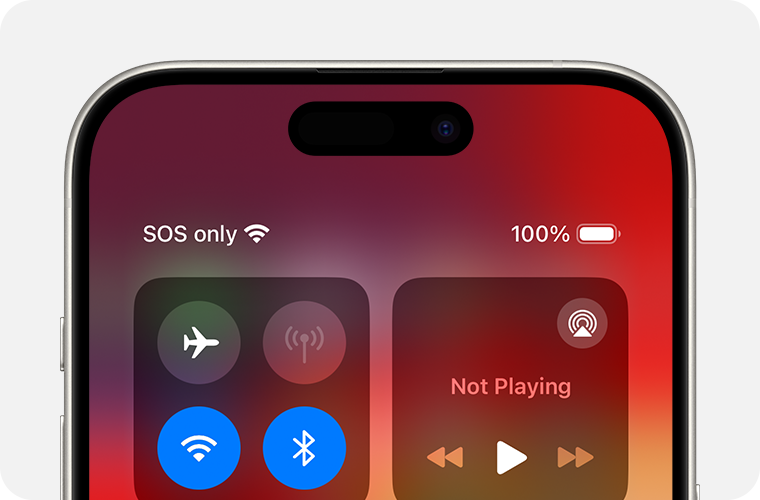
Saiba como usar o SOS de Emergência no iPhone.
Reconectar-se à rede celular
Para se reconectar à rede celular, siga estas etapas:
Reiniciar o iPhone ou iPad
Reinicie o dispositivo. Se você não tiver certeza de como fazer isso, siga estas etapas para reiniciar o iPhone ou reiniciar o iPad.
Entrar em contato com a operadora
Problemas na operadora ou conta podem afetar o serviço. Entre em contato com a operadora para:
Somente a operadora de celular pode acessar e gerenciar as informações sobre a conta:
Atualizar o iPhone ou iPad
Atualize o iPhone ou iPad para a versão mais recente do iOS ou iPadOS.
Verificar se há alguma atualização dos ajustes da operadora
Para verificar manualmente se há alguma atualização dos ajustes da operadora e instalá-la:
Se inserir um novo cartão SIM no iPhone ou no iPad, você precisará fazer download dos ajustes da nova operadora.
Se você tem um iPhone com Dual SIM
Se você tem um iPhone com Dual SIM, siga estes passos:
Se você não vir sua linha celular, entre em contato com sua operadora para configurar um eSIM ou inserir um cartão SIM físico. Se você estiver usando um cartão SIM físico, remova o cartão SIM e coloque-o de volta.
Se o cartão SIM estiver danificado, não couber na bandeja SIM ou se você tiver transferido o cartão SIM físico de outro dispositivo, peça à operadora um novo cartão SIM.
Saiba como remover o cartão SIM do iPhone ou o cartão SIM do iPad.
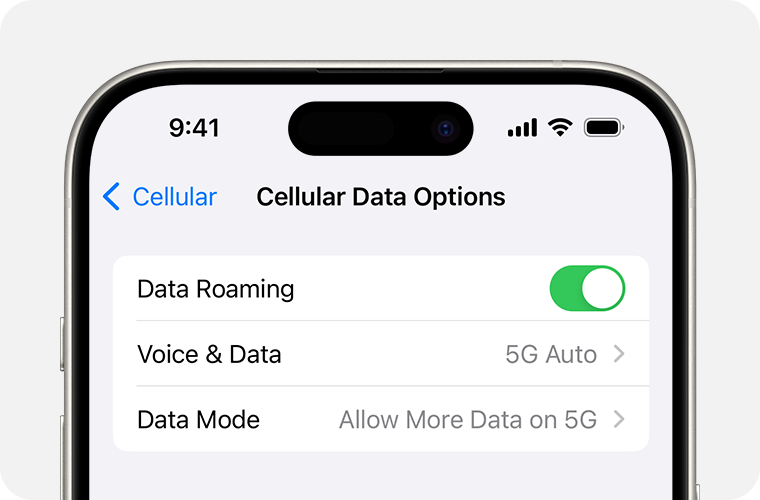
Se estiver em uma viagem internacional
Se estiver em uma viagem internacional, o dispositivo deverá estar ajustado para roaming de dados.
Se o dispositivo usa uma rede 3G
Se aparecer Sem Serviço na barra de status do dispositivo, e você tiver um iPhone 5s, iPhone 5c ou anterior ou um iPad 2 (Wi-Fi + Cellular) ou anterior, entre em contato com a operadora para falar sobre as opções disponíveis. Se você tiver um iPhone 6 ou posterior ou um iPad (3ª geração) ou posterior, siga estas etapas:
Se a indicação Sem Serviço continuar aparecendo depois de seguir as etapas, entre em contato com a operadora.
Os dispositivos iPhone e iPad compatíveis com redes 5G não são afetados pela eliminação gradual das redes 3G.
Obter mais ajuda
 Se a operadora confirmar que não há problema com sua conta ou rede, e houver suspeita de um problema de hardware, entre em contato com o Suporte da Apple.
abraço
Salve.
Se você vir SOS ou Apenas SOS
Se você vir SOS ou "Apenas SOS" na barra de status, o dispositivo não está conectado a uma rede, mas você ainda pode fazer chamadas de emergência. Este recurso está disponível na Austrália, Canadá e Estados Unidos.
Saiba como usar o SOS de Emergência no iPhone.
Reconectar-se à rede celular
Para se reconectar à rede celular, siga estas etapas:
Reiniciar o iPhone ou iPad
Reinicie o dispositivo. Se você não tiver certeza de como fazer isso, siga estas etapas para reiniciar o iPhone ou reiniciar o iPad.
Entrar em contato com a operadora
Problemas na operadora ou conta podem afetar o serviço. Entre em contato com a operadora para:
Somente a operadora de celular pode acessar e gerenciar as informações sobre a conta:
Atualizar o iPhone ou iPad
Atualize o iPhone ou iPad para a versão mais recente do iOS ou iPadOS.
Verificar se há alguma atualização dos ajustes da operadora
Para verificar manualmente se há alguma atualização dos ajustes da operadora e instalá-la:
Se inserir um novo cartão SIM no iPhone ou no iPad, você precisará fazer download dos ajustes da nova operadora.
Se você tem um iPhone com Dual SIM
Se você tem um iPhone com Dual SIM, siga estes passos:
Se você não vir sua linha celular, entre em contato com sua operadora para configurar um eSIM ou inserir um cartão SIM físico. Se você estiver usando um cartão SIM físico, remova o cartão SIM e coloque-o de volta.
Se o cartão SIM estiver danificado, não couber na bandeja SIM ou se você tiver transferido o cartão SIM físico de outro dispositivo, peça à operadora um novo cartão SIM.
Saiba como remover o cartão SIM do iPhone ou o cartão SIM do iPad.
Se estiver em uma viagem internacional
Se estiver em uma viagem internacional, o dispositivo deverá estar ajustado para roaming de dados.
Se o dispositivo usa uma rede 3G
Se aparecer Sem Serviço na barra de status do dispositivo, e você tiver um iPhone 5s, iPhone 5c ou anterior ou um iPad 2 (Wi-Fi + Cellular) ou anterior, entre em contato com a operadora para falar sobre as opções disponíveis. Se você tiver um iPhone 6 ou posterior ou um iPad (3ª geração) ou posterior, siga estas etapas:
Se a indicação Sem Serviço continuar aparecendo depois de seguir as etapas, entre em contato com a operadora.
Os dispositivos iPhone e iPad compatíveis com redes 5G não são afetados pela eliminação gradual das redes 3G.
Obter mais ajuda
Se a operadora confirmar que não há problema com sua conta ou rede, e houver suspeita de um problema de hardware, entre em contato com o Suporte da Apple.
abraço
 > Geral > Transferir ou Redefinir o iPhone > Redefinir.
Se continuar, faca para eliminar software, Restaurar o iPhone, iPad ou iPod para os ajustes de fábrica - Suporte da Apple (BR)
Preparar o dispositivo
Verifique se o Mac ou o PC estão atualizados. Se estiver usando o iTunes, verifique se a versão mais recente está instalada.
Faça o backup do iPhone, iPad ou iPod para salvar as informações.
Acesse Ajustes > [seu nome] > Buscar, toque em Buscar iPhone e desative o recurso. Saiba o que fazer se o dispositivo não responder ou não ligar. Obtenha ajuda caso tenha esquecido o código de acesso.
Restaurar o dispositivo para os ajustes de fábrica
Em um Mac executando o macOS Catalina ou posterior, abra o Finder. No Mac com macOS Mojave ou anterior ou no PC, abra o iTunes. Descubra qual macOS o Mac está usando.
Conecte o dispositivo ao computador.
Se aparecer uma mensagem solicitando o código de acesso do dispositivo ou um alerta "Confiar Neste Computador?", siga as etapas na tela. Obtenha ajuda caso tenha esquecido o código de acesso.
Selecione o dispositivo quando ele for exibido no computador. Saiba o que fazer se o iPhone, o iPad ou o iPod touch não responder ou não ligar. Obtenha ajuda se o dispositivo não aparecer no computador.
Clique em Restaurar [dispositivo]. Se você estiver com uma sessão iniciada no Buscar, precisará finalizar a sessão antes de clicar em Restaurar.
Clique novamente em Restaurar para confirmar. O computador apaga o dispositivo e instala o iOS, iPadOS ou o software do iPod mais recente.
Após a restauração do dispositivo para os ajustes de fábrica, ele será reiniciado. Em seguida, você poderá configurá-lo como novo e veja se resolve Se minha orientação/ajuda foi útil, não deixe de curti Espero ter ajudado! Atenciosamente Dav3 G®️0hl666
Entao, Restaurar o dispositivo para os ajustes de fábrica
Em um Mac executando o macOS Catalina ou posterior, abra o Finder. No Mac com macOS Mojave ou anterior ou no PC, abra o iTunes. Descubra qual macOS o Mac está usando.
Conecte o dispositivo ao computador.
Se aparecer uma mensagem solicitando o código de acesso do dispositivo ou um alerta "Confiar Neste Computador?", siga as etapas na tela. Obtenha ajuda caso tenha esquecido o código de acesso.
Selecione o dispositivo quando ele for exibido no computador. Saiba o que fazer se o iPhone, o iPad ou o iPod touch não responder ou não ligar. Obtenha ajuda se o dispositivo não aparecer no computador.
Clique em Restaurar [dispositivo]. Se você estiver com uma sessão iniciada no Buscar, precisará finalizar a sessão antes de clicar em Restaurar.
Clique novamente em Restaurar para confirmar. O computador apaga o dispositivo e instala o iOS, iPadOS ou o software do iPod mais recente.
Após a restauração do dispositivo para os ajustes de fábrica, ele será reiniciado. Em seguida, você poderá configurá-lo como novo e veja se resolve
Esta tudo ok nos ajustes e outros. O problema apareceu exatamente após a atualização. Ja vi que outros usuários estao relatando a mesma coisa.
iPhone com problemas com conexão depois de atualizar

