
Transferir senhas salvas no Google Android para o iCloud
Dados do androide para iOS
Gostaria de saber como faço para transferir as senhas salvas no Google Android para o iCloud no iPhone 15
[Título alterado pelo Moderador]
iPhone 15, iOS 17
Dados do androide para iOS
Gostaria de saber como faço para transferir as senhas salvas no Google Android para o iCloud no iPhone 15
[Título alterado pelo Moderador]
iPhone 15, iOS 17
Olá Usuario(a),
Aqui é a comunidade Apple de usuários ajudando outros usuários iguais a você.
Mudar do Android para o iPhone ou iPad
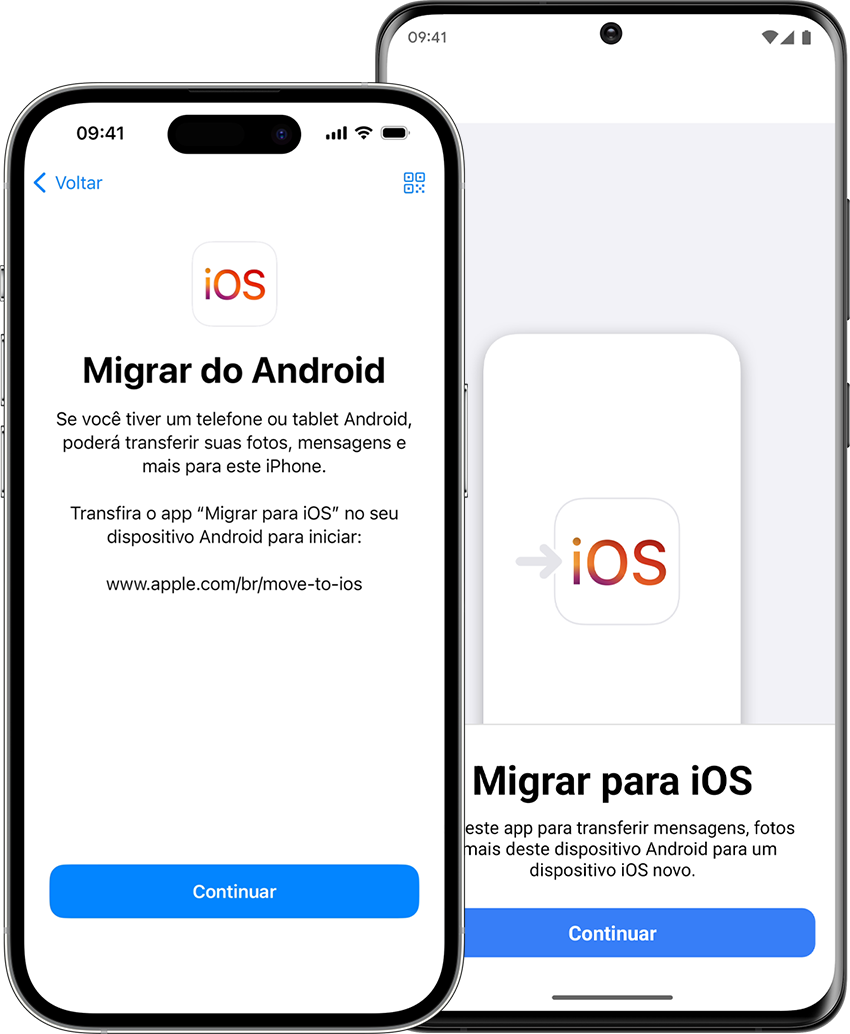
Pronto para transferir dados para o iOS? Faça download do app Migrar para iOS para transferir conteúdo de um dispositivo Android para um iPhone, iPad ou iPod touch novo.
Faça download do app Migrar para iOS no Google Play
Se você não conseguir usar a Google Play Store, saiba como baixar o app Migrar para iOS.
Antes de começar
Começar a usar o dispositivo Apple
Ligue o novo dispositivo Apple e coloque-o próximo ao dispositivo Android.
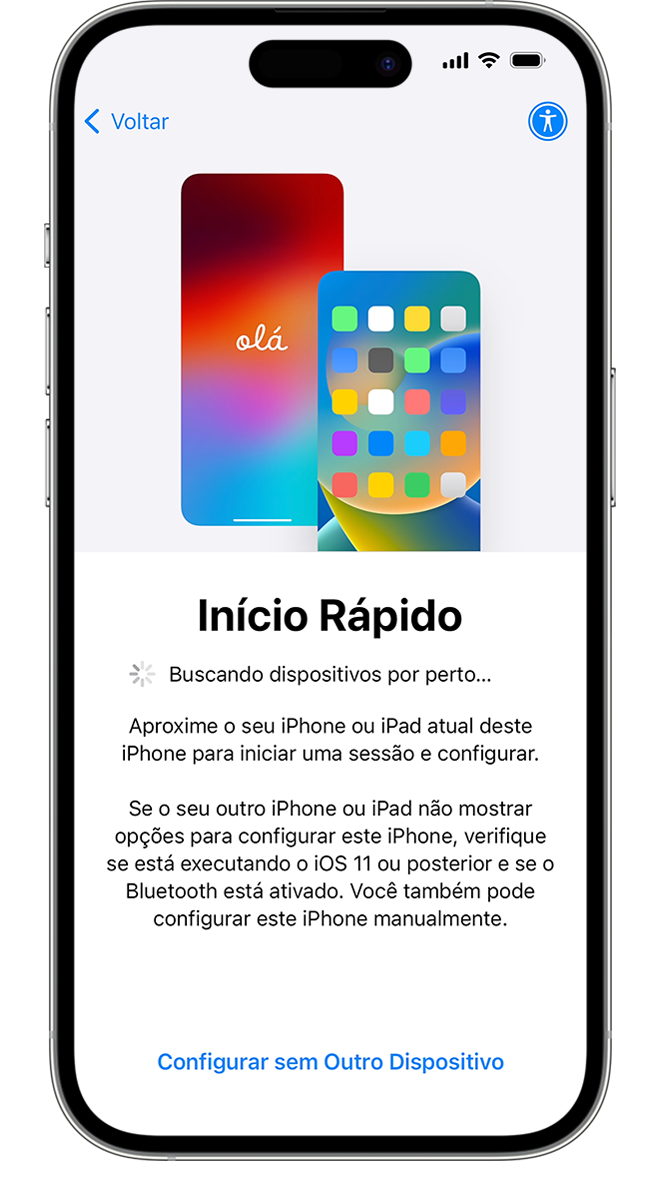
No dispositivo Apple, siga as instruções de configuração na tela.
Na tela Início Rápido, toque em "Configurar sem Outro Dispositivo [Apple]" e continue seguindo as instruções na tela. Você pode ser solicitado a ativar o eSIM.
Tocar em "Migrar Dados do Android"
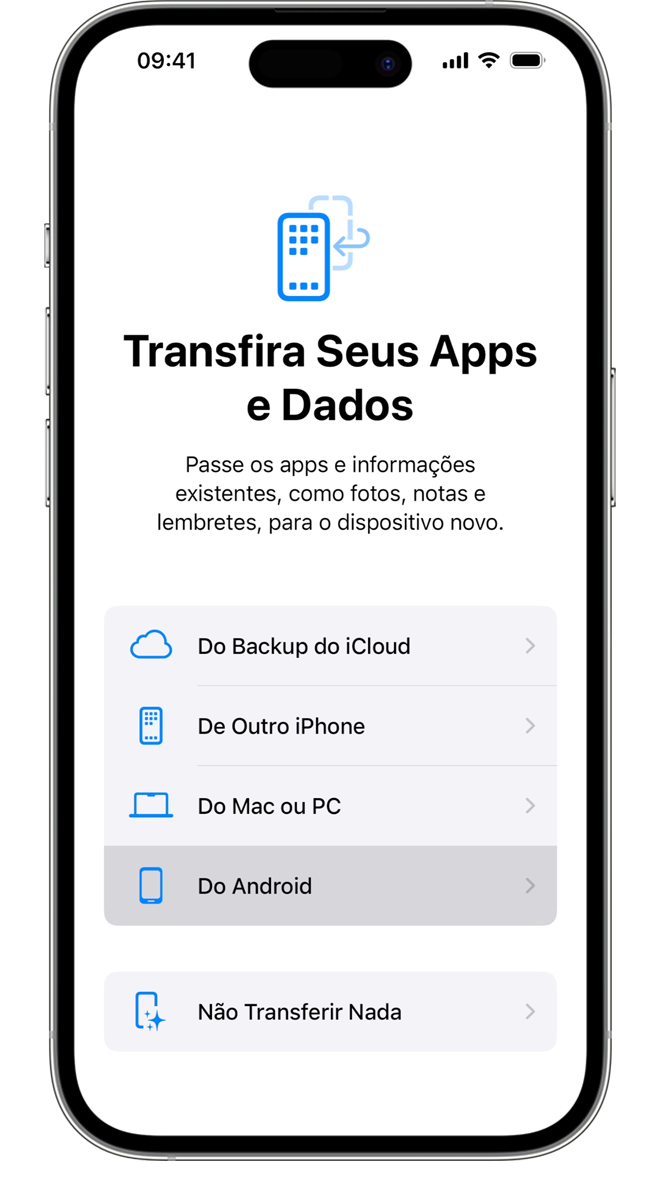
Procure a tela "Transfira Seus Apps e Dados". Em seguida, toque em "Do Android". (Se já tiver concluído a configuração, você precisará apagar o dispositivo iOS Se não quiser apagar o dispositivo, transfira o conteúdo manualmente.)
Abrir e configurar o app Migrar para iOS
No dispositivo Android, abra o app Migrar para iOS. Se você não tiver o app Migrar para iOS, poderá tocar no botão de código QR no novo dispositivo iOS e digitalizar o código QR usando a câmera do dispositivo Android para abrir a Google Play Store.
Para começar a usar o app Migrar para iOS:
Aguardar o código
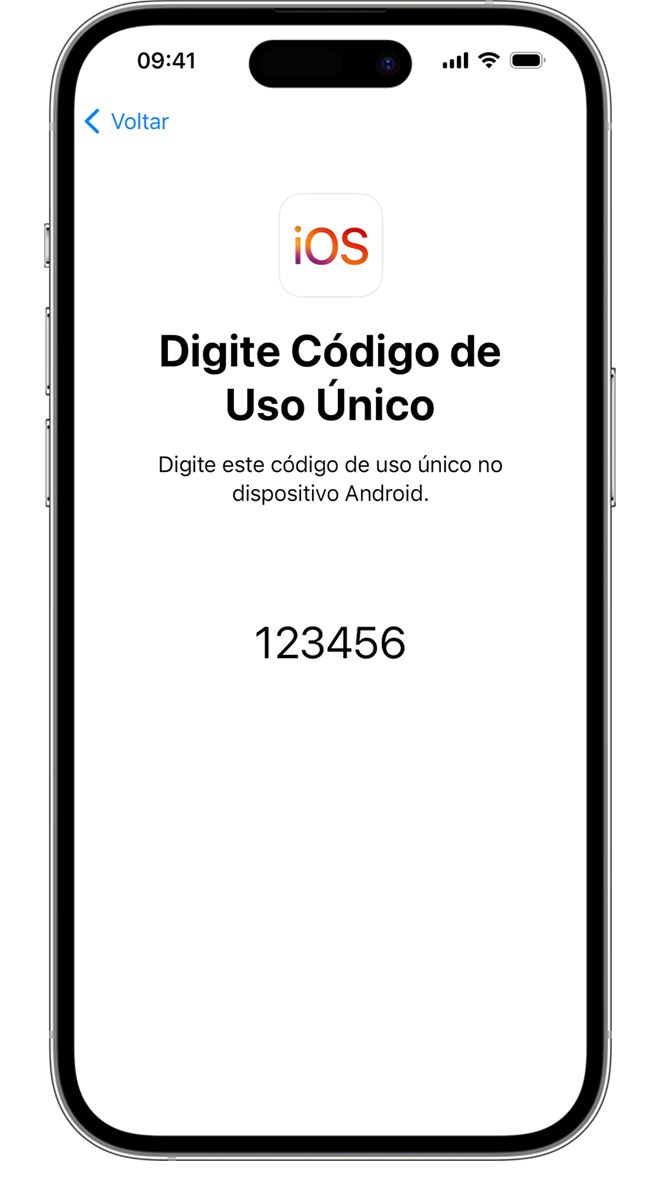
No dispositivo iOS, toque em Continuar quando vir a tela "Migrar do Android". Em seguida, aguarde até que um código de seis ou dez dígitos seja exibido. Se o dispositivo Android exibir um alerta informando que a conexão com a Internet está lenta, ignore-o.
Usar o código
Insira o código no dispositivo Android.
Conectar a uma rede Wi-Fi temporária
O dispositivo iOS criará uma rede Wi-Fi temporária. Quando solicitado, toque em Conectar para ingressar nessa rede no dispositivo Android. Em seguida, aguarde até que a tela "Transferir Dados" seja exibida.
Escolha o conteúdo e aguarde
No dispositivo Android, selecione o conteúdo que deseja transferir e toque em Continuar. Em seguida, mesmo que o dispositivo Android indique que o processo foi concluído, não mexa nos dispositivos até que a barra de progresso do dispositivo iOS esteja concluída. Mantenha os dispositivos lado a lado e conectados à alimentação até que a transferência seja concluída. Dependendo da quantidade de conteúdo que está sendo transferida, a transferência completa pode demorar.
Veja o que é transferido: contatos, histórico de mensagens, fotos e vídeos da câmera, álbuns de fotos, arquivos e pastas, configurações de acessibilidade, configurações de exibição, favoritos da web, contas de e-mail, mídia e mensagens do WhatsApp e calendários. Os apps gratuitos que estiverem disponíveis no Google Play e na App Store também serão transferidos. Quando a transferência terminar, você poderá baixar os apps gratuitos correspondentes na App Store.
Transferir seu número de telefone e SIM ou eSIM
Conforme faz a transferência do dispositivo Android, você pode ativar o número de telefone e SIM ou eSIM Você pode ser direcionado ao site da operadora para finalizar a ativação.
Configurar o dispositivo iOS
Depois que a barra de progresso estiver completa no dispositivo iOS, toque em "OK" no dispositivo Android. Em seguida, toque em "Continuar" no dispositivo iOS e siga as etapas na tela para concluir a configuração do dispositivo iOS.
Conclusão
Verifique se todo o conteúdo foi transferido. Música, livros e PDFs precisam ser transferidos manualmente.
Você precisa dos apps que estavam no dispositivo Android? Acesse a App Store no dispositivo iOS para fazer download deles.
Mudar do Android para o iPhone ou iPad - Suporte da Apple (BR)
Se minha orientação/ajuda foi útil, não deixe de curti
Espero ter ajudado!
Atenciosamente
Dav3 G®️0hl666
Transferir senhas salvas no Google Android para o iCloud
