
iPhone indisponível
esqueci a senha de código e nao lembro e só fica na tela indisponível o que eh faço?
iPhone 11, iOS 17
esqueci a senha de código e nao lembro e só fica na tela indisponível o que eh faço?
iPhone 11, iOS 17
Olá Usuario(a),
Aqui é a comunidade Apple de usuários ajudando outros usuários iguais a você.
Como redefinir o dispositivo no iOS 17
Se você estiver usando um eSIM no iOS 16 ou anterior, entre em contato com a operadora antes de seguir estas etapas e solicite um código QR para configurar o eSIM novamente.
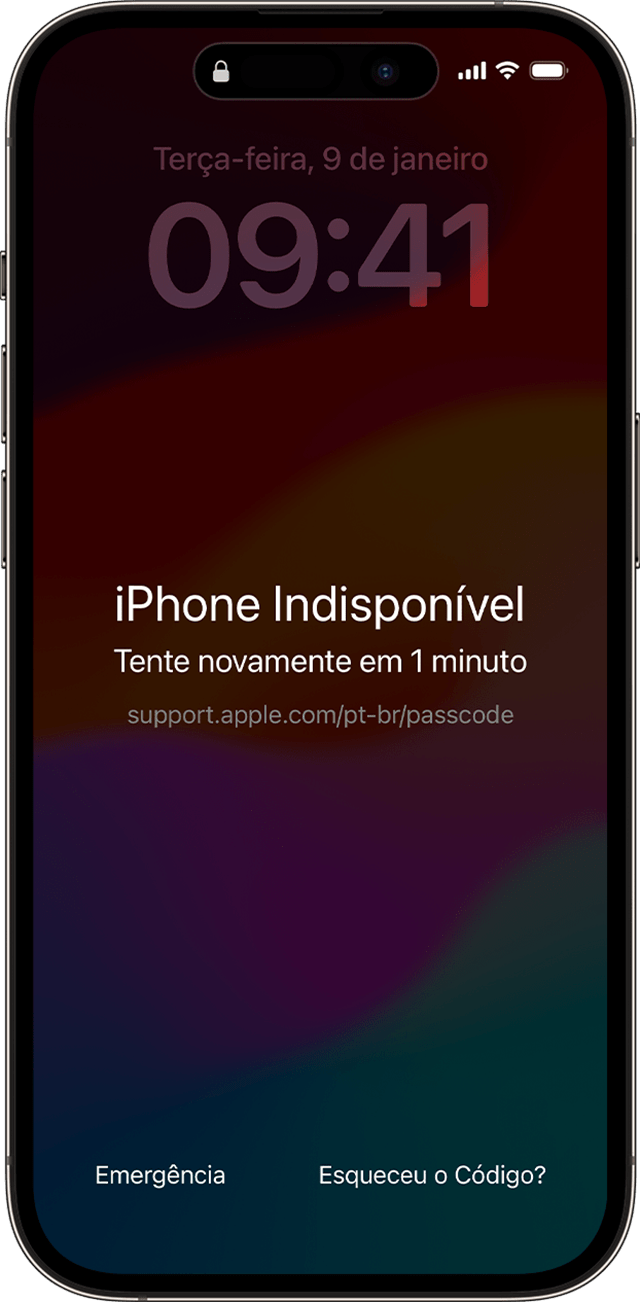
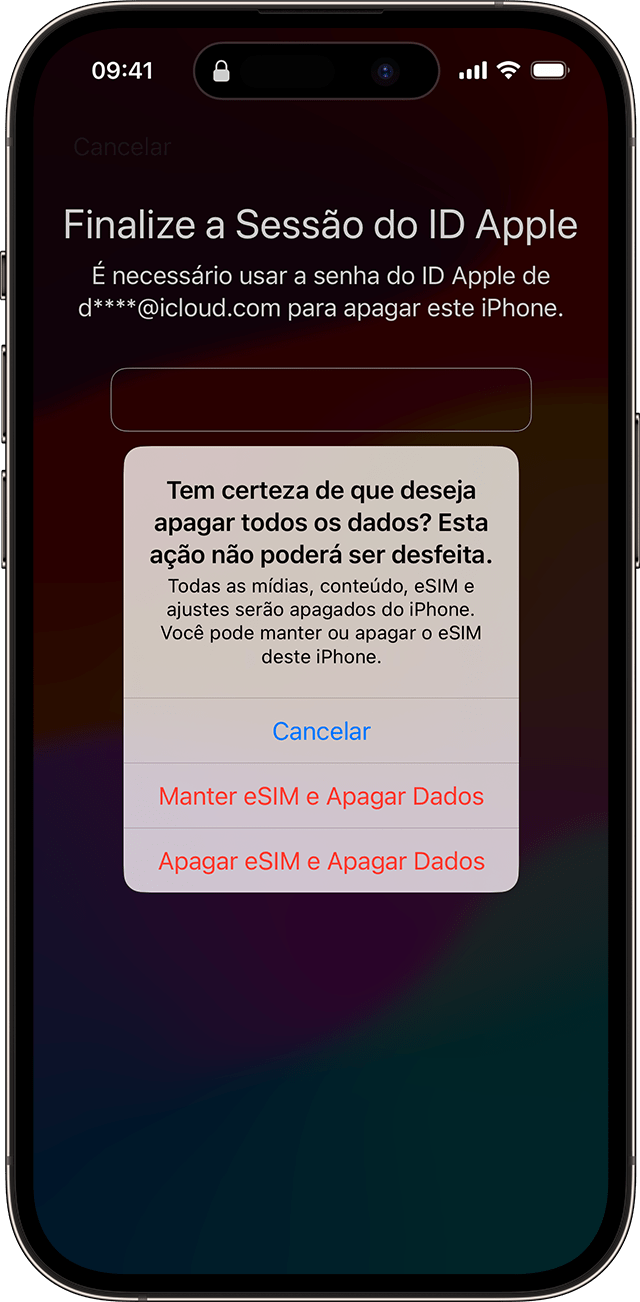 6. Quando o dispositivo reiniciar, siga as instruções na tela para configurar o dispositivo novamente, restaurar os dados e ajustes usando um backup, bem como definir um novo código.
Caso não seja possível seguir as etapas, você pode usar um computador para redefinir o dispositivo.
Você só poderá acessar a tela "Bloqueio de Segurança" se tiver uma conexão celular ou Wi-Fi ativa e tiver ativado o recurso Buscar no dispositivo. Depois de tentar inserir a senha dez vezes, o dispositivo apagará ou mostrará o Bloqueio de Segurança e a opção "Esqueceu a Senha?" sem um timer, dependendo de como você configurou o dispositivo anteriormente.
Caso você tenha alterado os códigos de acesso há pouco tempo, use o código antigo para iniciar sessão temporariamente
Ao alterar o código no iOS 17 e posterior, a Redefinição do Código disponibiliza 72 horas para você usar a senha antiga do iPhone para iniciar sessão no telefone. Ao iniciar sessão no iPhone dessa maneira, você deve alterar imediatamente o código de novo.
Para usar a Redefinição de Código:
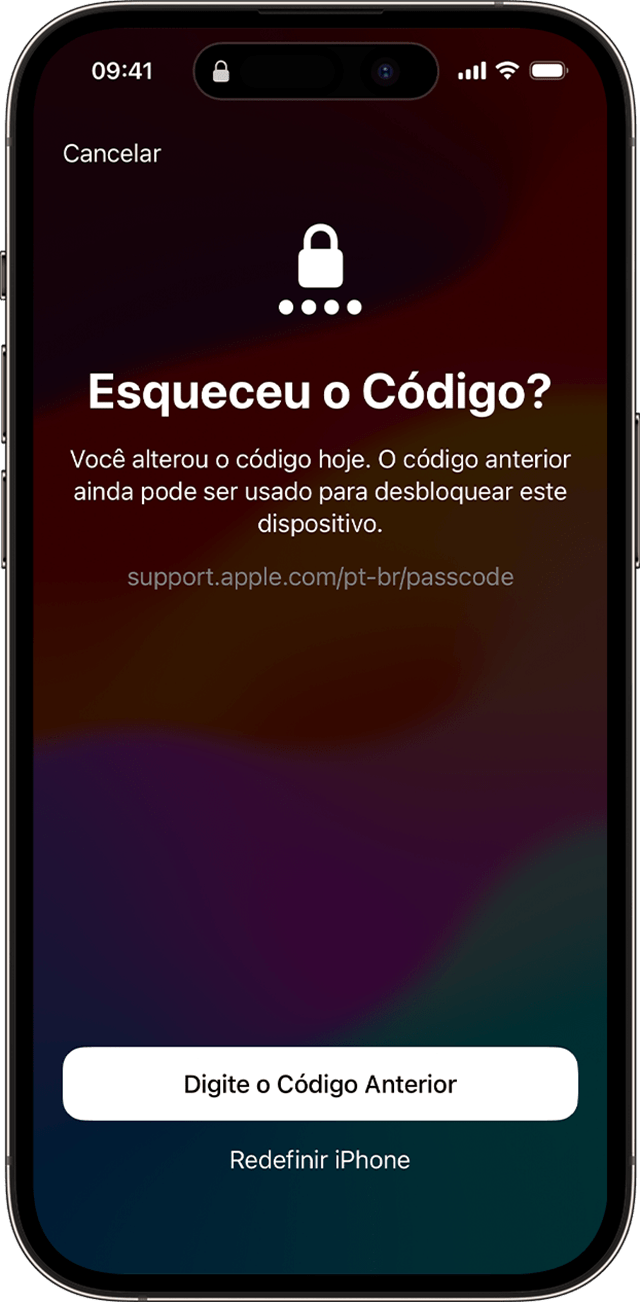 A redefinição de código não está disponível no Apple Vision Pro.
Se você não conseguir redefinir o dispositivo
Se minha orientação/ajuda foi útil, não deixe de curti
Espero ter ajudado!
Atenciosamente
Dav3 G®️0hl666
Este site apresenta conteúdos enviados por usuários, comentários e opiniões apenas para fins de informação. A Apple poderá fornecer ou recomendar respostas como uma solução possível com base nas informações fornecidas. Cada possível problema poderá envolver diversos fatores não especificados nas conversas capturadas em um fórum eletrônico; sendo assim, a Apple não pode garantir a eficácia de quaisquer soluções sugeridas nos fóruns da comunidade. A Apple isenta-se de toda e qualquer responsabilidade por atos, omissões e conduta de terceiros em conexão com o uso do site ou relacionados a ele. Todas as publicações e todo o uso de conteúdo do site estão sujeitas aos Termos de Uso da Comunidade de Suporte da Apple. Veja como os seus dados são gerenciados…
Olá Usuario(a),
Aqui é a comunidade Apple de usuários ajudando outros usuários iguais a você.
Como redefinir o dispositivo no iOS 17
Se você estiver usando um eSIM no iOS 16 ou anterior, entre em contato com a operadora antes de seguir estas etapas e solicite um código QR para configurar o eSIM novamente.
6. Quando o dispositivo reiniciar, siga as instruções na tela para configurar o dispositivo novamente, restaurar os dados e ajustes usando um backup, bem como definir um novo código.
Caso não seja possível seguir as etapas, você pode usar um computador para redefinir o dispositivo.
Você só poderá acessar a tela "Bloqueio de Segurança" se tiver uma conexão celular ou Wi-Fi ativa e tiver ativado o recurso Buscar no dispositivo. Depois de tentar inserir a senha dez vezes, o dispositivo apagará ou mostrará o Bloqueio de Segurança e a opção "Esqueceu a Senha?" sem um timer, dependendo de como você configurou o dispositivo anteriormente.
Caso você tenha alterado os códigos de acesso há pouco tempo, use o código antigo para iniciar sessão temporariamente
Ao alterar o código no iOS 17 e posterior, a Redefinição do Código disponibiliza 72 horas para você usar a senha antiga do iPhone para iniciar sessão no telefone. Ao iniciar sessão no iPhone dessa maneira, você deve alterar imediatamente o código de novo.
Para usar a Redefinição de Código:
A redefinição de código não está disponível no Apple Vision Pro.
Se você não conseguir redefinir o dispositivo
Se minha orientação/ajuda foi útil, não deixe de curti
Espero ter ajudado!
Atenciosamente
Dav3 G®️0hl666
Este site apresenta conteúdos enviados por usuários, comentários e opiniões apenas para fins de informação. A Apple poderá fornecer ou recomendar respostas como uma solução possível com base nas informações fornecidas. Cada possível problema poderá envolver diversos fatores não especificados nas conversas capturadas em um fórum eletrônico; sendo assim, a Apple não pode garantir a eficácia de quaisquer soluções sugeridas nos fóruns da comunidade. A Apple isenta-se de toda e qualquer responsabilidade por atos, omissões e conduta de terceiros em conexão com o uso do site ou relacionados a ele. Todas as publicações e todo o uso de conteúdo do site estão sujeitas aos Termos de Uso da Comunidade de Suporte da Apple. Veja como os seus dados são gerenciados…
iPhone indisponível
