Se necessário, saiba como atualizar suas informações de pagamento

Você pode ter recebido um email da Apple (no_reply@email.apple.com) solicitando a atualização do seu nome e CPF. Para validar suas informações, acesse seus métodos de pagamento e verifique se o nome e o CPF estão corretos. Saiba mais.

iPhone não quer pegar

Oque eu fasso pra resolver


[Título alterado pelo Moderador]

iPhone 11, iOS 17

Publicado em 31/08/2024 10:40

Responder
Pergunta marcada como Resposta melhor classificada

Publicado em 2/09/2024 05:24

Salve.

Saiba o que fazer se o iPhone estiver com a tela congelada, não responder ao toque ou travar ao ser ligado.


A tela do iPhone está preta ou congelada

O iPhone está travado no logotipo da Apple

Se a tela estiver preta ou congelada

Siga as etapas de acordo com seu dispositivo.


No iPhone 8 ou posterior, incluindo iPhone SE (2ª e 3ª gerações)

  1. Pressione e solte rapidamente o botão Aumentar Volume.
  2. Pressione e solte rapidamente o botão Diminuir Volume.
  3. Mantenha o botão lateral pressionado até o logotipo da Apple aparecer (isso leva cerca de dez segundos).

  4. Se o iPhone não ligar, carregue-o por uma hora e tente novamente. Se o iPhone mostrar que a bateria está com pouca cargaverifique o hardware e carregue o iPhone novamente.
  5. Se o iPhone ainda não ligar, entre em contato com o Suporte da Apple.

No iPhone 7 ou iPhone 7 Plus

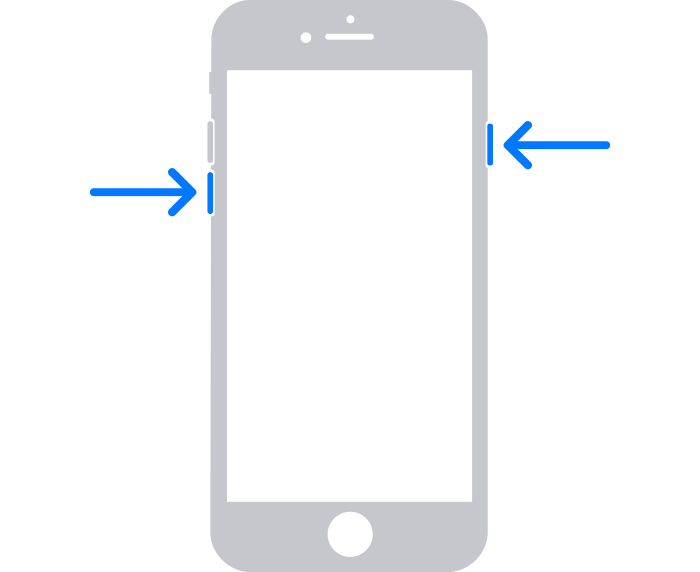
  1. Mantenha pressionados os botões lateral e o de Diminuir Volume até o logotipo da Apple aparecer (isso leva cerca de dez segundos).

  2. Se o iPhone não ligar, carregue-o por uma hora e tente novamente. Se o iPhone mostrar que a bateria está com pouca cargaverifique o hardware e carregue o iPhone novamente.
  3. Se o iPhone ainda não ligar, entre em contato com o Suporte da Apple.

No iPhone 6s e anterior, incluindo o iPhone SE (1ª geração)

  1. Mantenha pressionados os botões de Início e o lateral ou o superior até o logotipo da Apple aparecer (isso leva cerca de dez segundos).
  2. Se o iPhone não ligar, carregue-o por uma hora e tente novamente. Se o iPhone mostrar que a bateria está com pouca cargaverifique o hardware e carregue o iPhone novamente.
  3. Se o iPhone ainda não ligar, entre em contato com o Suporte da Apple.

Se o iPhone ligar, mas travar durante a inicialização

Se o logotipo da Apple aparecer ou a tela ficar azul ou vermelha durante a inicialização, siga estas etapas:

  1. Conecte o iPhone a um computador.
  2. Selecione o iPhone no computador.
  3. Com o iPhone conectado, siga estas etapas:
  • No iPhone 8 ou posterior, incluindo o iPhone SE (2ª e 3ª gerações): pressione e solte rapidamente o botão Aumentar Volume. Pressione e solte rapidamente o botão Diminuir Volume. Depois, mantenha o botão lateral pressionado.

  • No iPhone 7 ou iPhone 7 Plus: mantenha os botões lateral e Diminuir Volume pressionados ao mesmo tempo.

    • No iPhone 6s ou anterior, incluindo o iPhone SE (1ª geração): mantenha pressionados os botões de Início e lateral ou superior ao mesmo tempo.
  1. Mantenha-os pressionados até a tela do modo de recuperação ser exibida.

  2. Ao ver a opção para restaurar ou atualizar, selecione Atualizar.

  3. O computador baixará o software no dispositivo. Se o download levar mais de 15 minutos, o dispositivo sairá do modo de recuperação. Repita as etapas de 2 a 4.


abraço

1 resposta
Pergunta marcada como Resposta melhor classificada

2/09/2024 05:24 em resposta a Lucasnathan

Salve.

Saiba o que fazer se o iPhone estiver com a tela congelada, não responder ao toque ou travar ao ser ligado.


A tela do iPhone está preta ou congelada

O iPhone está travado no logotipo da Apple

Se a tela estiver preta ou congelada

Siga as etapas de acordo com seu dispositivo.


No iPhone 8 ou posterior, incluindo iPhone SE (2ª e 3ª gerações)

  1. Pressione e solte rapidamente o botão Aumentar Volume.
  2. Pressione e solte rapidamente o botão Diminuir Volume.
  3. Mantenha o botão lateral pressionado até o logotipo da Apple aparecer (isso leva cerca de dez segundos).

  4. Se o iPhone não ligar, carregue-o por uma hora e tente novamente. Se o iPhone mostrar que a bateria está com pouca cargaverifique o hardware e carregue o iPhone novamente.
  5. Se o iPhone ainda não ligar, entre em contato com o Suporte da Apple.

No iPhone 7 ou iPhone 7 Plus

  1. Mantenha pressionados os botões lateral e o de Diminuir Volume até o logotipo da Apple aparecer (isso leva cerca de dez segundos).

  2. Se o iPhone não ligar, carregue-o por uma hora e tente novamente. Se o iPhone mostrar que a bateria está com pouca cargaverifique o hardware e carregue o iPhone novamente.
  3. Se o iPhone ainda não ligar, entre em contato com o Suporte da Apple.

No iPhone 6s e anterior, incluindo o iPhone SE (1ª geração)

  1. Mantenha pressionados os botões de Início e o lateral ou o superior até o logotipo da Apple aparecer (isso leva cerca de dez segundos).
  2. Se o iPhone não ligar, carregue-o por uma hora e tente novamente. Se o iPhone mostrar que a bateria está com pouca cargaverifique o hardware e carregue o iPhone novamente.
  3. Se o iPhone ainda não ligar, entre em contato com o Suporte da Apple.

Se o iPhone ligar, mas travar durante a inicialização

Se o logotipo da Apple aparecer ou a tela ficar azul ou vermelha durante a inicialização, siga estas etapas:
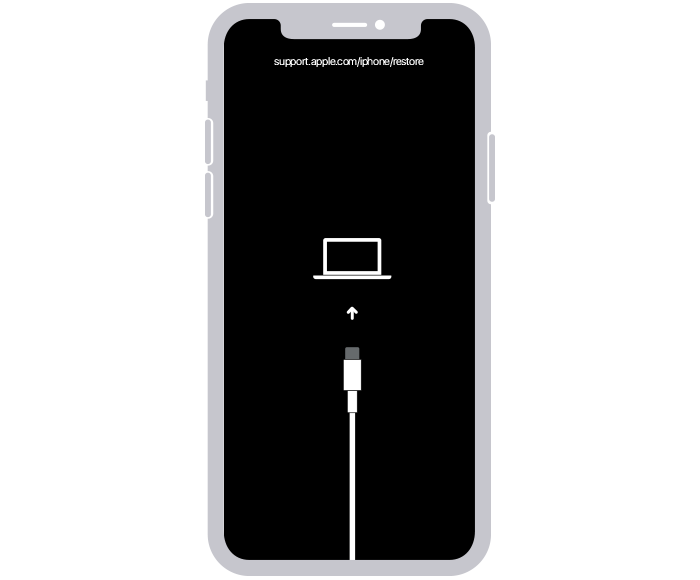
  1. Conecte o iPhone a um computador.
  2. Selecione o iPhone no computador.
  3. Com o iPhone conectado, siga estas etapas:
  • No iPhone 8 ou posterior, incluindo o iPhone SE (2ª e 3ª gerações): pressione e solte rapidamente o botão Aumentar Volume. Pressione e solte rapidamente o botão Diminuir Volume. Depois, mantenha o botão lateral pressionado.

  • No iPhone 7 ou iPhone 7 Plus: mantenha os botões lateral e Diminuir Volume pressionados ao mesmo tempo.

    • No iPhone 6s ou anterior, incluindo o iPhone SE (1ª geração): mantenha pressionados os botões de Início e lateral ou superior ao mesmo tempo.
  1. Mantenha-os pressionados até a tela do modo de recuperação ser exibida.

  2. Ao ver a opção para restaurar ou atualizar, selecione Atualizar.

  3. O computador baixará o software no dispositivo. Se o download levar mais de 15 minutos, o dispositivo sairá do modo de recuperação. Repita as etapas de 2 a 4.


abraço

Esta conversa foi encerrada pelo sistema ou pela equipe da comunidade. Você pode votar em quaisquer publicações que considerar úteis ou pesquisar outras respostas na Comunidade.

iPhone não quer pegar

Bem-vindo à Comunidade de Suporte da Apple
Um fórum onde os clientes da Apple ajudam uns aos outros com seus produtos. Use sua conta Apple para começar.