Mais fotos do que realmente tem no iPhone

Minha galeria do fotos depois que eu passei do android pro ios duplicou mtttsss fotos consegui apagar mts etc, so q hoje quando abro minha galeria tem as fotos normais só que consta que tem mtsss fotos do que realmente tem, e eu nao sei mais oq fazer


[Título alterado pelo Moderador]

iPhone 11 Pro, iOS 17

Publicado em 5/09/2024 08:15

Responder
Pergunta marcada como Resposta melhor classificada

Publicado em 5/09/2024 08:24

Salve

Apagar fotos ou vídeos

Quando você apaga fotos e vídeos, os itens são movidos para o álbum Apagados e permanecem no álbum por 30 dias. Após 30 dias, eles são apagados permanentemente.

Se você usar o Fotos do iCloud e apagar fotos e vídeos de um dispositivo, os itens serão apagados dos outros dispositivos.

As fotos que foram adicionadas ao iPhone ou iPad conectando o dispositivo ao computador não podem ser apagadas usando o app Fotos diretamente no dispositivo. Se o botão Lixo estiver cinza quando você tentar apagar uma foto do iPhone ou iPad, talvez seja necessário interromper a sincronização de fotos no computador. Saiba comointerromper a sincronização de fotos no computador.

Como apagar uma única foto
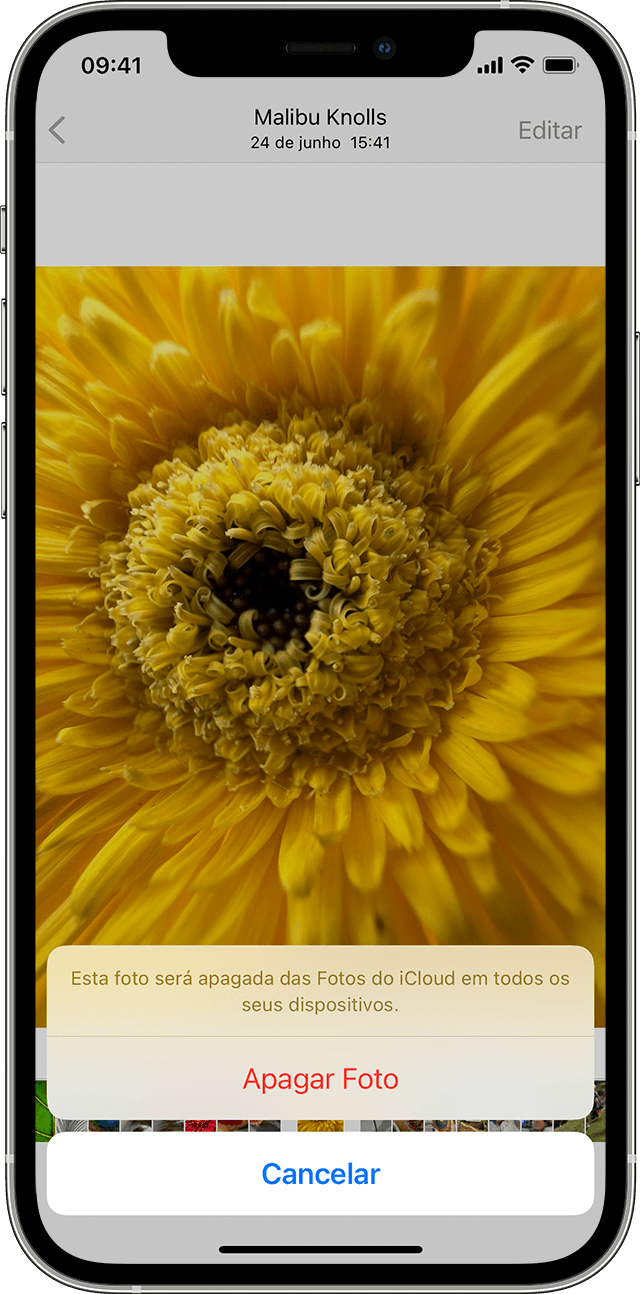

  1. Abra o app Fotos.
  2. Na aba Fototeca, toque em Todas as Fotos e selecione a foto ou vídeo que deseja apagar.
  3. Toque no botão Lixo e em Apagar Foto.

Como apagar várias fotos


  1. Abra o app Fotos.
  2. Na aba Fototeca, toque em Todas as Fotos e depois toque em Selecionar.
  3. Toque em várias fotos ou deslize o dedo por várias fotos para selecionar mais de uma.
  4. Toque no botão Lixo e confirme para apagar os itens.

No iOS 16.1, iPadOS 16.1 e posterior, você pode criar uma Fototeca Compartilhada do iCloud Qualquer pessoa pode apagar, adicionar ou editar itens na Fototeca Compartilhada. Se outra pessoa apagar uma foto ou vídeo da Fototeca Compartilhada, o item não aparecerá mais para você. Somente a pessoa que adicionou a foto ou o vídeo à Fototeca Compartilhada pode apagar o item permanentemente ou recuperá-lo da pasta Apagados. Você tem 30 dias para recuperar uma foto ou vídeo do álbum Apagados.


Apagar fotos e vídeos duplicados

  1. No app Fotos, toque em Álbuns.
  2. Toque no álbum Duplicatas em Mais Itens.
  3. Toque em Combinar para combinar as duplicatas.
  4. Toque em "Combinar [número] Itens" para confirmar.

Quando você combina fotos duplicadas, o telefone combina a imagem com qualidade mais alta e os dados mais relevantes para manter uma foto na fototeca. As outras fotos duplicadas são movidas para o álbum Apagados.

O álbum Duplicatas está disponível no iOS 16, iPadOS 16.1 e posterior.


Recuperar fotos ou vídeos apagados

  1. Abra o Fotos e toque na aba Álbuns.
  2. Toque no álbum Apagados em Mais Itens.
  3. No iOS 16, iPadOS 16.1 ou posterior, use o Face ID ou Touch ID para desbloquear o álbum Apagados.
  4. Toque em Selecionar.
  5. Selecione a foto ou o vídeo que você deseja manter e toque em Recuperar. Para recuperar todas as fotos e vídeos do álbum, toque em Recuperar Tudo.
  6. Toque em Recuperar Foto para confirmar.

Se apagar uma foto ou vídeo acidentalmente, você terá 30 dias para recuperá-lo do álbum Apagados. Quando recuperados, as fotos e os vídeos retornam para a Fototeca.

Saiba o que fazer se não encontrar uma foto ou um vídeo


Deixar o álbum Apagados desbloqueado por padrão

  1. Abra o app Ajustes.
  2. Toque em Fotos.
  3. Desative o recurso Usar Face ID.

No iOS 16, iPadOS 16.1 ou posterior, é necessário usar o Face ID ou Touch ID por padrão para visualizar os álbuns Itens Ocultos e Apagados. Se você desativar o Usar Face ID, o álbum Ocultos também será desbloqueado por padrão. Saiba como ocultar fotos.


Apagar fotos permanentemente

  1. Abra o Fotos e toque na aba Álbuns.
  2. Toque no álbum Apagados.
  3. No iOS 16, iPadOS 16.1 ou posterior, use o Face ID ou Touch ID para desbloquear o álbum Apagados.
  4. Toque em Selecionar.
  5. Selecione a foto ou vídeo que você deseja apagar e toque em Apagar. Para apagar todas as fotos e vídeos do álbum, toque em Apagar Tudo.
  6. Toque em Apagar Foto para confirmar.

Depois de apagar uma foto desse álbum, você não conseguirá recuperá-la.


abraço

2 respostas
Pergunta marcada como Resposta melhor classificada

5/09/2024 08:24 em resposta a AnaLuiza573

Salve

Apagar fotos ou vídeos

Quando você apaga fotos e vídeos, os itens são movidos para o álbum Apagados e permanecem no álbum por 30 dias. Após 30 dias, eles são apagados permanentemente.

Se você usar o Fotos do iCloud e apagar fotos e vídeos de um dispositivo, os itens serão apagados dos outros dispositivos.

As fotos que foram adicionadas ao iPhone ou iPad conectando o dispositivo ao computador não podem ser apagadas usando o app Fotos diretamente no dispositivo. Se o botão Lixo estiver cinza quando você tentar apagar uma foto do iPhone ou iPad, talvez seja necessário interromper a sincronização de fotos no computador. Saiba comointerromper a sincronização de fotos no computador.

Como apagar uma única foto


  1. Abra o app Fotos.
  2. Na aba Fototeca, toque em Todas as Fotos e selecione a foto ou vídeo que deseja apagar.
  3. Toque no botão Lixo e em Apagar Foto.

Como apagar várias fotos


  1. Abra o app Fotos.
  2. Na aba Fototeca, toque em Todas as Fotos e depois toque em Selecionar.
  3. Toque em várias fotos ou deslize o dedo por várias fotos para selecionar mais de uma.
  4. Toque no botão Lixo e confirme para apagar os itens.

No iOS 16.1, iPadOS 16.1 e posterior, você pode criar uma Fototeca Compartilhada do iCloud Qualquer pessoa pode apagar, adicionar ou editar itens na Fototeca Compartilhada. Se outra pessoa apagar uma foto ou vídeo da Fototeca Compartilhada, o item não aparecerá mais para você. Somente a pessoa que adicionou a foto ou o vídeo à Fototeca Compartilhada pode apagar o item permanentemente ou recuperá-lo da pasta Apagados. Você tem 30 dias para recuperar uma foto ou vídeo do álbum Apagados.


Apagar fotos e vídeos duplicados

  1. No app Fotos, toque em Álbuns.
  2. Toque no álbum Duplicatas em Mais Itens.
  3. Toque em Combinar para combinar as duplicatas.
  4. Toque em "Combinar [número] Itens" para confirmar.

Quando você combina fotos duplicadas, o telefone combina a imagem com qualidade mais alta e os dados mais relevantes para manter uma foto na fototeca. As outras fotos duplicadas são movidas para o álbum Apagados.

O álbum Duplicatas está disponível no iOS 16, iPadOS 16.1 e posterior.


Recuperar fotos ou vídeos apagados

  1. Abra o Fotos e toque na aba Álbuns.
  2. Toque no álbum Apagados em Mais Itens.
  3. No iOS 16, iPadOS 16.1 ou posterior, use o Face ID ou Touch ID para desbloquear o álbum Apagados.
  4. Toque em Selecionar.
  5. Selecione a foto ou o vídeo que você deseja manter e toque em Recuperar. Para recuperar todas as fotos e vídeos do álbum, toque em Recuperar Tudo.
  6. Toque em Recuperar Foto para confirmar.

Se apagar uma foto ou vídeo acidentalmente, você terá 30 dias para recuperá-lo do álbum Apagados. Quando recuperados, as fotos e os vídeos retornam para a Fototeca.

Saiba o que fazer se não encontrar uma foto ou um vídeo


Deixar o álbum Apagados desbloqueado por padrão

  1. Abra o app Ajustes.
  2. Toque em Fotos.
  3. Desative o recurso Usar Face ID.

No iOS 16, iPadOS 16.1 ou posterior, é necessário usar o Face ID ou Touch ID por padrão para visualizar os álbuns Itens Ocultos e Apagados. Se você desativar o Usar Face ID, o álbum Ocultos também será desbloqueado por padrão. Saiba como ocultar fotos.


Apagar fotos permanentemente

  1. Abra o Fotos e toque na aba Álbuns.
  2. Toque no álbum Apagados.
  3. No iOS 16, iPadOS 16.1 ou posterior, use o Face ID ou Touch ID para desbloquear o álbum Apagados.
  4. Toque em Selecionar.
  5. Selecione a foto ou vídeo que você deseja apagar e toque em Apagar. Para apagar todas as fotos e vídeos do álbum, toque em Apagar Tudo.
  6. Toque em Apagar Foto para confirmar.

Depois de apagar uma foto desse álbum, você não conseguirá recuperá-la.


abraço

Esta conversa foi encerrada pelo sistema ou pela equipe da comunidade. Você pode votar em quaisquer publicações que considerar úteis ou pesquisar outras respostas na Comunidade.

Mais fotos do que realmente tem no iPhone

Bem-vindo à Comunidade de Suporte da Apple
Um fórum onde os clientes da Apple ajudam uns aos outros com seus produtos. Use sua conta Apple para começar.
